惠普Deskjet 920打印机驱动下载和安装方法


 下载
下载
(由金山毒霸-电脑医生,提供技术支持)
一、打印机简介
惠普Deskjet 920是一款彩色喷墨打印机,功能丰富且性能优秀,支持USB打印。其黑白打印速度为9ppm,彩色打印速度为3ppm,适合家庭日常打印和小型办公室使用。用户普遍对其高性价比和稳定的表现给予好评。
二、驱动安装方法
1、点击下载免费安装包;

2、点击“打印机驱动”、“输入品牌+型号”搜索,根据操作系统版本,下载对应驱动;
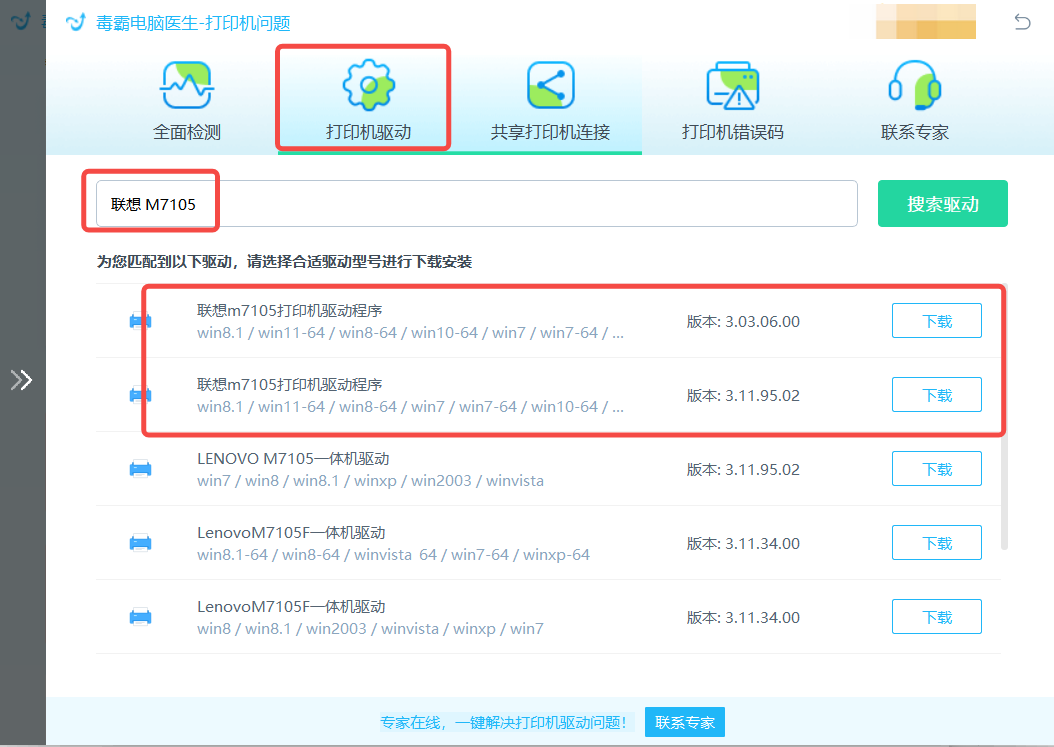
如果修复后还有问题,可以点击“联系专家”,由资深电脑问题专家“一对一”解决各类打印机故障问题。

三、常见问题
1、问题:惠普Deskjet 920打印机脱机怎么恢复?
解决方法:首先,确保打印机已正确连接到电脑并处于开机状态。接着在Windows上,进入“控制面板”,选择“设备和打印机”。找到惠普Deskjet 920打印机,右键点击并选择“查看打印机状态”,若显示“脱机”,请取消勾选“使用打印机脱机”选项。此外,检查打印机驱动是否已更新,并重新启动打印机和电脑以确保所有设置生效。
2、问题:惠普Deskjet 920打印机报错0x00000709,是什么原因?怎么修复?
解决方法:这个错误通常与默认打印机设置相关。首先,确保您有管理员权限。进入“控制面板”,选择“设备和打印机”。找到惠普Deskjet 920打印机,右键点击并选择“设为默认打印机”。如果问题仍存在,尝试重新安装打印机驱动程序,并确保打印机端口设置正确。如果仍未解决,建议运行Windows故障排除工具以识别并修复问题。
3、问题:惠普Deskjet 920打印机报错0x000006ba,是什么原因?怎么修复?
解决方法:此错误通常与“Print Spooler”服务有关。按下“Win + R”键,输入“services.msc”并按回车,找到“Print Spooler”服务,右键点击并选择“重新启动”。如果服务无法启动,检查系统文件是否有损坏,使用“sfc /scannow”命令修复系统文件。此外,确保打印机驱动程序是最新版本,重新安装驱动程序可能也有助于解决问题。
4、问题:惠普Deskjet 920打印机报错0x000006d9,是什么原因?怎么修复?
解决方法:这个错误通常与Windows防火墙设置有关。首先,按下“Win + R”键,输入“control”并按回车,进入“控制面板”。选择“系统和安全”->“Windows防火墙”,点击左侧的“启用或关闭Windows防火墙”,并确保防火墙已启用。如果问题仍存在,尝试将打印机驱动程序重新安装,并确保打印机和电脑在同一网络环境下。
5、问题:惠普Deskjet 920打印机出现乱码,是什么原因?怎么修复?
解决方法:打印机出现乱码问题通常是由于驱动程序不兼容或损坏。首先,进入“控制面板”->“设备和打印机”,找到惠普Deskjet 920打印机,右键点击并选择“删除设备”。然后,从惠普官方网站下载并安装最新的打印机驱动程序。此外,确保文档的打印设置正确,尝试打印其他文件以确定问题是否特定于某个文档。如果问题仍存在,建议检查数据线连接是否良好,并尝试更换数据线。
如果您有遇到打印机驱动、连接、共享、报错等问题,推荐下载“金山毒霸-电脑医生”进行智能检测,一键修复各种打印机问题,提高大家工作和打印机使用效率。


