京瓷fs1025mfp打印机驱动下载和安装方法
(由金山毒霸-电脑医生,提供技术支持)
一、打印机简介
京瓷FS-1025MFP是一款黑白激光多功能一体机,支持打印、复印、扫描多功能操作。它具备自动双面打印功能,快速更换硒鼓设计,机身结构小巧,支持USB连接。非常适合办公室打印、发票打印以及批量快速打印等场合使用。
二、驱动安装方法
1、点击下载免费安装包;
2、点击“打印机驱动”、“输入品牌+型号”搜索,根据操作系统版本,下载对应驱动;
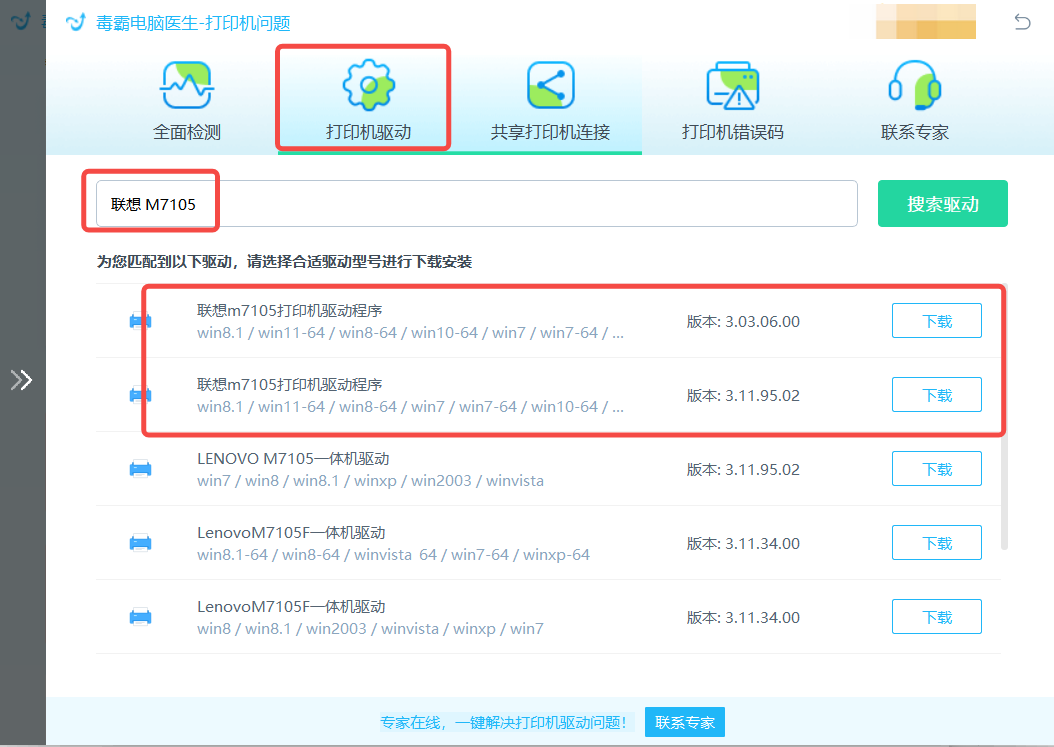
如果修复后还有问题,可以点击“联系专家”,由资深电脑问题专家“一对一”解决各类打印机故障问题。
与手动安装需访问京瓷官网、输入“京瓷+fs1025mfp”搜索驱动、精准匹配操作系统版本下载(易因版本选错导致安装失败),且遇到打印任务/队列文档删不掉(需手动结束spoolsv.exe进程、删除系统打印目录文件、重启Print Spooler服务)、无法打印黑色(需检查墨盒、清洗打印头、更新驱动)、缺纸误报(需整理纸张、清洁传感器、核对纸张设置)、无法打印照片(需排查功能支持、调整打印参数、更换照片纸)等问题时,需逐一手动排查(步骤繁琐,耗时久,影响办公及批量发票打印效率)不同,金山毒霸电脑医生可一键搞定——用户只需说“安装京瓷fs1025mfp打印机驱动”或“打印机任务删不掉/无法打印黑色/缺纸误报”,它就自动识别电脑系统版本,匹配原厂正版驱动完成下载安装,还能智能检测并修复打印队列卡顿、墨盒异常、传感器故障等全类型问题,无需手动操作复杂步骤,办公用户快速就能恢复打印、复印、扫描及自动双面打印功能,保障批量打印、发票打印的高效顺畅。
毒霸AI智能助手下载兼容Windows 11,Windows 10,Windows 8/8.1,Windows 7以及各主流版本 | 产品名称 | 版本 | 文件大小 | 发布日期 | 操作 |
|---|
毒霸AI智能助手推荐 | 2.1.0 | 85.6MB | 2026-10-15 | 下载 |
三、常见问题
1、问题:京瓷fs1025mfp打印机打印任务删不掉怎么回事?怎样修复?
解决方法:首先,尝试重新启动计算机和打印机,以确保任何临时错误都被清除。如果问题仍然存在,打开“控制面板”,选择“设备和打印机”,找到京瓷fs1025mfp打印机,右键点击选择“查看正在打印的内容”。在弹出的窗口中,右键点击未删除的打印任务,选择“取消”。如果任务仍然无法删除,打开任务管理器,找到并结束“spoolsv.exe”进程,然后再次尝试删除打印任务。最后,重新启动打印后台处理程序服务(Print Spooler)。
2、问题:京瓷fs1025mfp打印机无法打印黑色怎么办?
解决方法:首先,检查打印机的墨盒是否缺墨或已经干涸。如果墨盒状态正常,可以尝试执行打印头清洗操作。打开打印机的控制面板,选择“维护”或“工具”选项,找到并执行“打印头清洁”或“墨盒清洁”。如果问题仍然存在,检查打印机驱动程序是否需要更新,并安装最新的驱动程序。还可以尝试使用其他文档或应用程序进行打印,排除软件层面的问题。
3、问题:京瓷fs1025mfp打印机队列中有一个文档删除不了怎么办?
解决方法:首先,尝试重新启动计算机和打印机,然后再次尝试删除打印队列中的文档。如果仍然无法删除,打开“控制面板”,选择“设备和打印机”,右键点击京瓷fs1025mfp打印机,选择“查看正在打印的内容”。在弹出的窗口中,右键点击未删除的文档,选择“取消”。如果无效,打开任务管理器,结束“spoolsv.exe”进程,删除C:\Windows\System32\spool\PRINTERS 目录下的所有文件,然后重新启动Print Spooler服务。
4、问题:京瓷fs1025mfp打印机总是显示缺纸怎么办?
解决方法:首先,确保纸盒中有足够的纸张,并且纸张摆放平整无折叠。检查纸张传感器是否被灰尘或纸屑堵塞,必要时进行清洁。确认纸张尺寸和类型设置与实际加载的纸张一致,以排除设置错误导致的故障。如果问题仍然存在,重新启动打印机,并检查是否有固件更新可以解决这个问题。
5、问题:京瓷fs1025mfp打印机无法打印照片是什么原因?怎样修复?
解决方法:首先,确认打印机是否支持照片打印功能,并检查打印机驱动程序是否为最新版本。如果驱动程序需要更新,请下载并安装最新版本。然后,检查打印机设置,确保选择了正确的纸张类型和打印质量选项。还可以尝试使用不同的软件或图像格式进行打印,以排除文件格式兼容性问题。如果问题仍然存在,尝试更换高质量的照片纸,并检查打印头是否需要清洁或更换。
如果您有遇到打印机驱动、连接、共享、报错等问题,推荐下载“金山毒霸-电脑医生”进行智能检测,一键修复各种打印机问题,提高大家工作和打印机使用效率。


 下载
下载