爱普生(Epson)作为全球领先的打印机制造商,以其高品质、高性能和可靠性而闻名。爱普生1400系列打印机是专为高质量照片打印而设计的,采用先进的微电压喷墨技术,能够提供卓越的打印精度和细腻的色彩表现。它支持多种打印介质,包括光面照片纸、亚光纸和专用艺术纸,满足不同用户的需求。此外,该系列打印机还具备快速打印速度和高分辨率输出的特点,可以轻松应对大批量打印任务。爱普生1400系列打印机是专业摄影师、设计师和高要求家庭用户的理想选择。
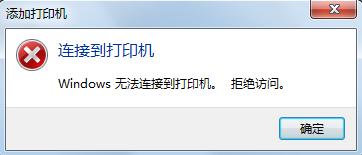
打印机无法连接的原因
打印机无法连接的原因可能包括:连接线松动或损坏、驱动程序未正确安装、网络配置问题或打印机本身故障。
快速连接(推荐)
1.点击下载免费安装包;

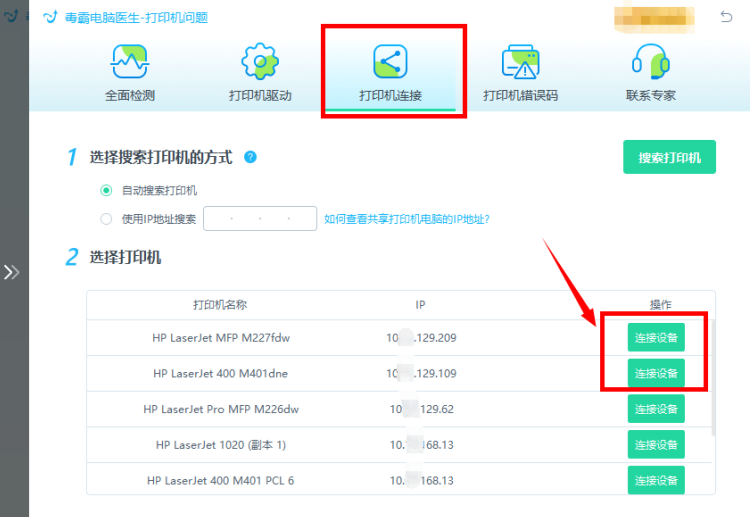
2.点击“打印机连接”自动搜索打印机,等待搜索完成点击连接设备即可完成连接
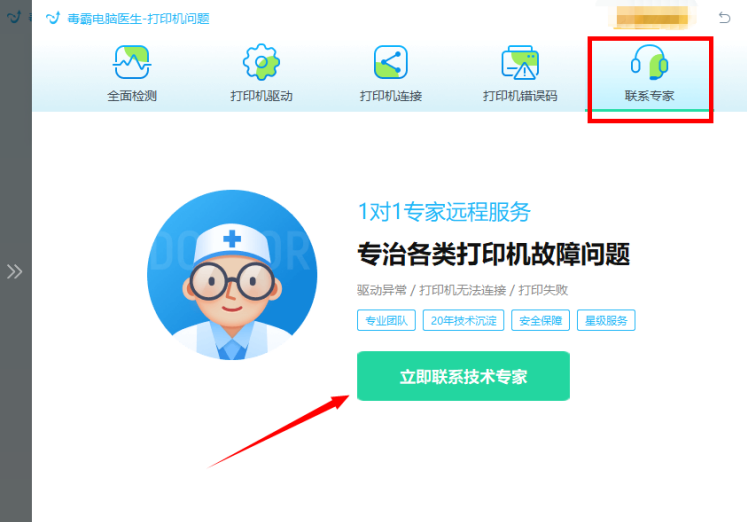
如果修复后还有问题,可以点击“联系专家”,由资深电脑问题专家“一对一”解决各类打印机故障问题。
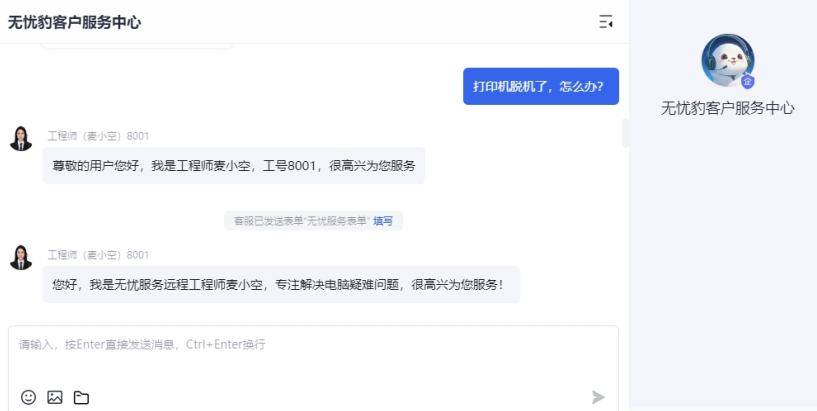
针对解决各种电脑疑难问题,更精确有效的排除故障!
打印机手动连接教程
1. 将爱普生1400打印机从包装中取出,并将电源线连接到打印机和电源插座上。
2. 打开打印机电源,确保打印机处于就绪状态。
3. 将打印机与计算机连接:
- 使用USB连接:将USB数据线的一端连接到打印机的USB接口,另一端连接到计算机的USB接口。
- 使用无线连接:确保打印机和计算机连接到同一个无线网络。按下打印机上的Wi-Fi设置按钮,根据屏幕提示完成无线网络的设置。
4. 在计算机上安装打印机驱动程序:
- 插入打印机随附的驱动程序光盘,根据屏幕上的提示进行安装。
- 如果没有光盘,访问爱普生官方网站,下载适用于您的操作系统的最新打印机驱动程序,然后运行安装程序。
5. 完成驱动程序安装后,打开“控制面板”,选择“设备和打印机”。
6. 在“设备和打印机”窗口中,点击“添加打印机”按钮。
7. 选择“添加本地打印机”,然后选择适当的打印机端口(如果使用USB连接,选择USB端口)。
8. 计算机会自动识别并安装爱普生1400打印机。如果计算机无法自动识别打印机,请手动选择驱动程序文件。
9. 完成安装后,设置爱普生1400打印机为默认打印机(可选)。
10. 测试打印机:
- 打开一个文档或图片,选择打印选项。
- 确认选择爱普生1400打印机,并点击打印按钮。
- 检查打印结果是否正常。
注意事项:
- 确保打印机和计算机的连接稳定,避免在安装过程中断开连接。
- 如果使用无线连接,确保打印机和计算机连接到同一个无线网络。
- 在安装驱动程序时,请关闭计算机上的任何防病毒软件,以免干扰安装过程。
- 如果遇到任何问题,请参考打印机手册或访问爱普生官网获取支持。
通过以上步骤,您可以成功手动连接并安装爱普生1400打印机。在遇到问题时,请随时根据打印机的状态指示灯和显示屏上的提示进行排查。
打印机连接问题总结
打印机连接的两个常见问题包括设备无法识别和驱动程序不兼容。首先,设备无法识别可能是由于连接线松动或端口损坏,建议检查连接线并尝试更换端口。其次,驱动程序不兼容问题会导致打印机无法正常工作,建议从打印机官方网站下载并安装最新的驱动程序。为了确保电脑和打印机的正常运行,还可以使用金山毒霸进行全面系统扫描,查杀病毒和恶意软件,保障设备安全。


