(2026最新)遇到HP Photosmart Prem C410打印机驱动问题?这里有最全的下载及安装指导

2026-01-29 21:23:14 电脑医生 原创
文章摘要 本文详细介绍了HP Photosmart Prem C410打印机的特点及其驱动安装方法,包括手动安装和使用“毒霸电脑医生”免费修复工具自动安装驱动。特别强调了“毒霸电脑医生”在打印机驱动适配、下载、安装方面的便捷性。

HP Photosmart Prem C410打印机驱动下载和安装方法

(由金山毒霸-电脑医生,提供技术支持)

一、打印机简介

       惠普Photosmart C5180是惠普(HP)推出的一款高性价比多功能一体机,集打印、扫描、复印于一体,性能强大且易于使用。该打印机采用6色墨盒系统,提供高质量打印效果,最大处理幅面为A4,适合家庭和办公使用。配备RJ-45接口和USB2.0接口,方便连接和共享,广受用户好评。

二、驱动安装方法

1、点击下载免费安装包

2、点击“打印机驱动”、“输入品牌+型号”搜索,根据操作系统版本,下载对应驱动;
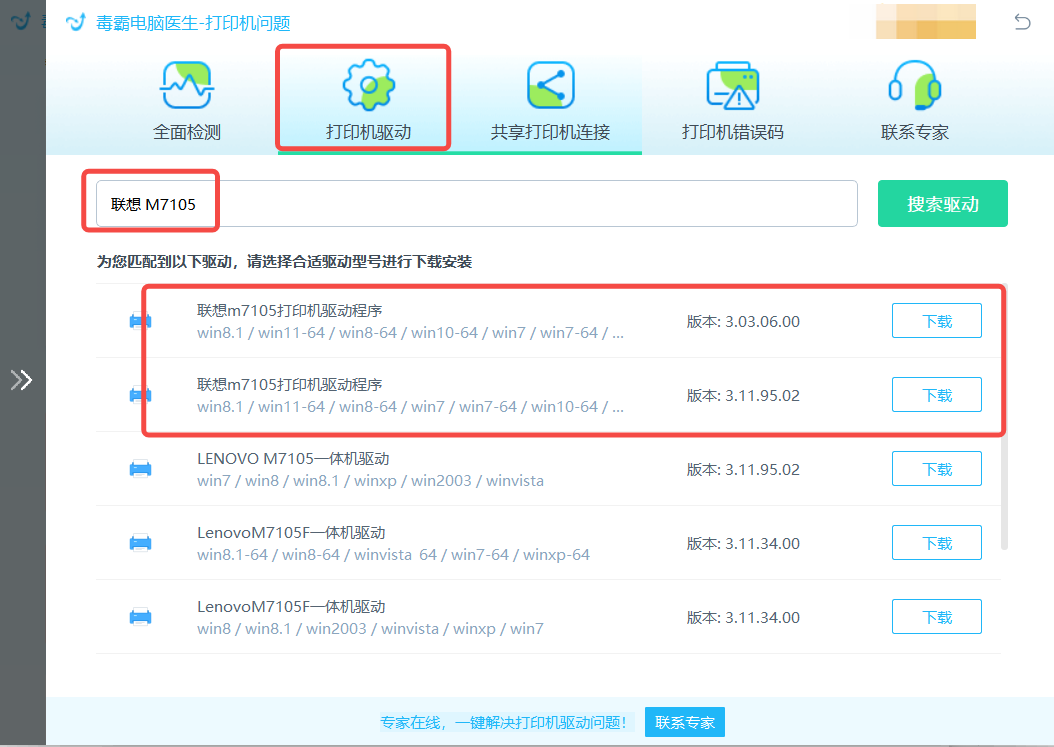
如果修复后还有问题,可以点击“联系专家”,由资深电脑问题专家“一对一”解决各类打印机故障问题。

三、常见问题

1、问题:HP Photosmart Prem C410打印机无法打印黑色怎么办?

解决方法:首先检查黑色墨盒是否已装满并正确安装。如果墨盒正常,尝试进行打印头清洗以确保喷嘴没有堵塞。可以通过打印机控制面板或驱动程序中的维护选项进行清洗。如果问题依然存在,建议更换新的黑色墨盒并再次尝试打印。

2、问题:HP Photosmart Prem C410打印机总是显示缺纸怎么办?

解决方法:首先检查纸盘是否已正确放置并装有足够的纸张。确保纸张类型和规格符合打印机要求。如果纸张正常,检查纸盘传感器是否被灰尘或杂物挡住,清洁传感器区域。还可以尝试重新启动打印机,重新加载纸张,并确保纸张没有卷曲、折痕等。

3、问题:HP Photosmart Prem C410打印机故障灯一直闪是什么原因?怎样修复?

解决方法:故障灯闪烁可能表示多种问题。首先检查打印机屏幕或驱动程序中的错误信息。检查纸盘是否卡纸,墨盒是否安装正确,或者是否存在纸张堵塞。清理打印机内部的灰尘和异物,重新安装墨盒和纸张。最后,尝试重启打印机,看是否消除故障。

4、问题:HP Photosmart Prem C410打印任务删不掉怎么回事?怎样修复?

解决方法:如果打印任务无法删除,首先尝试重启计算机和打印机。打开“控制面板”中的“设备和打印机”,找到HP Photosmart Prem C410,右键点击选择“查看正在打印什么”,在打印队列中找到无法删除的任务,右键点击选择“取消”。如果仍然无法删除,可以尝试停止并重启“Print Spooler”服务,步骤为:按Win+R键,输入“services.msc”,找到“Print Spooler”服务,右键点击选择“停止”,然后再次启动该服务。

5、问题:HP Photosmart Prem C410打印机有条纹怎么消除?

解决方法:打印有条纹通常是由于打印头堵塞或墨盒问题。首先进行打印头清洗,可以通过打印机驱动程序中的维护选项进行。清洗后打印测试页,检查是否有改善。如果问题持续,可能需要更换墨盒或进行深度清洗。确保墨盒中有足够的墨水,并且安装正确。如果这些方法都不能解决问题,建议联系专业技术支持进行进一步检查。

如果您有遇到打印机驱动、连接、共享、报错等问题,推荐下载“金山毒霸-电脑医生”进行智能检测一键修复各种打印机问题,提高大家工作和打印机使用效率。
电脑医生免费一键修复打印机驱动缺失、错误码、脱机、连接等问题。 免费下载
可在电脑上搜索“金山毒霸”,用电脑医生修复
更多动态请关注微信公众号
请使用微信“扫一扫”

