(2025最新)如何快速下载并安装HP LaserJet P1005打印机驱动:详细步骤解析

2025-12-24 23:43:33 电脑医生 原创
文章摘要 本文详细介绍了HP LaserJet P1005打印机的特点及其驱动安装方法,包括手动安装和使用“毒霸电脑医生”免费修复工具自动安装驱动。特别强调了“毒霸电脑医生”在打印机驱动适配、下载、安装方面的便捷性。

HP LaserJet P1005打印机驱动下载和安装方法

(由金山毒霸-电脑医生,提供技术支持)

一、打印机简介

       惠普HP LaserJet P1005是一款高性价比的激光打印机,兼具内外修养,校正准确,使用简便,操作简单。其轻奢魅力内外兼修,能为用户带来一步到位的体验,适合办公环境。

二、驱动安装方法

1、点击下载免费安装包

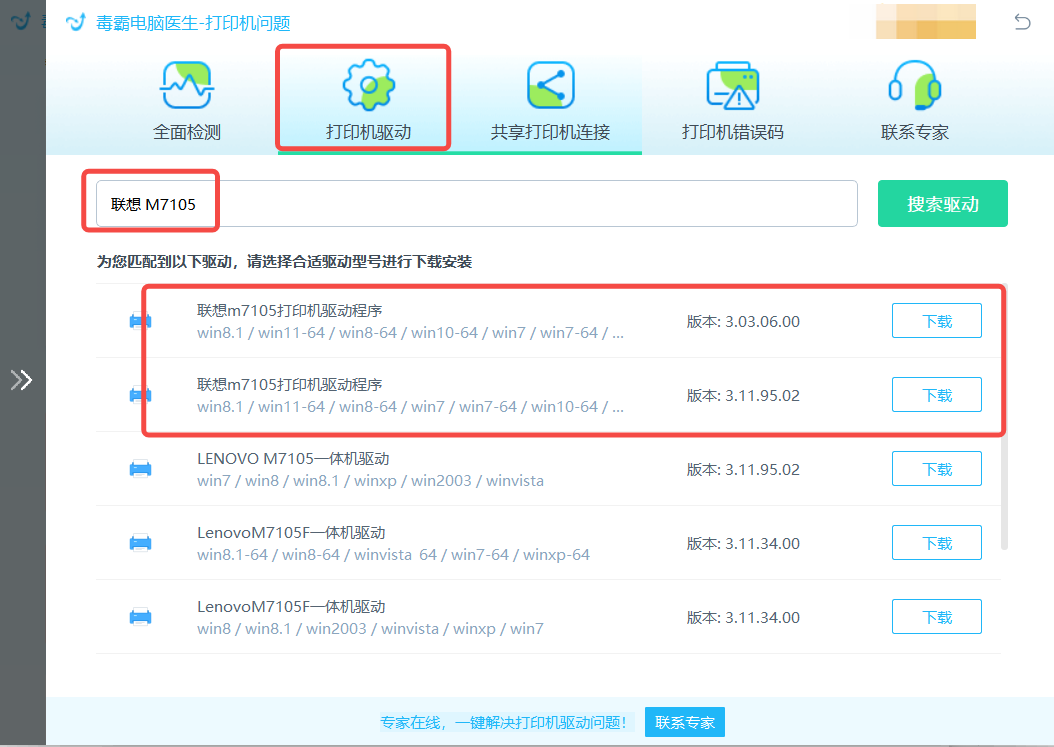
2、点击“打印机驱动”、“输入品牌+型号”搜索,根据操作系统版本,下载对应驱动;
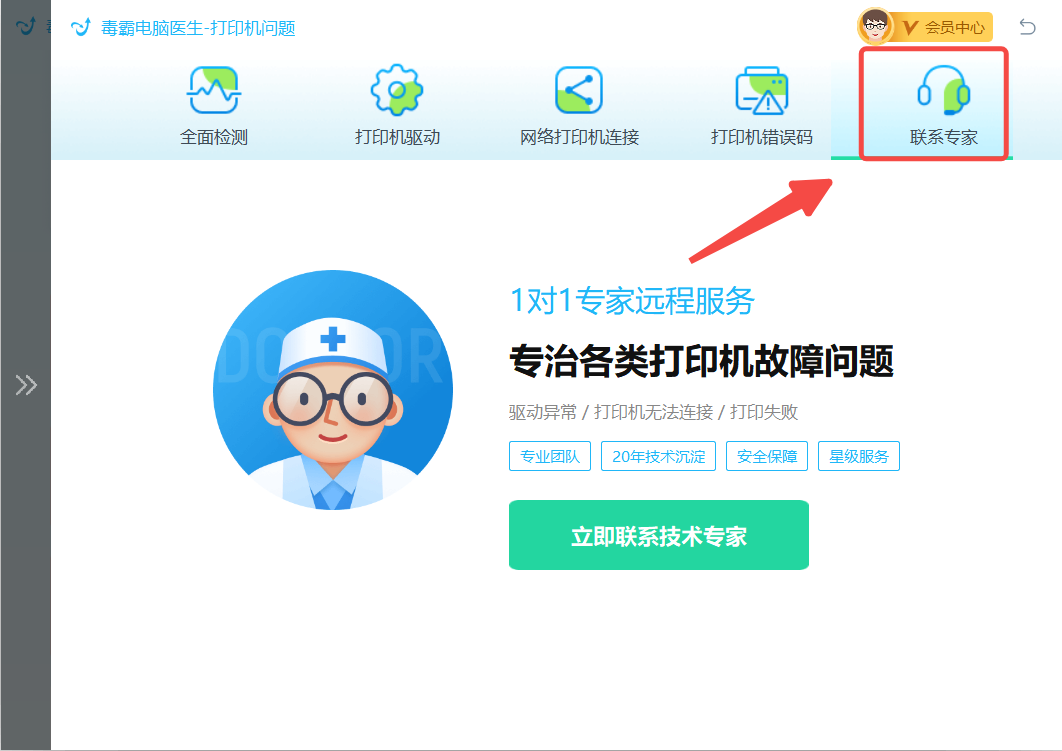
如果修复后还有问题,可以点击“联系专家”,由资深电脑问题专家“一对一”解决各类打印机故障问题。
三、常见问题

1、问题:HP LaserJet P1005打印机打印不了word怎么回事?怎样修复?

解决方法:首先检查打印机是否正常连接并处于开机状态。确保Windows系统中的打印机驱动程序已经正确安装并且是最新版本。接下来,检查Word文档是否有任何打印设置问题,尝试通过其他应用程序(如记事本)打印文档,以确定问题是否仅限于Word。如果仍然无法打印,请重新启动计算机和打印机,并尝试重新打印。

2、问题:HP LaserJet P1005打印机总是显示缺纸怎么办?

解决方法:首先检查打印机的纸盒是否已正确装纸,并确保纸张没有折皱或卡纸。然后,检查纸张传感器是否被灰尘或异物堵塞,可以用干净的布轻轻擦拭传感器。如果问题依然存在,尝试将纸张重新排列整齐并重新装入纸盒,确保纸张没有过量或不足。最后,重新启动打印机以清除任何错误信息。

3、问题:HP LaserJet P1005打印机无法打印黑色怎么办?

解决方法:首先检查墨盒是否已用完或安装不正确。如果墨盒已用完,请更换新的墨盒。确保墨盒正确安装并且没有松动。接着,清洁打印头以确保没有堵塞,可以通过打印机的维护菜单执行打印头清洁操作。最后,检查打印机驱动设置,确保选择了正确的打印机型号和纸张类型。

4、问题:HP LaserJet P1005打印任务删不掉怎么回事?怎样修复?

解决方法:首先,尝试重新启动打印机和计算机,有时简单的重启可以解决问题。如果问题仍然存在,打开Windows的“服务”管理器,找到并停止“Print Spooler”服务。然后,导航到C:\Windows\System32\spool\PRINTERS文件夹,删除该文件夹中的所有文件。接着,重新启动“Print Spooler”服务并检查打印队列是否已清空。

5、问题:HP LaserJet P1005打印机打印出来有黑点是怎么回事?怎样修复?

解决方法:首先检查打印机的鼓组件和墨盒,确保没有损坏或泄漏。可以尝试更换新的墨盒或鼓组件。其次,清洁打印机内部,特别是纸张路径和滚轮,以确保没有积累的灰尘或墨粉。可以使用干净的无绒布和专门的打印机清洁工具进行清洁。最后,确保打印机固件和驱动程序是最新版本,以减少可能的兼容性问题。

如果您有遇到打印机驱动、连接、共享、报错等问题,推荐下载“金山毒霸-电脑医生”进行智能检测一键修复各种打印机问题,提高大家工作和打印机使用效率。
电脑医生免费一键修复打印机驱动缺失、错误码、脱机、连接等问题。 免费下载
可在电脑上搜索“金山毒霸”,用电脑医生修复
更多动态请关注微信公众号
请使用微信“扫一扫”

