在安装佳能打印机驱动时,可能会遇到USB无法识别的情况。这通常是由于驱动程序不兼容、USB接口问题或系统设置不当引起的。以下是详细的修复方法。
修复方法一:检查硬件连接和电源
检查电源:确保打印机已正确连接电源并已开启。
检查USB连接:确认USB数据线已正确连接到电脑和打印机。尝试更换USB接口,最好使用电脑主板上的USB接口。
重新启动设备:关闭打印机和电脑,等待几秒钟后重新启动,再次尝试连接。
注意事项:
确保使用的是原装USB数据线,劣质数据线可能导致连接不稳定。
避免使用USB集线器,直接连接到电脑的USB接口。
修复方法二:重新安装打印机驱动
卸载现有驱动:
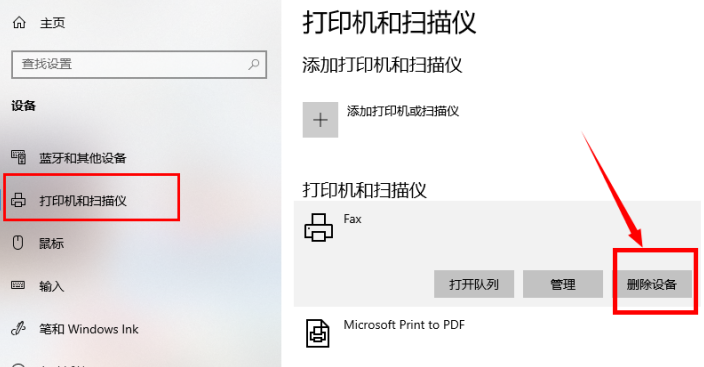
打开“控制面板”,选择“设备和打印机”。
找到佳能打印机,右键选择“删除设备”。
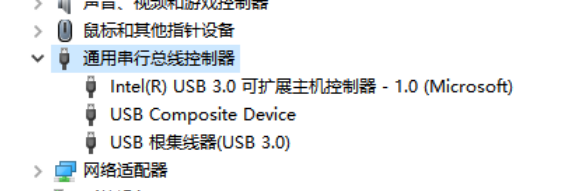
打开“设备管理器”,在“通用串行总线控制器”下找到相关的USB设备,右键选择“卸载设备”。
下载最新驱动:
选择一:快速下载
与手动安装需自行匹配打印机型号、操作系统版本(易因驱动不兼容导致USB识别失败)不同,毒霸电脑医生打印机驱动修复工具采用智能适配技术,能精准匹配佳能打印机型号与系统版本。比如当您遇到“USB无法识别”时,工具可一键完成驱动下载与安装,无需手动排查兼容性,快速恢复打印功能。
该工具支持多种常见电脑问题的智能解决,包括系统性能优化、驱动安装、网络故障排查等。如果您需要快速体验,可以下载最新版本,文件大小仅85MB,支持Windows 10/11系统。
毒霸AI助手的设计理念是让电脑维护变得简单直观。无论您是电脑新手还是专业人士,都能通过自然对话的方式解决技术问题。现已开放下载,立即体验智能电脑助手的便捷。
| 产品名称 | 版本 | 文件大小 | 发布日期 | 操作 |
|---|---|---|---|---|
毒霸AI智能助手推荐 | 2.1.0 | 85.6MB | 2025-10-15 | 下载 |
安装步骤
1、点击下载免费安装包;

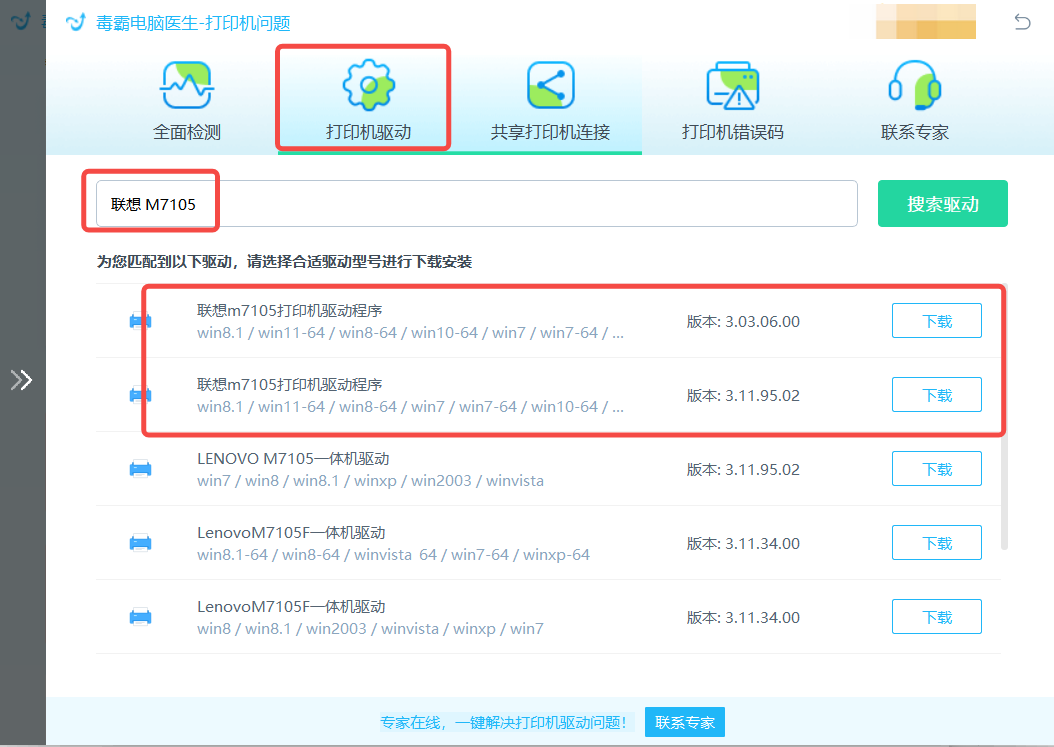
2、点击“打印机驱动”、“输入品牌+型号”搜索,根据操作系统版本,下载对应驱动;
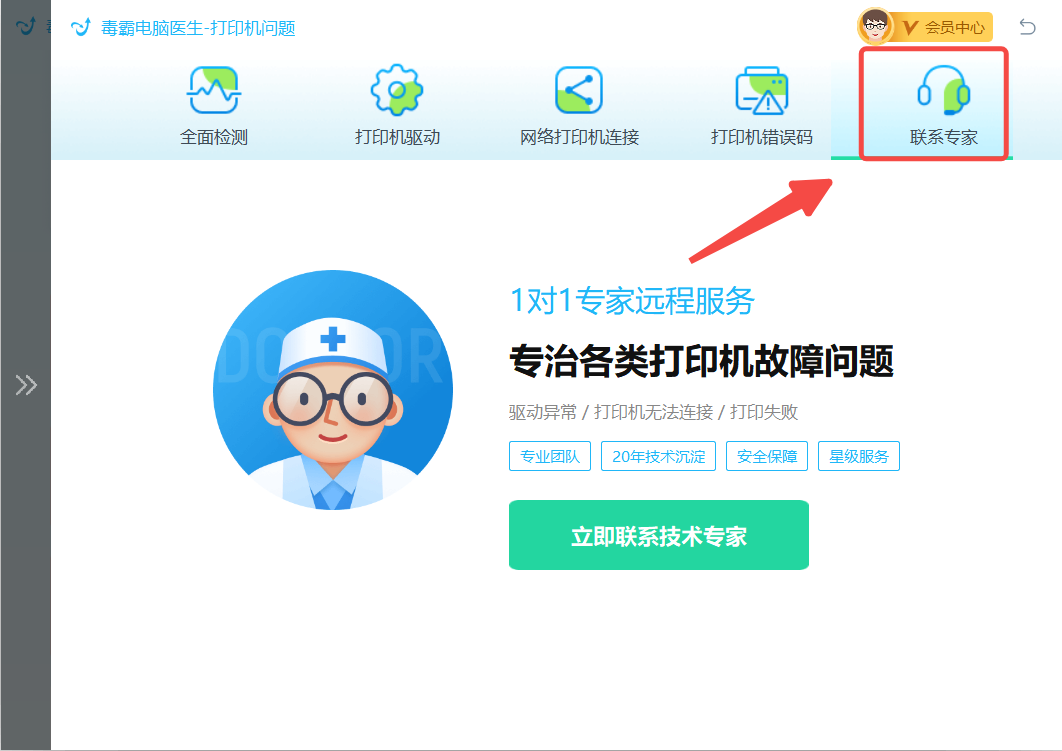
如果修复后还有问题,可以点击“联系专家”,由资深电脑问题专家“一对一”解决各类打印机故障问题。
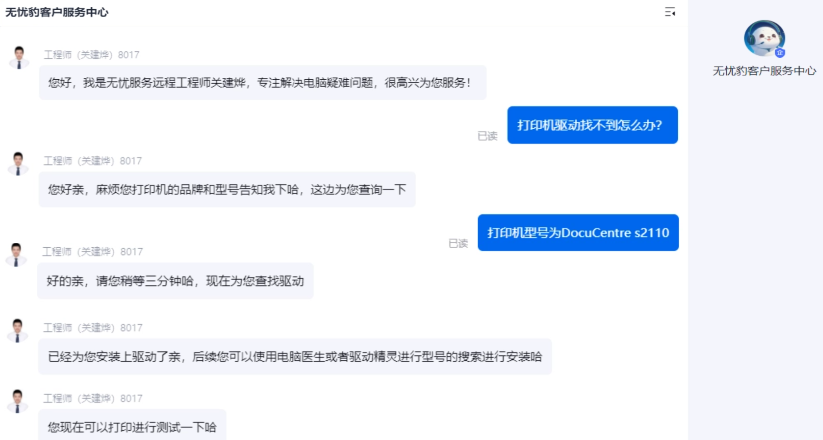
选择二:官方网站下载
前往佳能官方网站,下载适用于您打印机型号和操作系统的最新驱动程序。
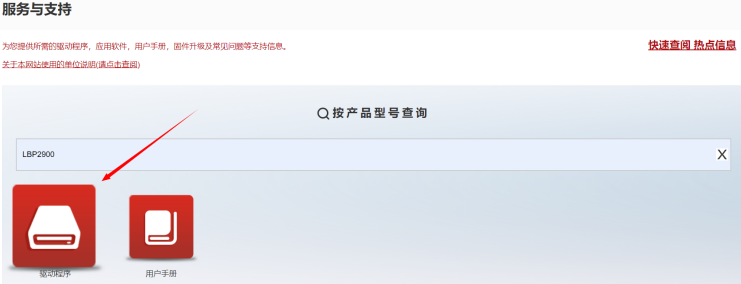
安装驱动:
运行下载的驱动程序安装包,按照提示进行安装。
在安装过程中,选择“全新安装”而不是“保留原有驱动”。
安装完成后,重新启动电脑。

注意事项:
确保下载的驱动程序与您的操作系统版本完全匹配。
在安装过程中,暂时关闭防病毒软件,以避免干扰安装过程。
通过以上两种方法,您应该能够解决佳能打印机安装驱动时USB无法识别的问题。
如果遇到任何打印机相关问题,建议联系“毒霸电脑医生-打印机问题”帮助解决。


