一、Zebra ZM600 200 dpi (EPL)打印机介绍
Zebra ZM600 200 dpi (EPL)是一款高性能工业级条码打印机,采用EPL编程语言,打印精度达200dpi,支持多种标签和碳带材质。具备坚固耐用的金属结构、高速打印能力和稳定的工业级性能,广泛应用于仓储物流、制造业、零售业等领域的条码标签打印。
二、Zebra ZM600 200 dpi (EPL)打印机驱动兼容性
该驱动程序兼容Windows 11、Windows 10、Windows 8.1、Windows 7、Windows XP(32位/64位)操作系统。同时支持macOS 10.12及以上版本。建议从斑马官方网站下载对应系统版本的最新驱动以确保最佳兼容性。
三、Zebra ZM600 200 dpi (EPL)驱动安装步骤
- 点击下载Zebra ZM600 200 dpi (EPL)驱动
- 双击下载的安装包等待安装完成
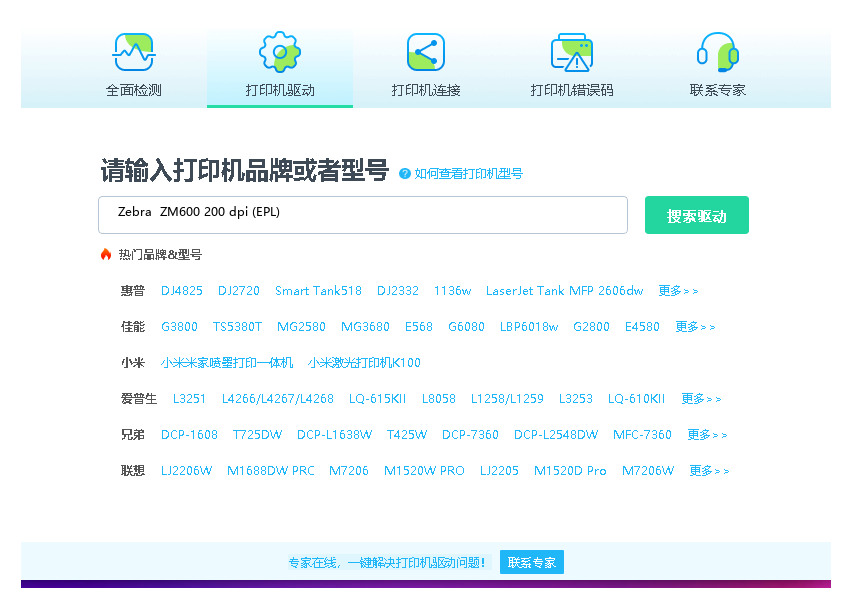
- 点击电脑医生->打印机驱动
- 确保USB线或网络链接正常
- 驱动安装完成之后重启电脑,打开电脑医生->打印机连接


 下载
下载
(由金山毒霸-电脑医生,提供技术支持)

四、Zebra ZM600 200 dpi (EPL)打印机其他信息
1、如何更新驱动
定期更新驱动可确保打印机性能最优。推荐两种更新方法:1) 访问斑马官网支持页面,下载最新版驱动覆盖安装;2) 通过设备管理器右键点击ZM600打印机,选择'更新驱动程序',然后自动搜索更新。建议在更新前卸载旧版本驱动,并重启计算机以确保更新完全生效。
2、常见驱动错误及解决方法
常见驱动问题包括:1) 打印队列停滞:清除所有打印任务,重启打印假脱机程序服务;2) 驱动不兼容提示:确认下载的驱动版本与操作系统架构匹配(32位/64位);3) 通信错误:检查USB连接线或网络连接,重新插拔接口或重启打印机。如问题持续,尝试完全卸载后重新安装驱动。
3、遇到脱机问题怎么办?
打印机显示脱机状态时,首先检查物理连接:确认电源开启、数据线连接牢固。在计算机上打开设备和打印机,右键点击ZM600图标,取消勾选'脱机使用打印机'选项。同时检查打印机就绪指示灯状态,如有错误代码显示,参考用户手册进行故障排查。网络连接的ZM600还需验证IP地址配置是否正确。
五、总结
Zebra ZM600 200 dpi打印机配合正确的驱动程序可提供稳定可靠的标签打印服务。建议从官方渠道获取最新驱动,定期维护更新,并遵循正确的安装流程。如遇复杂技术问题,可联系斑马官方技术支持获得专业协助。


