一、Xprinter XP-358B打印机介绍
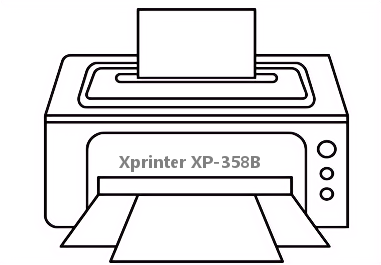
Xprinter XP-358B是一款热敏票据打印机,以其紧凑的设计、高速打印和稳定的性能著称。它广泛用于零售、餐饮、物流等行业的POS系统、小票打印和标签输出,是商业场景中高效可靠的打印设备。
二、Xprinter XP-358B打印机驱动兼容性
Xprinter XP-358B驱动程序支持多种操作系统,包括Windows 11, Windows 10, Windows 8.1, Windows 8, Windows 7以及较旧的Windows XP。对于macOS用户,通常系统已内置通用驱动支持,或可从Xprinter官网查找特定版本的Mac驱动。
三、Xprinter XP-358B驱动安装步骤
- 点击下载Xprinter XP-358B驱动
- 双击下载的安装包等待安装完成
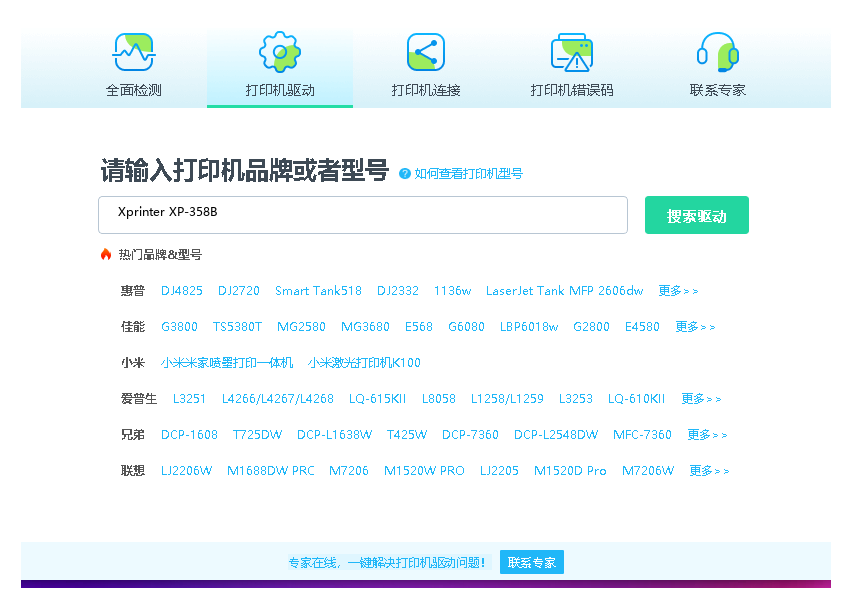
- 点击电脑医生->打印机驱动
- 确保USB线或网络链接正常
- 驱动安装完成之后重启电脑,打开电脑医生->打印机连接


 下载
下载
(由金山毒霸-电脑医生,提供技术支持)

四、Xprinter XP-358B打印机其他信息
1、如何更新驱动
为确保打印机最佳性能,建议定期更新驱动。您可以通过设备管理器右键点击打印机设备选择‘更新驱动程序’,并选择自动搜索更新。或者,直接访问Xprinter官网下载中心,手动下载并安装最新版本的驱动程序。
2、常见驱动错误及解决方法
常见的驱动问题包括打印乱码、驱动无法识别等。对于打印乱码,请检查驱动型号是否与打印机完全匹配,并尝试重新安装。若驱动无法识别,可进入设备管理器卸载现有驱动后重启电脑,让系统自动重新识别并安装。
3、遇到脱机问题怎么办?
五、总结
正确安装和更新Xprinter XP-358B驱动是保证其稳定运行的关键。建议从官方渠道获取驱动,并定期检查更新。遇到问题时,参考本文的常见解决方案或联系官方技术支持,以获得最有效的帮助。


