一、ZY NX-600K打印机介绍
ZY NX-600K是一款高性能的24针点阵式打印机,以其出色的耐用性和高速打印能力著称。它专为需要处理多联复写票据、连续报表和高强度文档打印的商业及工业环境设计,支持1+6联的复写能力,是财务、物流、仓储等领域的理想选择。
二、ZY NX-600K打印机驱动兼容性
ZY NX-600K驱动程序广泛兼容多种操作系统,包括Windows 11, Windows 10, Windows 8.1, Windows 8, Windows 7 (32位与64位均支持),以及macOS的多个主流版本。对于较旧的Windows XP系统,也有对应的驱动版本可供使用。
三、ZY NX-600K驱动安装步骤
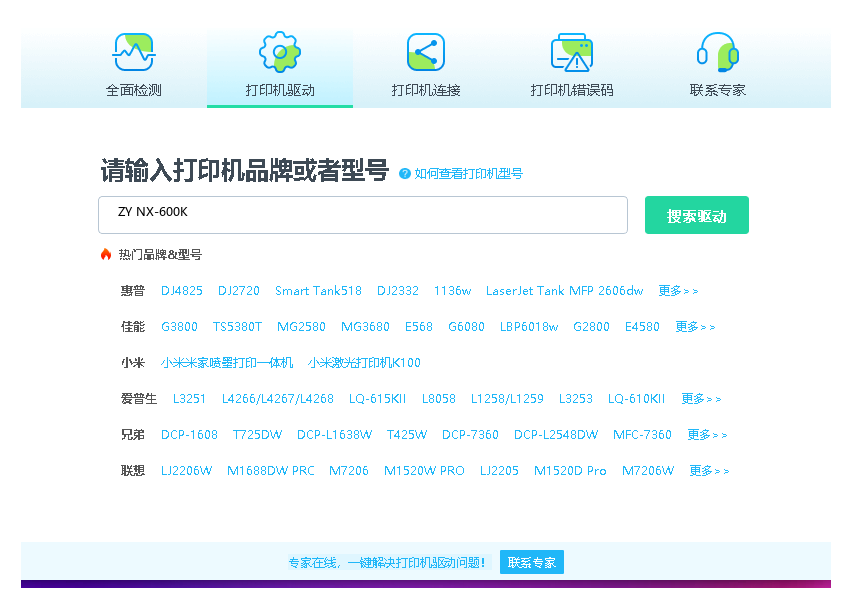
- 点击下载ZY NX-600K驱动
- 双击下载的安装包等待安装完成
- 点击电脑医生->打印机驱动
- 确保USB线或网络链接正常
- 驱动安装完成之后重启电脑,打开电脑医生->打印机连接


 下载
下载
(由金山毒霸-电脑医生,提供技术支持)

四、ZY NX-600K打印机其他信息
1、如何更新驱动
为确保打印机最佳性能和兼容性,建议定期更新驱动。方法一:访问官方网站下载中心,手动下载并安装最新驱动。方法二:在Windows系统中,右键点击‘开始’菜单,选择‘设备管理器’,找到并展开‘打印机’类别,右键点击‘ZY NX-600K’,选择‘更新驱动程序’,然后选择自动搜索更新的驱动程序软件。
2、常见驱动错误及解决方法
1. ‘驱动程序无法使用’错误:通常是由于驱动文件损坏或与系统不兼容。解决方法:彻底卸载当前驱动,从官网重新下载并安装。
2. 打印乱码或错位:可能是驱动型号选择错误或端口设置问题。解决方法:确认安装的驱动与打印机型号完全一致,并检查打印机端口(通常是USB001)是否正确。
3. 系统提示‘找不到驱动程序’:在安装过程中可能出现。解决方法:尝试以管理员身份运行安装程序,或暂时关闭杀毒软件和防火墙后再进行安装。
3、遇到脱机问题怎么办?
当打印机显示‘脱机’状态时,首先检查物理连接:确保USB数据线连接牢固,打印机电源已打开。其次,在电脑上进入‘设置’->‘设备’->‘打印机和扫描仪’,找到ZY NX-600K,点击‘打开队列’。在弹出窗口中,点击‘打印机’菜单,确保‘脱机使用打印机’选项未被勾选。如果问题依旧,尝试重启打印后台处理器服务或重新启动计算机和打印机。
五、总结
正确安装和更新ZY NX-600K驱动程序是保障其稳定高效运行的关键。建议用户始终从官方渠道获取安全可靠的驱动,并定期检查更新。遇到复杂问题时,参考官方文档或联系技术支持能获得最专业的帮助。


