一、Samsung SP-4021 (KSSM)打印机介绍
三星SP-4021 (KSSM)是一款经典的激光打印机,以其稳定的性能和高效的输出著称。它具备快速的打印速度和清晰的打印质量,主要用于满足小型办公室或家庭用户的日常文档打印需求,操作简便,可靠性高。
二、Samsung SP-4021 (KSSM)打印机驱动兼容性
三星SP-4021 (KSSM)打印机驱动支持广泛的操作系统。对于Windows用户,它兼容Windows 11, Windows 10, Windows 8, Windows 7 以及 Windows XP。对于macOS用户,建议查询三星官方网站以获取对应特定macOS版本(如macOS Monterey, Big Sur等)的驱动支持情况。
三、Samsung SP-4021 (KSSM)驱动安装步骤
- 点击下载Samsung SP-4021 (KSSM)驱动
- 双击下载的安装包等待安装完成
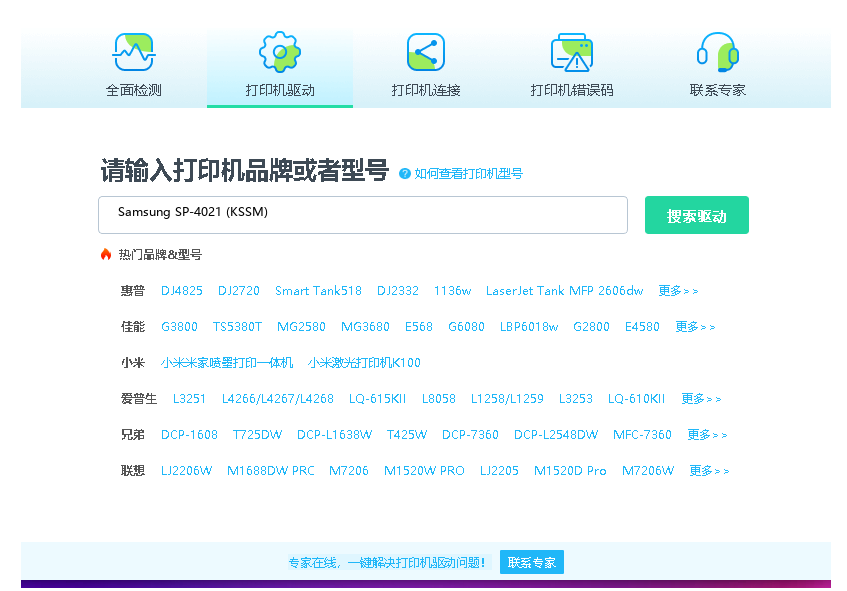
- 点击电脑医生->打印机驱动
- 确保USB线或网络链接正常
- 驱动安装完成之后重启电脑,打开电脑医生->打印机连接


 下载
下载
(由金山毒霸-电脑医生,提供技术支持)

四、Samsung SP-4021 (KSSM)打印机其他信息
1、如何更新驱动
为确保打印机最佳性能,建议定期更新驱动。您可以通过以下两种方式更新:1. 访问三星官网支持页面,下载并安装最新版本的驱动。2. 在Windows系统中,右键点击‘开始’菜单,选择‘设备管理器’,找到并展开‘打印队列’,右键点击‘Samsung SP-4021’选择‘更新驱动程序’,然后选择自动搜索更新的驱动程序软件。
2、常见驱动错误及解决方法
常见驱动错误包括‘驱动程序无法使用’或打印任务卡住。解决方法:1. 重启打印后台处理器服务:在运行(Win+R)中输入‘services.msc’,找到‘Print Spooler’服务,重启它。2. 重新安装驱动:彻底卸载当前驱动后,从官网重新下载安装。3. 检查USB连接或网络连接(针对网络打印机),确保连接稳定。
3、驱动安装失败怎么办
若驱动安装失败,请尝试以下步骤:1. 以管理员身份运行安装程序。2. 暂时禁用电脑上的杀毒软件和防火墙,防止其干扰安装过程。3. 确保系统满足驱动的最低要求,并且有足够的磁盘空间。4. 如果问题依旧,尝试在‘干净启动’模式下进行安装,以排除其他软件的冲突。
五、总结
三星SP-4021 (KSSM)是一款可靠的办公伙伴,正确安装和更新其官方驱动是保障其稳定运行的关键。建议用户始终从三星官方网站获取安全的驱动程序,并定期检查更新。如遇复杂问题,可参考官方文档或联系三星技术支持。


