一、Xerox Phaser 4500N PS打印机介绍
Xerox Phaser 4500N是一款高性能的PostScript网络激光打印机,以其快速的打印速度(高达35 ppm)和出色的1200 x 1200 dpi打印分辨率著称。它支持有线网络连接,适用于中小型办公室环境,能够高效处理日常文档、报告和图形资料的打印任务,以其可靠性和清晰的输出质量受到用户青睐。
二、Xerox Phaser 4500N PS打印机驱动兼容性
Xerox Phaser 4500N PS打印机驱动支持广泛的操作系统。对于Windows系统,它兼容Windows 11、Windows 10、Windows 8/8.1、Windows 7(32位和64位)以及Windows XP。对于macOS用户,驱动支持macOS 10.12至更新版本(具体需查看施乐官网最新支持列表)。建议用户始终从施乐官方网站下载与自身操作系统版本完全匹配的驱动程序,以确保最佳兼容性和稳定性。
三、Xerox Phaser 4500N PS驱动安装步骤
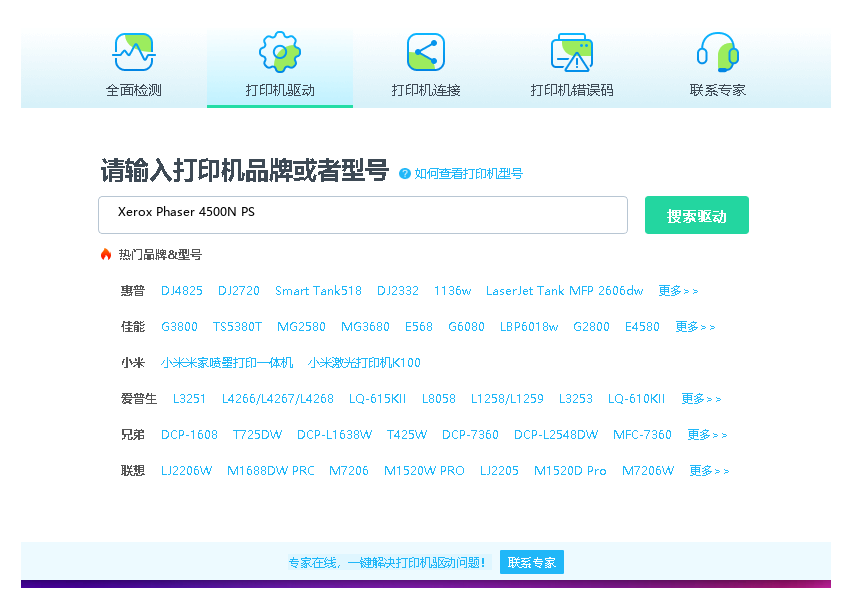
- 点击下载Xerox Phaser 4500N PS驱动
- 双击下载的安装包等待安装完成
- 点击电脑医生->打印机驱动
- 确保USB线或网络链接正常
- 驱动安装完成之后重启电脑,打开电脑医生->打印机连接


 下载
下载
(由金山毒霸-电脑医生,提供技术支持)

四、Xerox Phaser 4500N PS打印机其他信息
1、如何更新驱动
为确保打印机性能最佳并修复已知问题,建议定期更新驱动。最佳方法是访问施乐官网支持页面,查找您打印机型号下的“最新驱动程序”或“软件更新”。下载新版驱动后,建议先通过控制面板的“程序和功能”卸载旧版驱动,再安装新驱动。Windows用户也可在设备管理器中右键点击打印机,选择“更新驱动程序软件”并浏览自动搜索,但官网下载通常更可靠。
2、常见驱动错误及解决方法
1. “驱动程序无法使用”或打印乱码:通常是由于驱动损坏或不匹配。解决方法:彻底卸载当前驱动,从官网重新下载安装正确版本。
2. 打印任务卡住或队列堵塞:暂停所有打印任务,打开“服务和打印机”,右键点击打印机选择“查看打印队列”,取消所有停滞文档,并重启打印后台处理器服务。
3. 系统提示“缺少.dll文件”或安装失败:可能是系统组件缺失或下载文件不完整。请尝试重新下载驱动,并以管理员身份运行安装程序,暂时关闭杀毒软件。
3、遇到脱机问题怎么办?
当打印机显示“脱机”状态时,首先检查物理连接:确保USB线缆或网线连接牢固,打印机电源已打开。其次,在电脑的“设备和打印机”设置中,右键点击Xerox 4500N打印机图标,取消勾选“脱机使用打印机”。如果是网络打印机,请检查电脑与打印机是否在同一网络,并尝试ping打印机的IP地址。最后,可以尝试重启打印机和电脑,并重新安装驱动来修复潜在的软件故障。
五、总结
Xerox Phaser 4500N PS是一款稳定高效的办公打印机,其驱动的正确安装与维护是保证其正常工作的关键。我们强烈建议用户从施乐官方网站获取最新驱动以确保兼容性。定期更新驱动、熟悉常见的错误解决方法(如脱机、队列问题),能有效提升打印体验和工作效率。如遇复杂问题,参考官网知识库或联系施乐技术支持是明智的选择。


