一、RICOH打印机驱动打印机介绍
RICOH(理光)打印机以其出色的打印质量、可靠的性能和高效的办公支持而闻名。其打印机驱动是连接计算机与打印机的关键软件,确保指令准确传输,实现文档、照片的精准打印。无论是家庭办公、中小型企业还是大型机构,RICOH打印机都能满足多样化的打印需求。
二、RICOH打印机驱动打印机驱动兼容性
RICOH打印机驱动具有广泛的系统兼容性。对于Windows用户,官方驱动通常支持Windows 11、Windows 10、Windows 8.1、Windows 8、Windows 7以及较旧的Windows XP系统(具体支持情况请以官网对应型号页面为准)。对于macOS用户,驱动支持当前主流的macOS版本(如macOS Ventura, Monterey等)以及多个历史版本。在下载前,请务必确认驱动与您的操作系统位数(32位或64位)匹配。
三、RICOH打印机驱动驱动安装步骤
- 点击下载RICOH打印机驱动驱动
- 双击下载的安装包等待安装完成
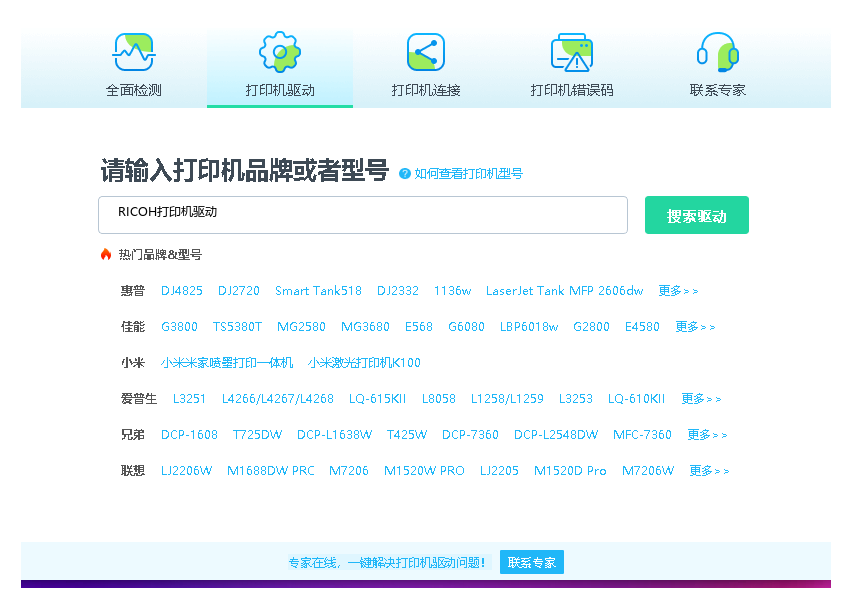
- 点击电脑医生->打印机驱动
- 确保USB线或网络链接正常
- 驱动安装完成之后重启电脑,打开电脑医生->打印机连接


 下载
下载
(由金山毒霸-电脑医生,提供技术支持)

四、RICOH打印机驱动打印机其他信息
1、如何更新驱动
定期更新驱动可以修复已知问题、提升性能并增加新功能。更新方法:1. 访问RICOH官网支持页面,查找您打印机型号的最新驱动。2. 下载新驱动前,建议先卸载旧版本驱动(通过控制面板的‘程序和功能’)。3. 运行新驱动安装程序,步骤与初次安装类似。此外,您也可以启用Windows Update中的可选更新功能,部分RICOH驱动会通过此渠道推送。
2、常见驱动错误及解决方法
1. ‘驱动程序不可用’错误:通常因驱动损坏或冲突导致。解决方法:重新启动打印后台处理程序服务,或彻底卸载后重新安装驱动。2. 打印乱码或空白页:可能是驱动不兼容或损坏。请确保下载了正确系统版本的驱动,并尝试更换打印测试。3. ‘打印处理器不存在’错误:需在打印机属性中检查并确保打印处理器设置为‘WinPrint’,默认数据类型为‘RAW’。
3、遇到脱机问题怎么办?
打印机显示‘脱机’将无法工作。解决方法:1. 检查物理连接:确保USB线缆或网络连接稳定。2. 检查状态:在‘设备和打印机’中,右键点击您的RICOH打印机,取消勾选‘脱机使用打印机’。3. 重启服务:在服务管理中重启‘Print Spooler’服务。4. 设为默认:确保该打印机已被设置为默认打印机。如果问题依旧,尝试删除设备后重新添加。
五、总结
正确安装和更新RICOH打印机驱动是保障打印机稳定高效运行的基础。建议用户始终从RICOH官方网站获取驱动以确保安全与兼容性。遇到问题时,可参考本文的故障排除步骤,或访问官网知识库寻求进一步技术支持。定期维护驱动能让您的RICOH打印机持续提供优质服务。


