QQ影音推荐
软件类型视频软件
支持平台PC / Windows
更新时间2020-04-17
版本号4.6.3.1104
标签
软件语言中文
 安全下载
安全下载QQ影音,这款曾经风靡一时的播放器,凭借其清爽无广告的界面和强大的解码能力,至今仍是许多用户电脑中的装机必备。除了基础的影音播放,QQ影音还隐藏了许多实用功能,从视频剪辑到GIF动图制作,善用这八个技巧能极大提升你的观影和娱乐体验。
一、 基础操作的“高阶”玩法
- 精准控制,随心播放
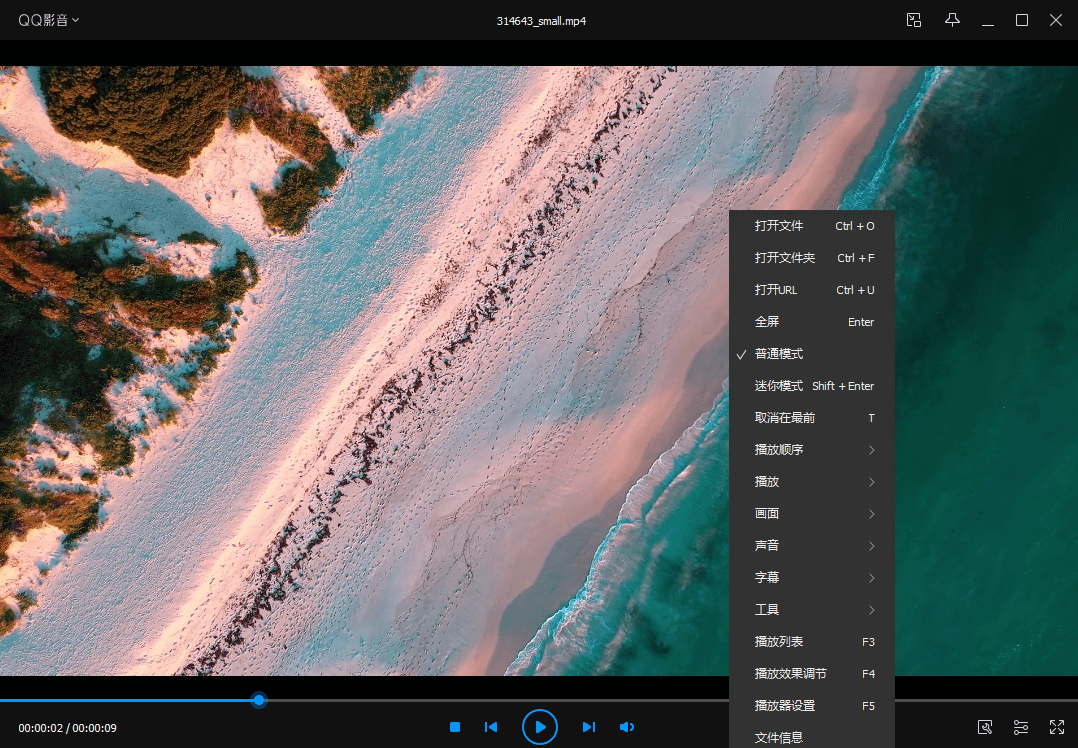
你是否曾为错过精彩瞬间而反复拖动进度条?QQ影音提供了更精细的播放控制功能。在播放界面,你可以通过“浮动控制栏”轻松切换播放模式,或者通过主菜单的“显示”选项设定窗口“总在最前”,确保观影不被打扰。
- 自由调节,定制画面
无论是调整画面比例以适应不同尺寸的屏幕,还是旋转视频方向,QQ影音都能轻松实现。在播放过程中,右键点击画面,在菜单中选择“画面”,即可根据个人喜好调整显示比例。 - 加速减速,掌控节奏
想要快速浏览视频内容或慢放学习某个细节?在右键菜单的“播放”选项中找到“播放速度”,即可自由加快或减慢视频的播放速率。
二、 不只是播放器,更是便捷的“工具箱”
QQ影音的强大之处在于其集成的多功能“工具箱”,让你无需下载额外软件即可完成许多常见的视频处理任务。
- 视频剪辑与截取
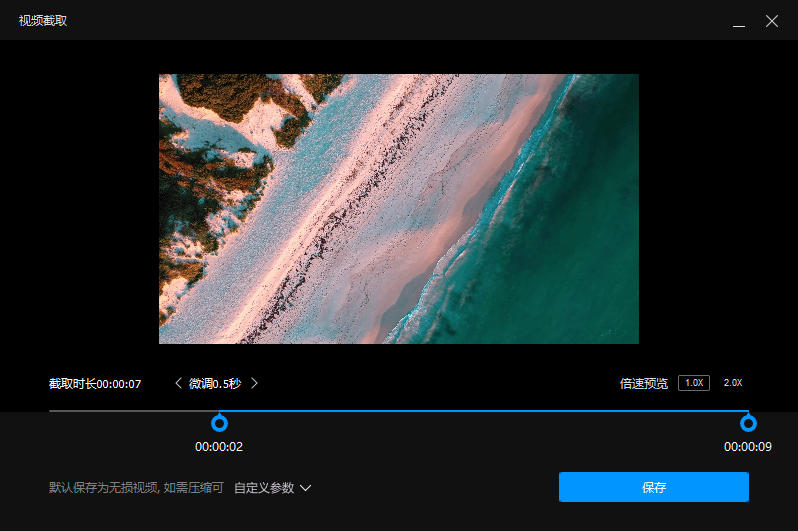
想要剪辑视频中的精彩片段?QQ影音的截取功能就能满足你。在播放界面右下角找到“工具箱”图标,点击后选择“截取”。你可以设定截取的开始和结束时间,甚至调整视频尺寸和压缩大小,轻松制作出精华版的短视频。
- 动态瞬间,一键转GIF
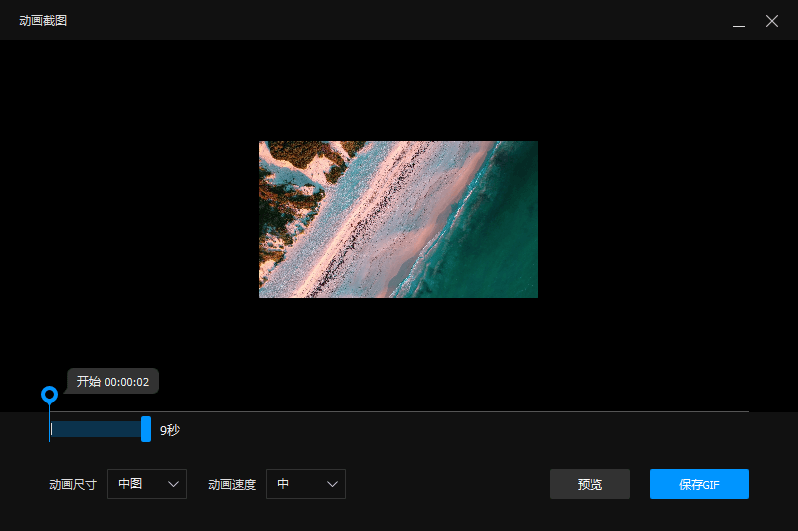
社交媒体上有趣的GIF动图总能让人会心一笑。使用QQ影音,你也可以轻松制作自己的GIF。在播放时右键菜单中选择“动画GIF截取”,设置好想要截取的视频片段,调整生成GIF的参数,即可快速生成一张有趣的动态图片。
- 高清截图,定格精彩
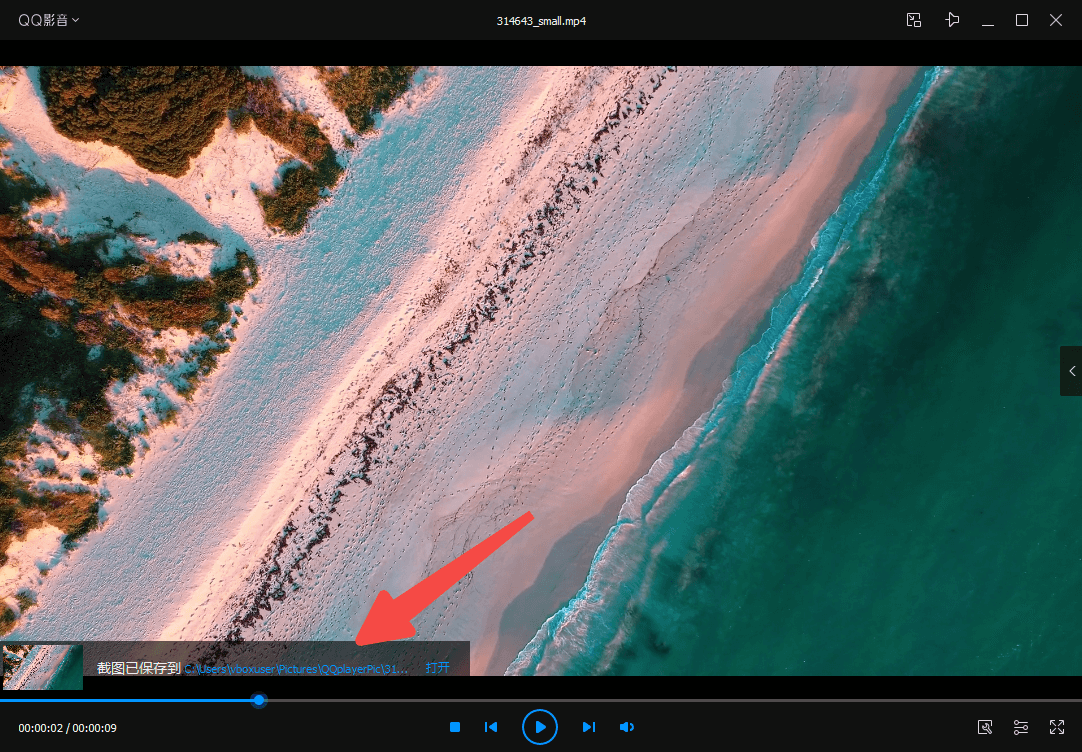
无论是电影中的经典画面,还是在线课程的重点内容,截图功能都必不可少。QQ影音提供了便捷的截图工具,通常可以通过快捷键或工具箱中的“截图”选项来触发。它甚至还支持“连拍”功能,让你能捕捉到一系列连续的精彩瞬间。
三、 鲜为人知的实用小技巧
- 隐藏进度条,沉浸式观影
为了获得更纯粹的观影体验,你可以选择隐藏播放进度条。通过简单的设置或快捷键,即可让控制栏在不需要时自动隐藏,让你完全沉浸在影像世界中。 - 巧用快捷键,操作更高效
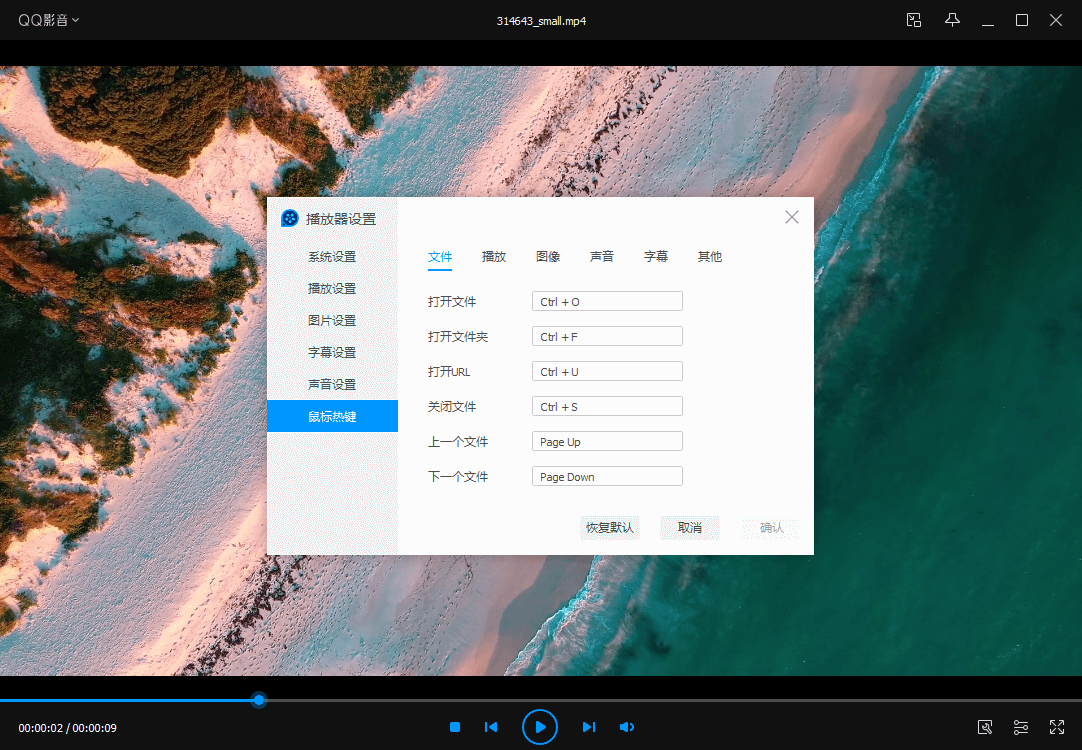
熟练使用快捷键是提升效率的关键。QQ影音支持丰富的快捷键操作,例如空格键控制播放/暂停,方向键控制快进/快退和音量调节等。你可以在软件的设置选项中查看并自定义这些快捷键。