希沃白板5推荐
软件类型教育软件
支持平台PC / Windows
更新时间2025-11-11
版本号V5.2.4.9387
标签
软件语言简体中文
 安全下载
安全下载做老师最头疼的是什么?往往不是上课,而是无休止的找素材、做排版、调动画。
随着AI技术的爆发,希沃白板5(Seewo 5)也接入了强大的希沃教学大模型。现在,你只需要输入一个课题,AI就能自动帮你生成一份包含教案、课件、甚至互动游戏的完整PPT。今天,我们就来实操一下这个“备课神器”。
第一步:进入AI课件生成入口
首先,确保你的电脑上安装了最新版本的希沃白板5。登录你的账号后,进入软件的主界面。
在主界面的醒目位置,你会看到“AI备课”的入口。
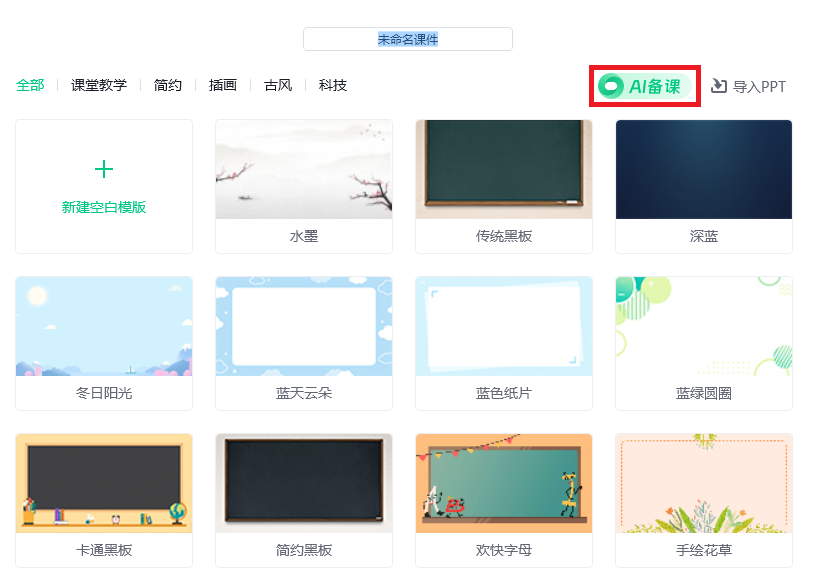
第二步:输入课题与教学要求
点击进入后,你会看到一个简洁的对话框。这里是人机交互的核心区域。你需要告诉AI你想上什么课。
- 输入课题: 比如《草船借箭》、《勾股定理》或《The Little Prince》。
- 上传教案(可选): 现在的版本支持上传PDF或图片作为参考素材,让生成内容更贴合课本。
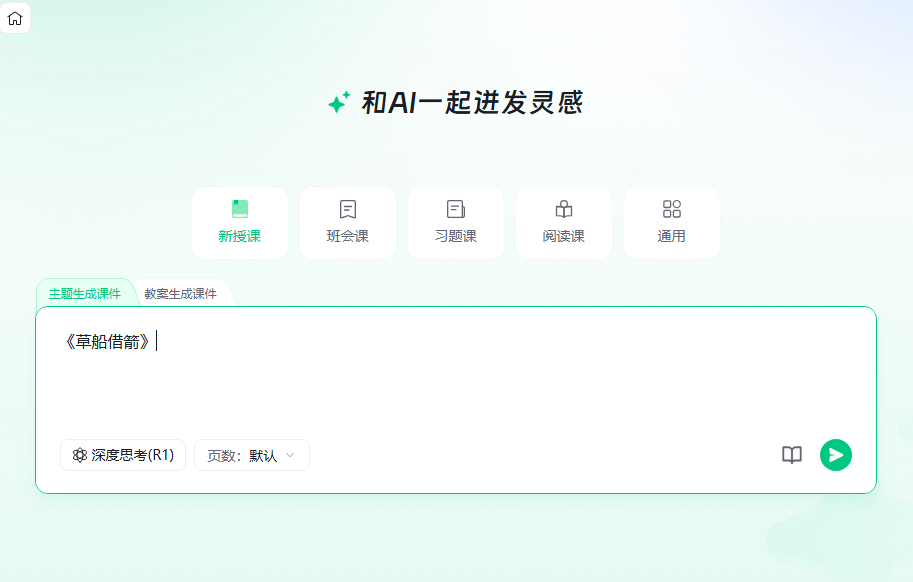
第三步:审核并调整大纲
AI会生成“课件大纲”与PPT,通常会按照:【导入】→【新授】→【互动/练习】→【总结】 的逻辑生成大纲。
点击“编辑大纲”即可修改:
如果觉得某个环节多余,点击删除。
如果觉得内容不够,点击“添加节点”。
确认无误后,点击“下一步”。
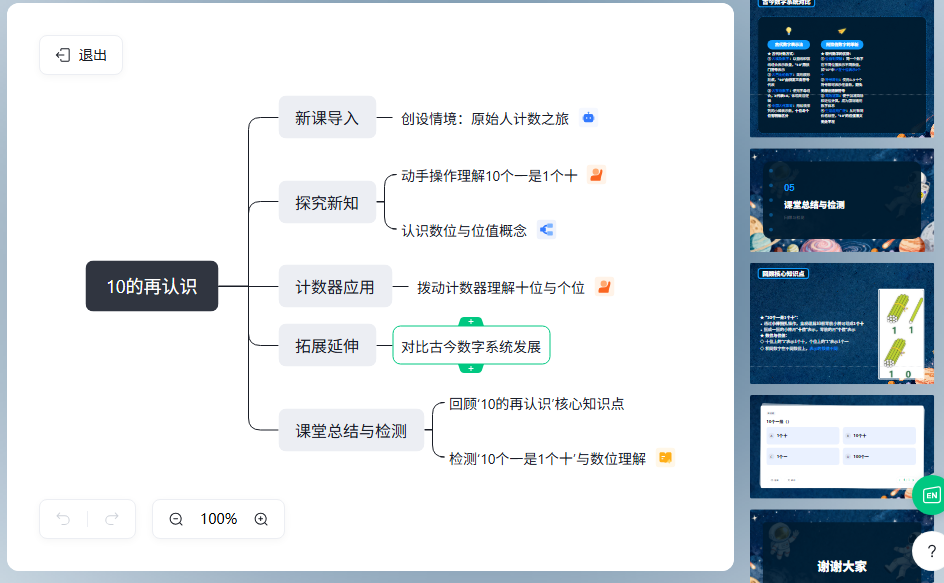
第四步:利用AI工具进行二次润色(关键技巧)
课件生成完毕后,会自动打开编辑页面。虽然AI生成的已经很完整了,但作为专业教师,我们还需要进行微调。这里有几个希沃独有的AI小技巧:
1.如果某页PPT的配图你不满意,选中图片,点击工具栏的“AI生图”。输入描述词(例如:“李白举头望明月,水墨风格”“一堆零散的小棒,每10根被整齐地捆成一捆”),AI会现场为你画一张独一无二的图,避免版权风险。
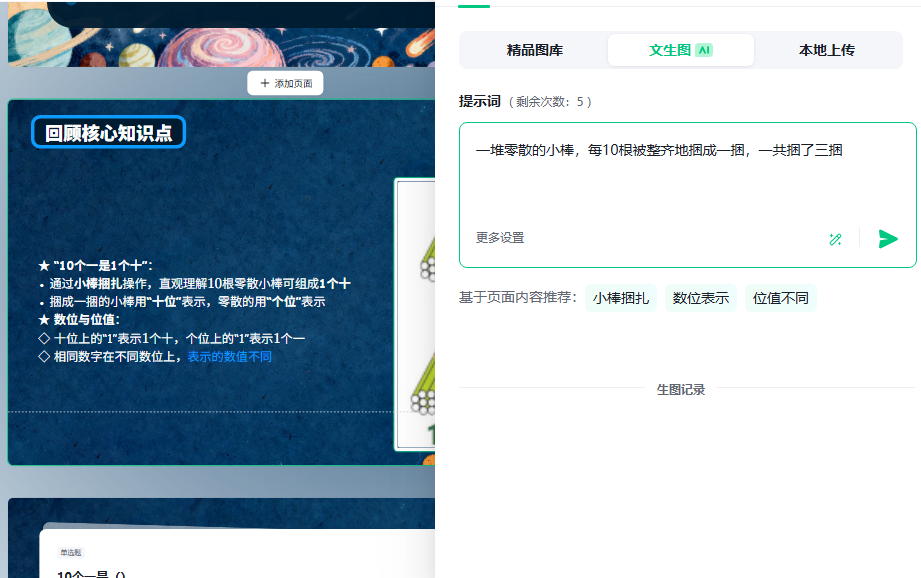
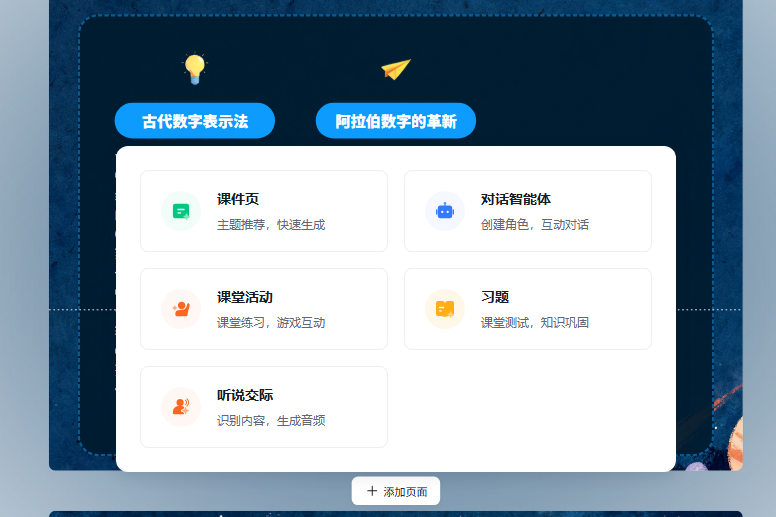
2.希沃的灵魂在于互动。AI生成的课件通常是静态的,你需要手动将某些练习题转化为“课堂活动”,亦或者是添加页面——添加“课堂活动”。
- 选中一道选择题。
- 点击菜单的“课堂活动”,让静态题目变成学生可以上台拖拽的游戏。
总结
通过希沃白板的AI功能,原本需要3小时的备课过程,现在缩短到了10分钟:
- 输入课题
- 确认大纲
- 一键生成
- 简单微调
AI不是要通过技术取代老师,而是把老师从重复的“搬砖”劳动中解放出来,让我们有更多的时间去思考如何育人,如何让课堂更有温度。各位老师,快去打开希沃白板试试吧!


