WPS图片推荐
软件类型图片查看
支持平台PC / Windows
更新时间2025-06-06
软件大小35.00MB
标签
软件语言简体中文
 安全下载
安全下载你有没有经历过这样的“崩溃时刻”?
临下班前5分钟,老板突然甩过来一个文件夹,里面装着刚拍完的 100多张活动照片,并附带了三条“简单”的要求:
- “文件名太乱了,全部改成【年会活动+序号】的格式。”
- “图片太大了传不上网,全部压缩到500KB以内。”
- “对了,别忘了给每张图都打上公司的Logo水印,防止外泄。”
看着文件夹里那堆
IMG_20231128.jpg,你是不是已经在心里计算今晚要加班多久了?难道要一张一张打开、修改、保存?还是去网上下载各种充满广告的收费软件?其实,你的电脑里早就藏着一个“图片处理神器”,就是你天天用的 WPS!
WPS不仅能处理文档,它自带的“WPS图片”工具,拥有强大的批量处理功能。今天就教你这三招,让你面对几百张图片也能谈笑风生,准点下班!
第一招:批量重命名
告别“IMG_XXXX”乱码,3秒让文件井井有条
照片导出来全是乱码,找一张图要翻半天?用WPS图片,一键就能让它们乖乖排队。
操作步骤:
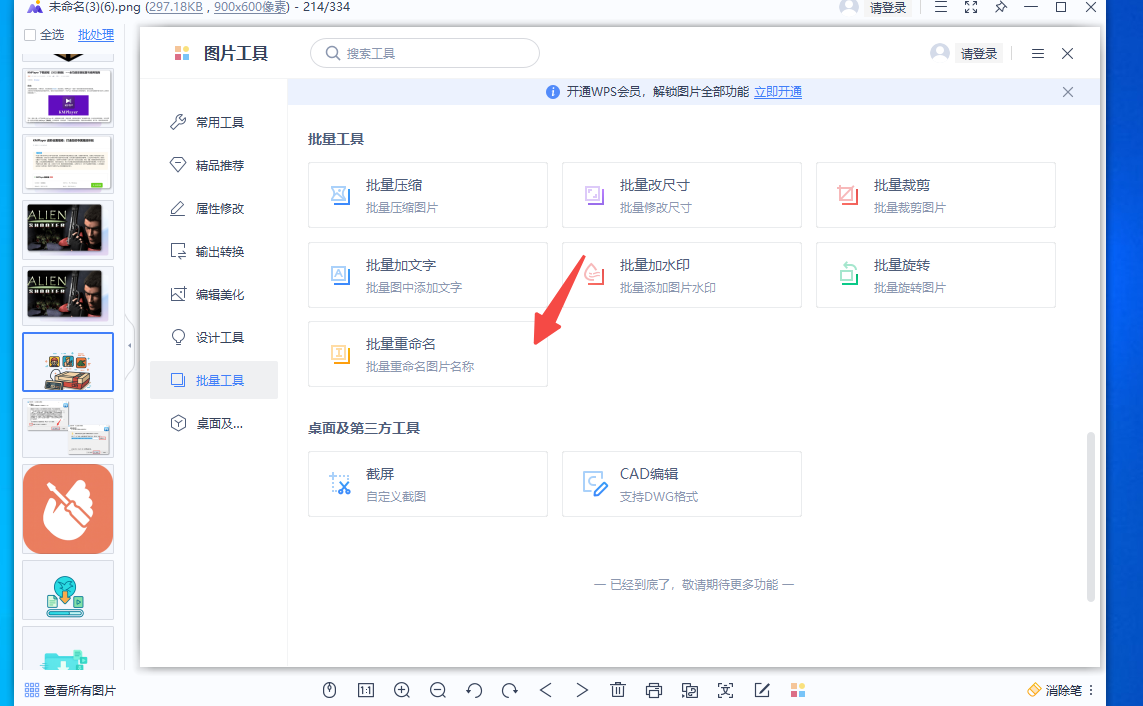
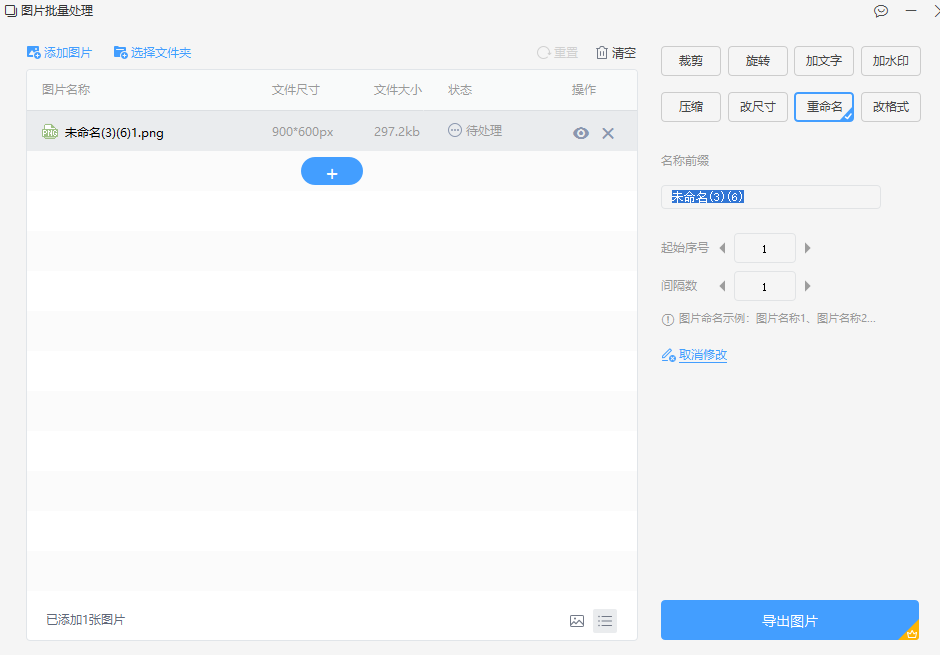
- 双击打开任意一张图片(使用WPS图片查看器打开)。
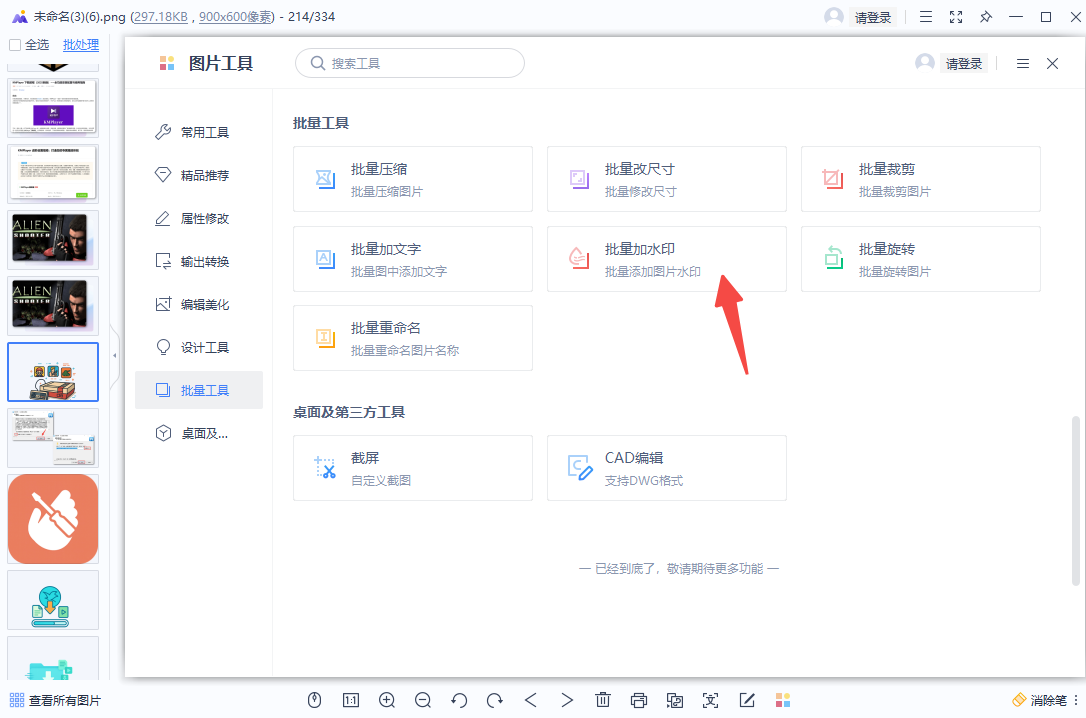
- 在下方工具栏找到 “工具箱”,点击 “批量工具”,然后找到"批量重命名"。
- 将需要处理的所有图片拖入窗口。
- 在“命名规则”,选择“文件名+数字序号”。比如输入“年会现场”,设置起始序号为“1”。
- 点击开始,眨眼功夫,几百张照片就整整齐齐地变成了“年会现场1、年会现场2……”
💡 小贴士: 这一招特别适合整理发票、合同扫描件或活动照片归档。
第二招:批量压缩
画质几乎不减,体积瞬间“瘦身”
不管是上传官网、发邮件附件,还是发微信群,图片太大总是被拒或者发送极其缓慢。一张张用PS改大小太慢了!
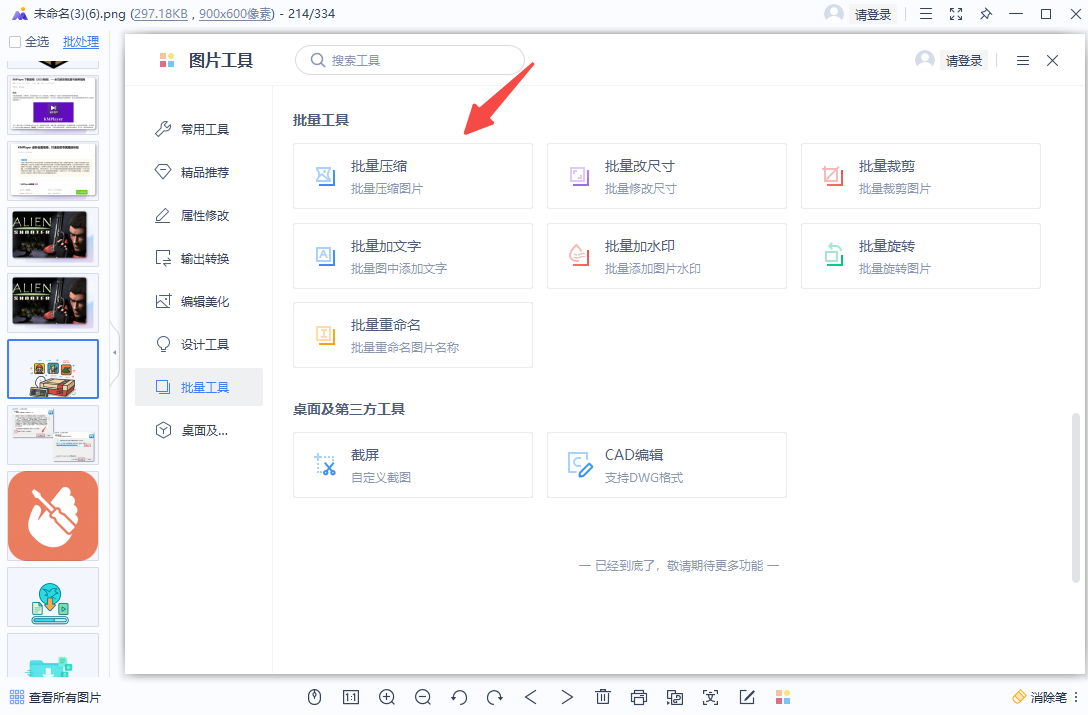
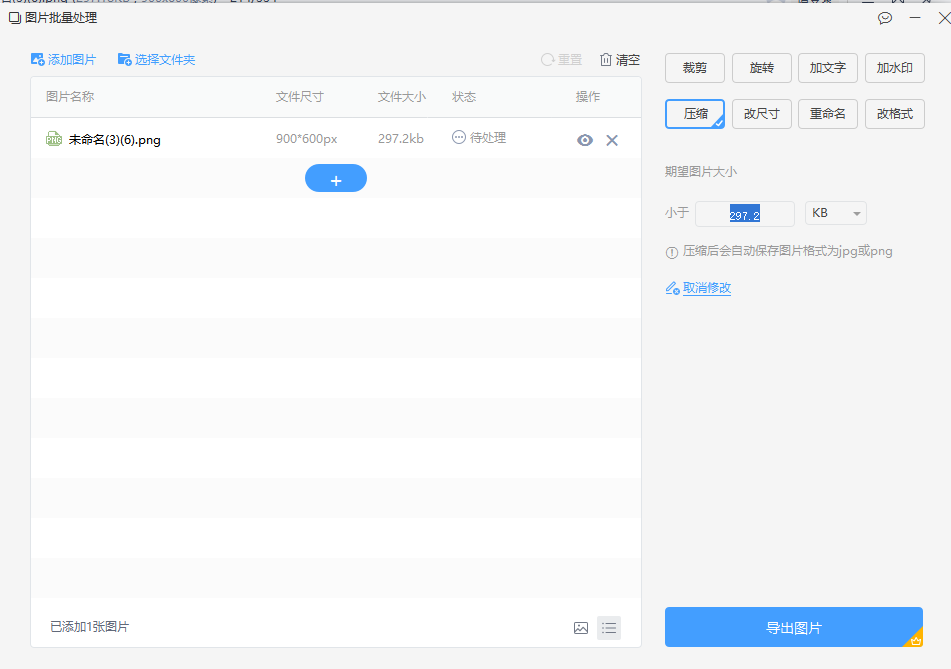
操作步骤:
1. 同样在 “工具箱” 中点击 “批量压缩”。
2. 导入所有“超重”的图片。
3. WPS提供了两种超好用的模式:
按比例压缩: 比如选择“80%”,适合对画质要求较高的场景。
按大小压缩(推荐): 直接输入目标数值,比如“500KB”。系统会自动计算,确保每张图都在500KB以内,同时尽可能保留清晰度。
4. 点击导出,瞬间搞定。
💡 小贴士: 很多报名系统要求上传的照片必须小于200KB,用这个功能一键精准达标!
第三招:批量加水印
保护版权,一键“盖章”
给公司文件加“机密”字样,或者给摄影作品加Logo,一张张贴图简直是浪费生命。WPS可以一次性给几百张图“盖章”。
操作步骤:
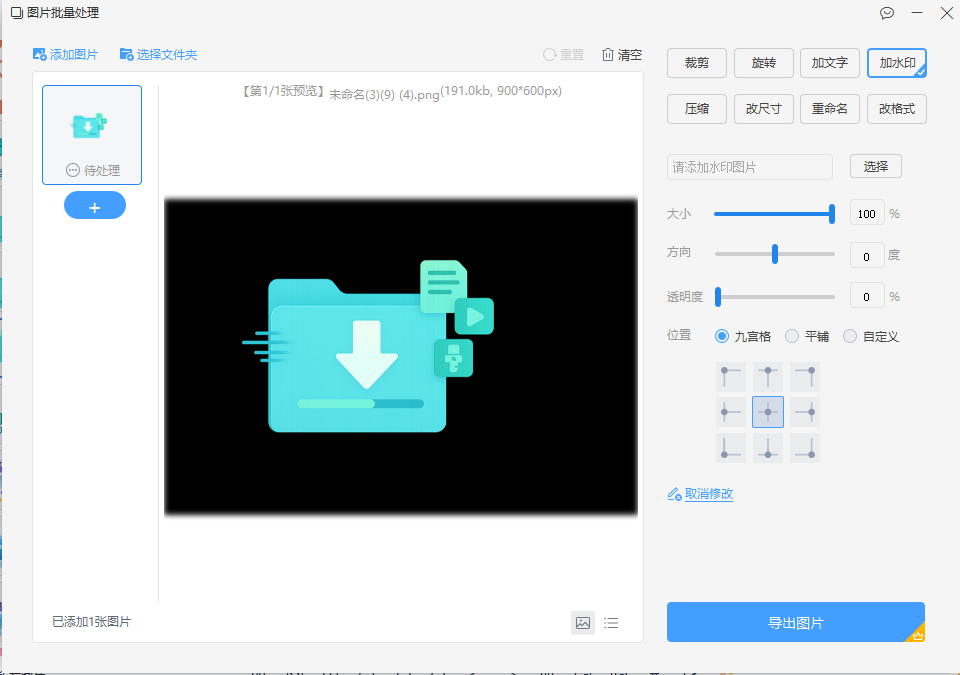
- 打开 “工具箱” -> “批量加水印”。
- 文字水印: 直接输入“仅限内部交流”或“严禁外传”,可以调整字体、颜色、透明度和旋转角度(比如铺满全屏的45度角水印)。
- 图片水印: 上传公司的Logo图片,调整大小和位置(比如统一放在右下角)。
- 点击“应用到所有图片”,所有图片瞬间都穿上了“防弹衣”。
总结:为什么首选 WPS 图片?
市面上确实有很多图片工具,但 WPS 图片的优势在于:
- 无需安装新软件: 只要你装了WPS,它就在那里,不用怕下载到流氓软件或病毒。
- 纯净无广告: 相比网上很多免费在线转换网站充满弹窗,WPS干净清爽。
- 数据更安全: 图片在本地处理,不需要上传到未知服务器,公司机密文件更放心。
下次再遇到“海量图片”需求,千万别再傻傻手动操作了。
熟练掌握这三个批量功能,把机械重复的工作交给机器,把时间留给自己。
👉 现在就去打开一张图片试试这几个功能吧!


