微信读书 电脑版推荐
 安全下载
安全下载如果说手机版微信读书是通勤路上的“碎片化填充”,那么微信读书电脑版就是你办公桌上的“知识兵工厂”。
一、 入口与登录:无缝衔接
微信读书的电脑端主要有两种形式,适合不同场景:
网页版 (r.qq.com): 适合临时办公或公司电脑。
PC客户端 (Win/Mac): 体验更流畅,功能更全,支持离线阅读。
登录方式: 打开后使用手机微信扫码即可登录,你的书架、阅读进度、笔记划线会瞬间从手机端无缝同步过来。
二、 核心体验:大屏阅读的“降维打击”
1.沉浸式双栏模式
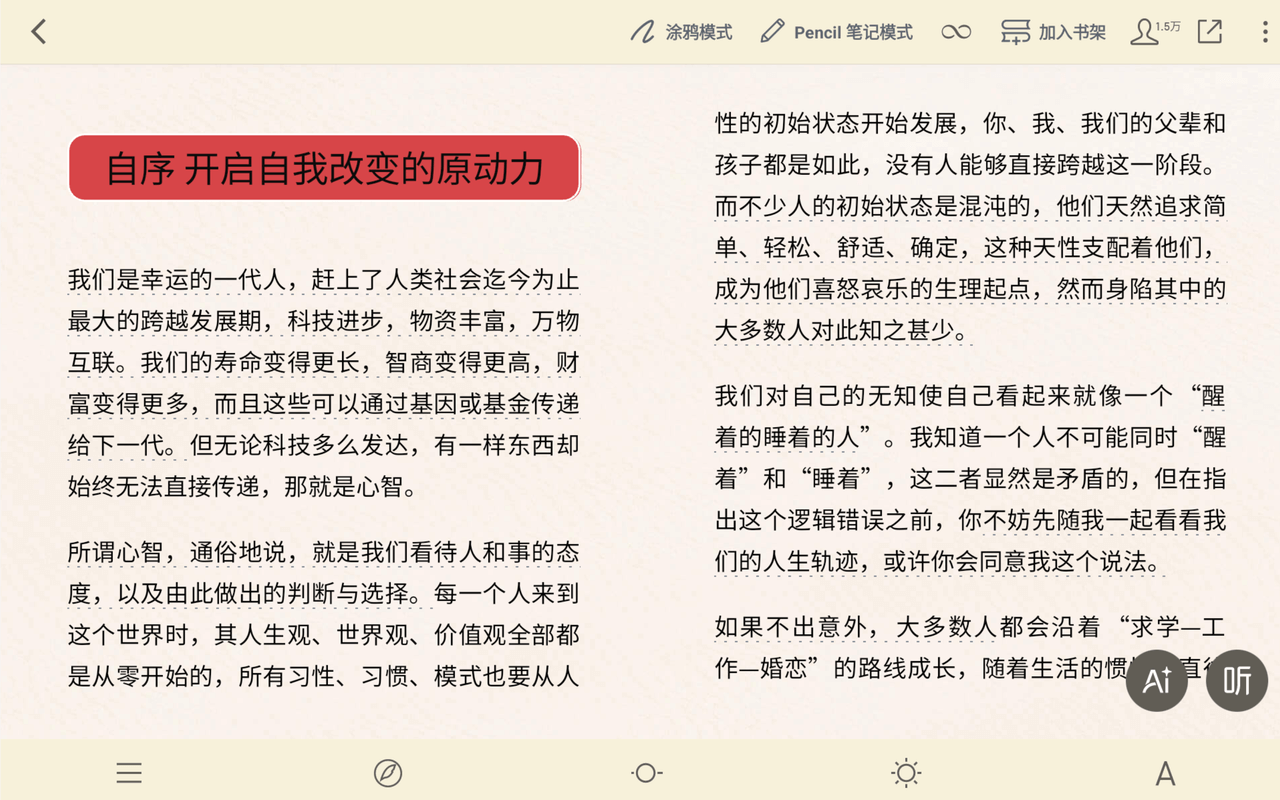
手机看书只能单页滑动,而电脑版完美还原了纸书的“双页翻书”体验。在全屏模式下,开启双栏显示,配合羊皮纸背景或深色模式(夜间模式),视觉干扰降到最低,非常适合阅读大部头的专业书籍或文学巨著,一眼扫过的信息量倍增。
2.跨应用分屏阅读
你可以一边开着微信读书,一边开着思维导图软件(如XMind)或笔记软件(如Obsidian)。左边看书,右边梳理逻辑,这才是深度学习的正确打开方式。
三、 笔记与社交:构建你的知识网络
这是电脑版最核心的“杀手锏”。相比手指在手机上操作,鼠标+键盘的组合让做笔记的效率提升了数倍。
1.基础操作:精准划线与引用
鼠标精准划线: 再也不用手指在小屏幕上反复调整光标,鼠标拖拽即可精准选中段落。
一键复制引用: 选中文字后,选择“复制”,粘贴到Word或Notion中时,系统会自动带上书名、作者和版权出处,简直是写论文、写文章的神器。
2.深度交互:写想法与看评论
微信读书不仅仅是看书,更是一个庞大的阅度社区。
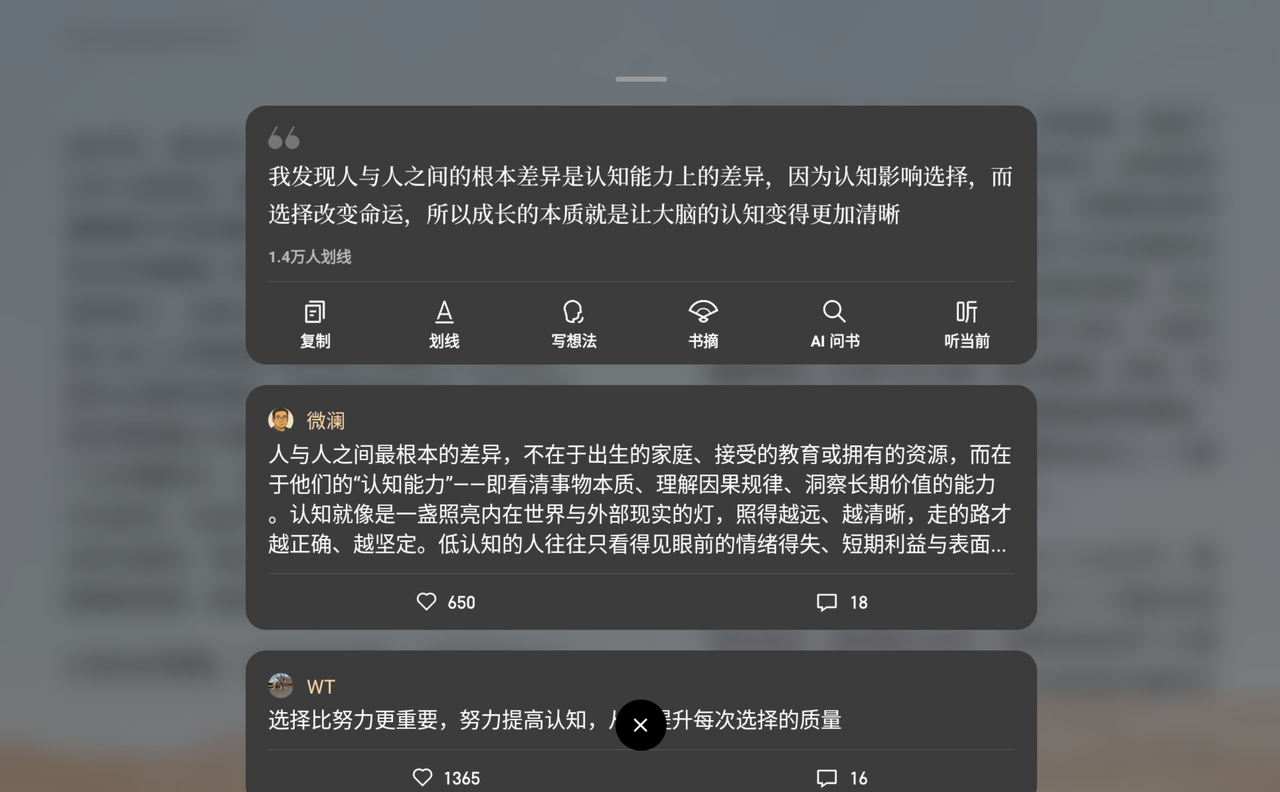
写想法(划线评论): 读到有共鸣处,选中文字点击“写想法”,利用电脑键盘快速敲击输入你的感悟。相比手机打字,电脑端的输入流更加连贯,利于记录深度的思考。
查看热门划线: 书中会出现红色波浪线或虚线,这是成千上万读者的“共识”,点击即可看到这段话被多少人划线,更能直接查看全书热门划线,帮你快速识别书中的金句和核心观点。
围观书友评论: 点击段落旁的数字气泡,可以看到其他用户对这段话的看法。你会发现,有时候精彩的不仅仅是原书,而是评论区里的大神解读和趣味吐槽,这能极大地拓宽你的理解维度。

3.笔记导出与回顾
读完一本书,笔记都在里面怎么办?
笔记导出: 在书架或阅读界面点击“笔记”按钮,可以查看全书的书摘和你的想法。支持一键复制所有笔记到剪贴板,轻松导出到你的Notion、Obsidian或印象笔记中,完成知识的“存储”与“内化”。

四、 进阶技巧:AI赋能与多维阅读
微信读书电脑版近年来加入了很多“黑科技”,极大地提升了获取信息的效率。
1.AI 问书:你的私人阅读助理
这是一项革命性的功能。当你打开一本大部头,不知道从何读起,或者想快速查找某个概念时:
全文提问: 点击左下角的AI助手,你可以直接问它:“这本书的核心观点是什么?”、“作者关于‘长期主义’的定义是什么?”。AI会迅速总结全书内容并给出答案。
段落解释: 遇到晦涩难懂的段落,选中后让AI进行“解释”或“翻译”,如同请了一位私教在旁伴读。

2.听书功能:解放双眼
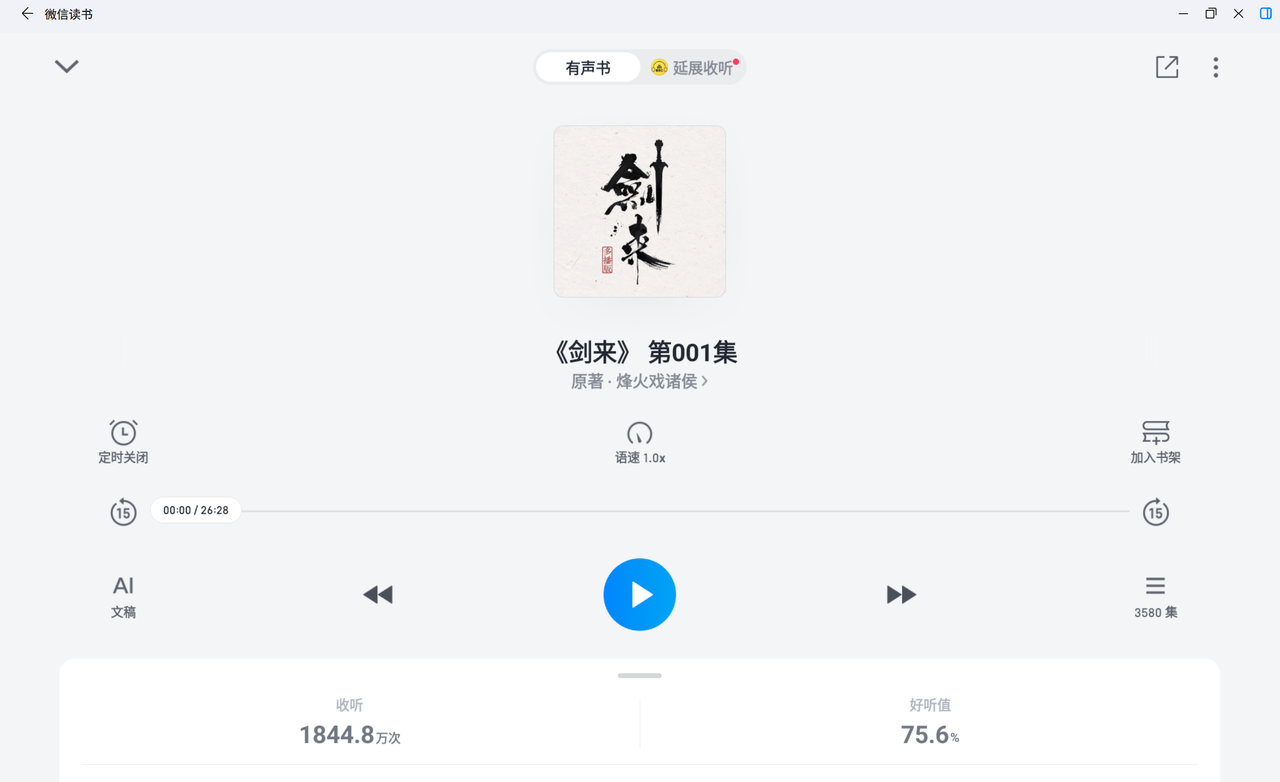
虽然是在电脑上,但“听书”依然有用。当你需要处理机械性工作(如整理表格、修图)时,可以开启听书模式。电脑版支持AI语音朗读,音色自然,配合高品质音箱,让阅读变成一种背景陪伴。
3.本地书籍上传与全局搜索
本地同步: 电脑里存的PDF或EPUB文件,直接拖拽进客户端,不仅能作为阅读器使用,还能同步到云端,出门用手机接着看。
五、 总结
微信读书电脑版将“阅读”这件事从单纯的输入,变成了“筛选(AI问书)- 沉浸(双栏模式)- 思考(写想法/看评论)- 输出(笔记导出)”的完整闭环。
如果你想真正读透一本书,而不只是“刷”完它,请务必打开电脑版,配合你的键盘,开启一场深度阅读之旅。


