qBittorrent推荐
软件类型磁力链接下载器
支持平台PC / Windows
更新时间2025-12-06
版本号v.5.1.3.10
标签
软件语言简体中文
 安全下载
安全下载故障现象与原因分析
通常故障表现如下:
- 任务列表出现醒目的红色图标。
- 状态提示“丢失文件”或“系统找不到指定文件”。
- 实际情况是: 打开文件保存路径,视频文件(.mkv/.mp4)完好无损,甚至可以正常播放。

为什么文件在,却报错?
qBittorrent判断文件是否“存在”,靠的不是文件名,而是Hash值。
当你使用媒体库软件(如 Emby 或 Kodi)或者刮削器(TMM)整理资源时,这些软件会自动下载海报、Fanart 背景图,甚至修改目录下的 .nfo 电影信息文件。
- 原来的 NFO: 包含原始发布组的信息。
- 修改后的 NFO: 包含了你刮削来的剧情简介、评分等。
虽然文件名没变,但文件内容变了,Hash 值就变了。对于 BT 软件来说,这个文件就是“损坏”或“丢失”了,导致整个任务报错。
修复步骤:三步“外科手术式”修复
我们不需要重新下载几十 GB 的电影文件,只需要让 qBittorrent 重新下载那些“被修改过”的几 KB 的小文件即可。
第一步:对比文件差异
首先,我们需要确认哪些文件出了问题。
- 选中红种任务,点击下方的“内容”标签页。
- 打开你的硬盘文件夹,对比“内容列表”和“实际文件”。
你会发现:
- 实际文件夹里可能多出了
clearlogo.png、poster.jpg等刮削产生的新图片(这些不影响)。 - 关键点: 这里的
.nfo文件或者某些自带的.jpg图片,虽然名字一样,但修改日期变了,这就是“红种”的元凶。
第二步:修改下载优先级
为了防止 qBittorrent 把几十 GB 的电影主文件也判定为“错误”并试图重新下载,我们需要手动干预。
- 1.在 qBittorrent 的“内容”选项卡中,选中那个巨大的视频文件。
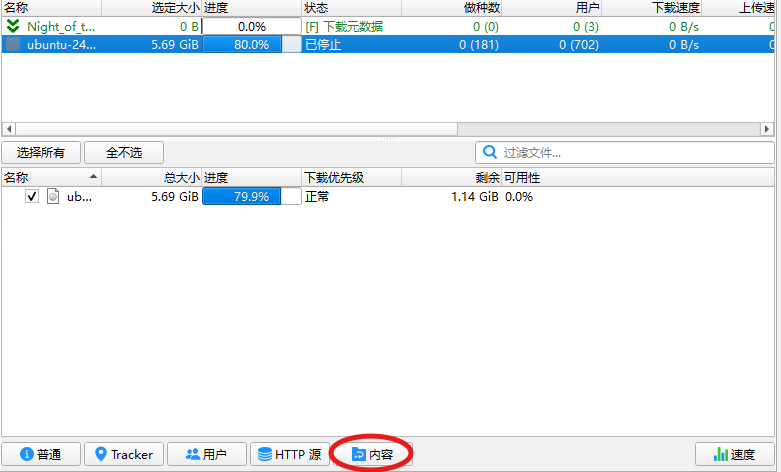
2.右键点击该视频文件,将“下载优先级”设置为“不下载(或“忽略”)。

3.找到那些可能被修改过的小文件(如 .nfo、.jpg),确保它们的优先级是“正常”或“高”。
第三步:强制重校验与修复
设置好优先级后,就可以开始修复了。
- 在任务列表中,右键点击该红种任务。
- 选择“强制重新检查”。
注意:如果之前处于暂停状态,建议先点“强制继续”,然后再点“强制重新校验”。
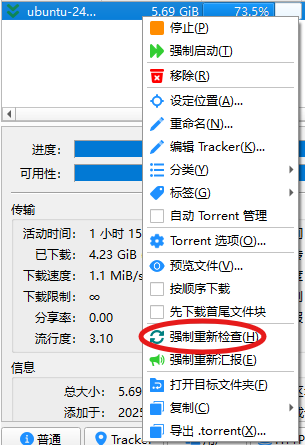
3.此时,软件会快速扫描一遍文件。因为视频文件被设为“不下载”,扫描会瞬间完成。
4.扫描结束后,软件会发现 .nfo 或图片文件的 Hash 不匹配,并开始重新下载这几个小文件(通常只有几 KB)
5.下载完成后,任务状态会变回绿色。
第四步:恢复做种
修复完成后,为了保证任务的完整性:
- 回到“内容”选项卡。
- 将视频文件的优先级从“不下载”改回“正常”。
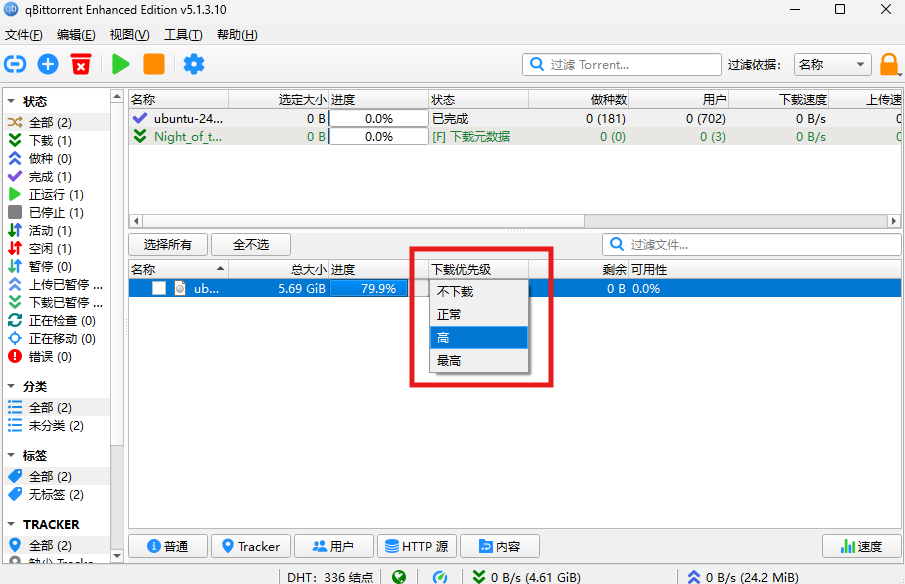
- 再次执行一次“强制重新校验”。
- 此时进度条会跑完 100%,红种彻底消除,你可以愉快地继续做种了!
总结
遇到“丢失文件”的红种不要慌,绝大多数情况都是因为你勤劳的刮削软件修改了目录内的小文件。记住“隔离大文件,修复小文件”的原则,利用优先级功能,一分钟就能解决问题。
P.S. 为了避免未来重复出现此问题,建议在 TMM 或 Emby 设置中,取消勾选“替换/修改 NFO 文件”,或者将刮削的素材保存到专门的 metadata 文件夹,保持 BT 下载目录的纯净。


