金税OFD阅读器推荐
软件类型阅读软件
支持平台PC / Windows
更新时间2026-02-26
版本号v5.6.18.12
标签
软件语言简体中文
 安全下载
安全下载一、为什么企业需要自动化批量转换与打印稳定方案?
随着电子发票全面数字化,OFD格式已成为主流票据标准。在财务归档、报销系统对接、发票备份及批量打印场景中,手动逐个转换效率极低。使用金税OFD阅读器时,常见两类问题为:①如何批量转换为PDF;②打印时驱动异常或输出错位。本文将从实操角度详细拆解自动化批量转换与打印冲突排查方案。
二、实现自动化批量转换教程
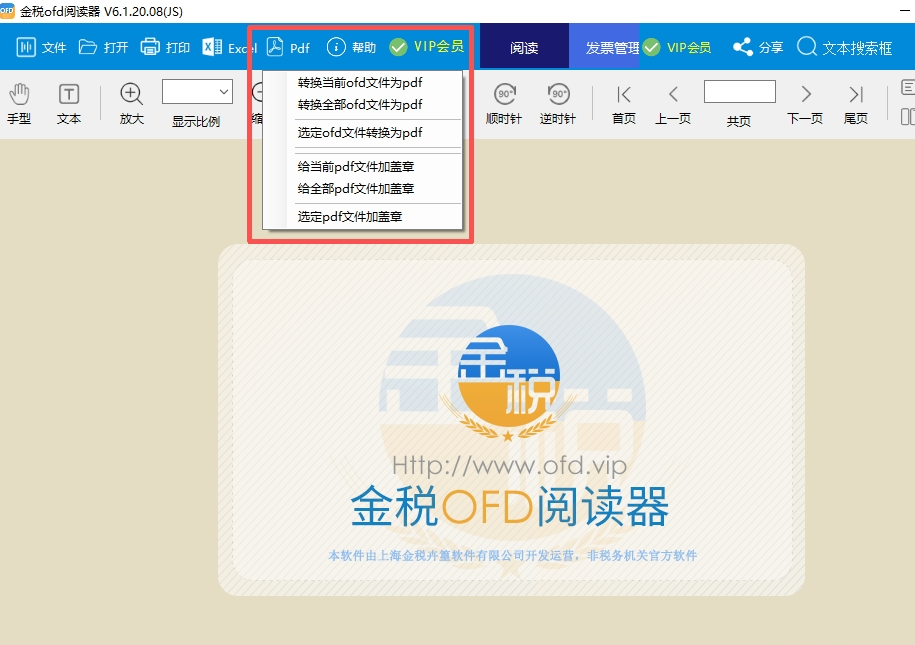
方法一:使用软件内置批量转换功能(推荐)
操作步骤:
1)打开软件;
2)点击【文件】→【批量处理】;
3)选择“批量转PDF”;
4)添加多个OFD文件或整个文件夹;
5)设置输出路径;
6)点击“开始转换”。
转换完成后自动生成PDF文件,票面排版保持一致。
方法二:命令行参数实现自动化处理(进阶)
适用于IT自动化归档场景。示例结构:
JinshuiOFD.exe -batch -input "D:\ofd文件夹" -output "D:\pdf输出目录" -format pdf
可结合Windows任务计划程序创建每日自动执行任务,实现无人值守批量归档。
方法三:结合RPA工具实现无人值守
适用于发票量大的财务共享中心。流程:监控指定文件夹→检测到新OFD→自动调用批量转换→自动归档。可结合企业RPA流程管理系统执行。
三、打印驱动冲突解决教程
常见问题包括:提示打印驱动未安装、打印空白页、打印偏移错位、点击打印无反应或闪退。
第一步:检查默认打印机状态
进入控制面板→设备和打印机,确认默认打印机未脱机。如为网络打印机,优先测试本地打印机。
第二步:清理冲突驱动(重点)
Win+R输入“printui /s /t2”打开打印服务器属性,删除无效或重复驱动,重启电脑后重新安装官方驱动。
第三步:清理打印缓存
Win+R输入services.msc,找到Print Spooler服务→停止→删除C:\Windows\System32\spool\PRINTERS目录下文件→重新启动服务。
第四步:排查PDF虚拟打印机冲突
如同时安装多个PDF虚拟打印机,建议仅保留一个,避免端口冲突。
四、Win10 / Win11兼容问题处理
右键程序→属性→兼容性→勾选“以管理员身份运行”,关闭高DPI缩放。若系统更新后打印失败,建议更新官方打印驱动或重新安装。
五、企业级优化建议
对于发票量较大的企业,建议统一驱动版本、部署专用打印服务器、建立自动归档目录结构,并定期清理打印缓存,降低维护成本。
总结
通过合理使用批量转换功能及系统打印排查方法,可显著提升财务效率,减少打印异常,实现稳定运行。建立自动化流程与标准化打印环境,是长期解决方案的关键。


