微星小飞机 (MSI Afterburner) 中文版推荐
软件类型硬件监控
支持平台PC / Windows
更新时间2025-07-25
版本号4.6.6 Beta 5
标签
软件语言简体中文
 安全下载
安全下载引言:为什么要使用微星小飞机?
微星小飞机(MSI Afterburner)不仅是一款免费的显卡超频工具,它更强大的功能在于其极其精准的硬件监控系统。通过它,你可以在玩游戏时实时看到CPU温度、显卡占用、FPS帧数等数据,是电脑硬件发烧友的必备神器。
第一阶段:软件下载
注意: 网上有很多山寨或带有病毒的假冒网站,为了保障您的系统安全与软件稳定性,请直接从本页面提供的链接获取安装包。
1. 直接点击本页面上方或底部的【立即下载】按钮。
2. 本站提供的版本已包含完整的 MSI Afterburner 主程序及 RTSS 监控插件,无需额外寻找。
第二阶段:安装过程
下载完成的是一个压缩包,解压后运行安装程序。
1. 选择语言: 默认选择“简体中文”。
2. 组件选择(极其重要):
1)勾选 MSI Afterburner。
2)必须勾选 RivaTuner Statistics Server (RTSS)。
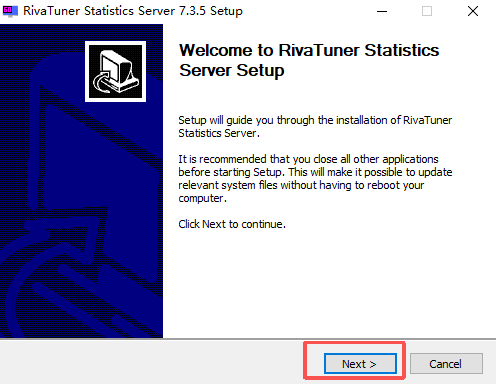
注:RTSS是显示游戏帧率的核心插件。如果没有勾选它,你将无法在游戏界面看到任何数据监控信息。
3. 路径设置: 建议保持默认,或安装在不含中文路径的磁盘下。
4. 二次安装: 安装完主程序后,会自动弹出RTSS的安装程序,请同样点击下一步完成安装。
第三阶段:界面美化与中文设置
如果安装后是英文界面或不习惯默认皮肤,可以进行如下操作:
1. 点击主界面中央的“齿轮”图标进入 Settings(设置)。
2. 选择 用户界面 (User Interface) 选项卡。
3. 在“皮肤”下拉菜单中选择
MSI Modern Afterburner Skin(这是目前最流行的现代皮肤)。4. 如果在安装时选错了语言,也可以在此选项卡下将语言切换为
Chinese Simplified。第四阶段:核心操作——开启游戏内实时监控(OSD)
这是大多数用户最核心的需求,请按步骤操作:
1. 进入设置: 点击主界面的“齿轮”图标。
2. 监控选项卡: 切换到 “监控” 标签页。
3. 选择监控项: 在“已激活的硬件监控图表”列表中,点击你想要显示的项目(如:帧率、GPU温度、CPU频率等)。
4. 激活显示: 选中项目后,在下方勾选 “在OSD上显示”。
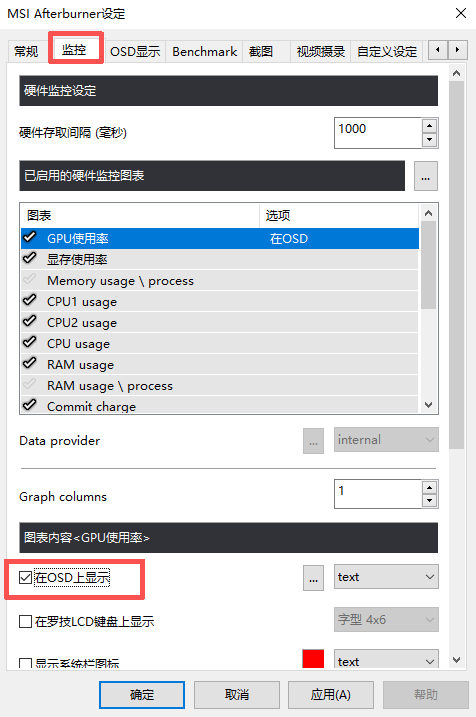
提示:如果选中的项右侧显示“在OSD上”,说明设置成功。
第五阶段:调整监控字体大小与位置(RTSS设置)
如果游戏内的字太小或者遮挡了UI,需要设置随程序安装的 RTSS。
1. 在任务栏右下角找到一个“蓝色小屏幕且带数字”的图标,这是 RTSS。
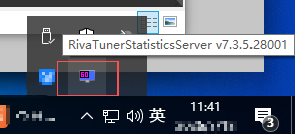
2. 点击打开后进行如下微调:
1)On-Screen Display Zoom: 拖动滑块可以放大或缩小字体。
2)坐标调整: 用鼠标拖动右下角预览窗口中的“60”数字,可以改变监控数据在游戏屏幕上的位置。
3)Raster 3D: 建议选择此模式,字体更清晰且带阴影,防止因背景颜色导致看不清。
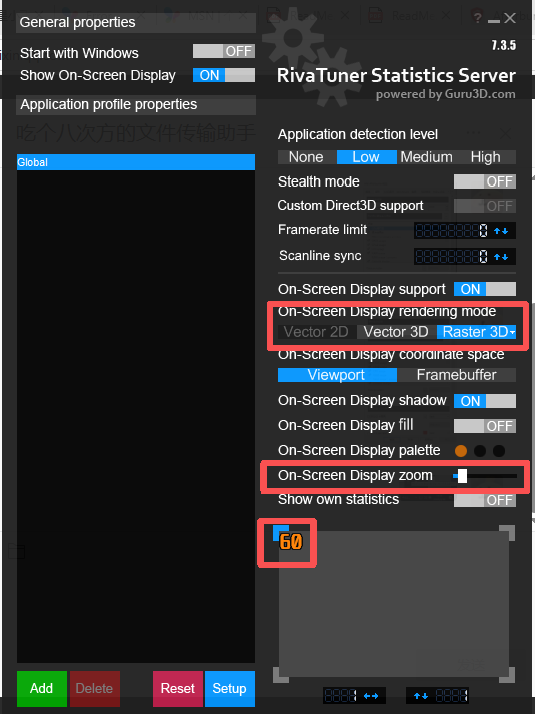
第六阶段:常见问题排除
问题:为什么设置好了游戏里不显示?
解答: 请确保RTSS(任务栏蓝色小图标)正在后台运行;另外,部分网游由于反作弊系统(如《无畏契约》、《CS2》)可能会屏蔽此类显示,需通过特定启动参数开启。
问题:为什么没有帧率(FPS)选项?
解答: 在“监控”列表里,你需要手动找到“帧率”并点击它前面的“对勾”,使其背景变亮,然后再勾选下方的“在OSD上显示”。
结语
微星小飞机不仅是硬件监控的利器,更是你了解电脑健康状况的“听诊器”。通过本页面提供的安装包以及本教程的引导,相信你已经能够完美开启属于自己的游戏数据看板。


