
Driver Booster 驱动更新工具——自动检测过期驱动,一键更新
Driver Booster 可检测显卡、网卡、打印机等过期驱动,支持驱动更新、备份还原与游戏组件修复,适用于 Win10/Win11 系统,可通过毒霸软件管家安全下载。
 智能检测
智能检测 一键更新
一键更新 海量驱动
海量驱动 备份还原
备份还原 游戏优化
游戏优化 安全可靠
安全可靠Driver Booster 中文版怎么下载?版本与安装说明
驱动怎么更新?Driver Booster 自动扫描过期驱动
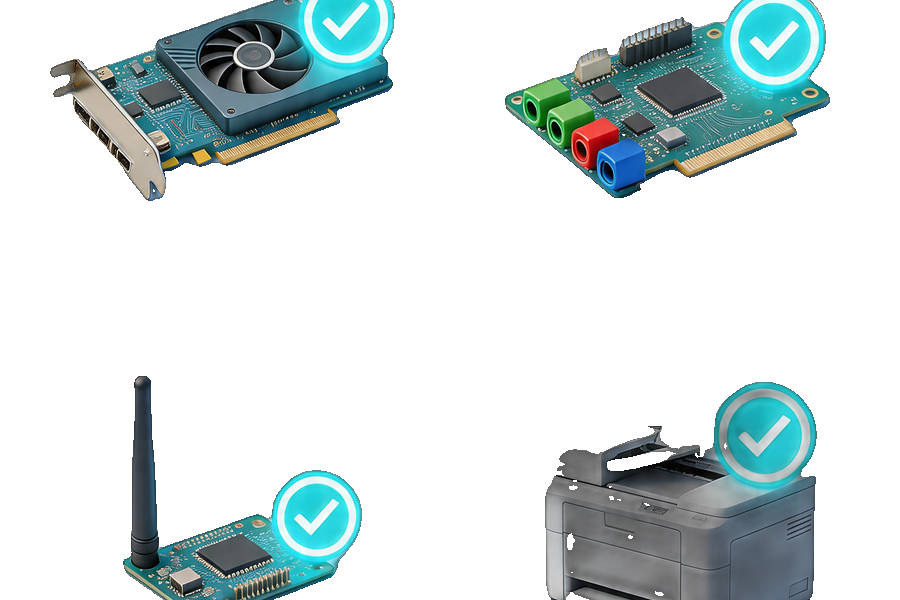
显卡/网卡/打印机驱动一键更新到最新版本
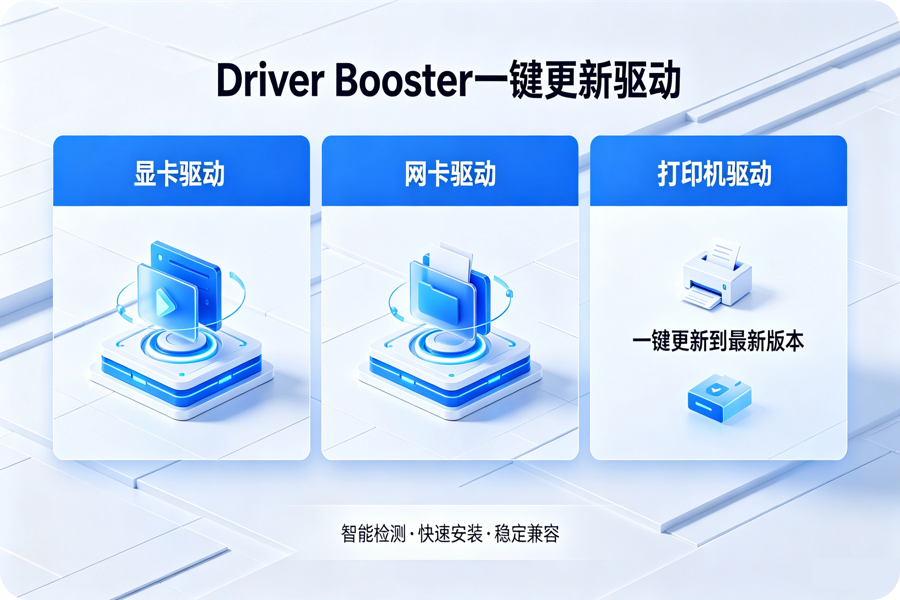
Driver Booster 显卡网卡打印机驱动更新
扫描结果中勾选需要更新的驱动后点击"更新",软件会从匹配的硬件厂商版本库下载并安装。建议优先更新显卡和网卡驱动,可改善画面表现与网络稳定性。
立即下载驱动更新后游戏卡顿?修复 DirectX 与显卡驱动

DirectX 与游戏组件修复
游戏卡顿或闪退常因 DirectX、Visual C++ 运行库或显卡驱动版本不匹配导致。可在"工具→游戏组件"中扫描并安装缺失的运行库,再单独更新显卡驱动到当前版本。
立即下载驱动更新后蓝屏怎么办?驱动备份与还原方法
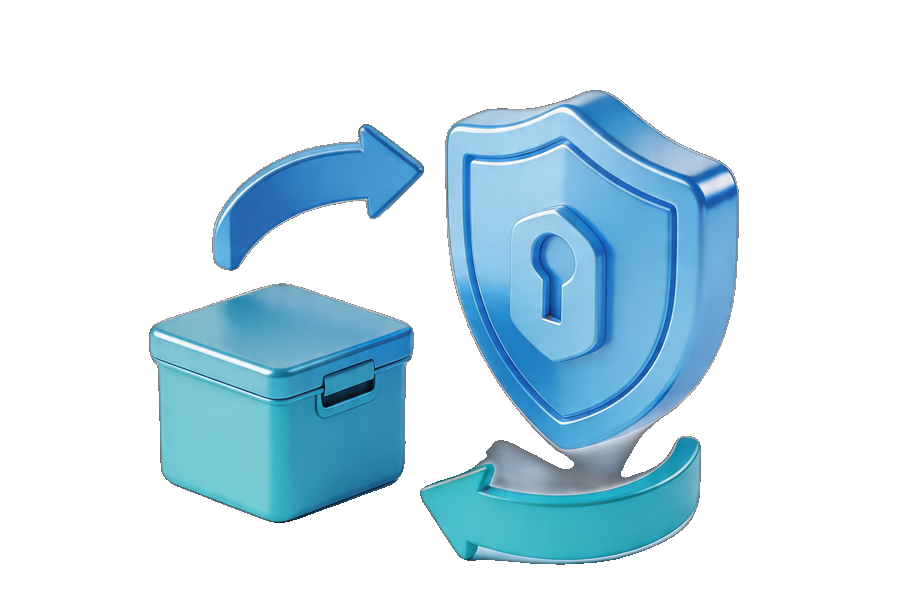
Driver Booster 驱动备份与还原
更新前软件会自动创建驱动备份。若新驱动出现蓝屏或硬件异常,进入"工具→还原"选择上一版本即可回滚。也可在 Windows 设备管理器中手动回滚单个设备驱动。
立即下载Driver Booster vs 驱动精灵 / 360 驱动大师对比
常见问题
免费版提供基础的驱动检测和手动更新功能,适合个人用户日常使用。Pro版增加了自动更新、后台扫描、优先技术支持、更大的驱动数据库等高级功能,适合需要批量管理多台电脑或对效率有更高要求的用户。对于大多数个人用户,免费版已能满足基本需求。
安装后打开软件点击"扫描",等待几十秒会列出过期驱动;勾选要更新的项目后点击"更新",软件自动下载并安装。建议先更新显卡和网卡驱动。整个过程无需手动查找硬件型号。
软件来自 IObit,驱动多经过 WHQL 认证或来自硬件厂商版本库。建议安装时取消默认勾选的额外组件,仅保留主程序,避免安装多余软件。
打开 Driver Booster 进入"工具→备份还原",选择更新前的备份点回滚到旧驱动。也可在 Windows 设备管理器中右键设备→属性→驱动程序→回滚驱动程序。建议每次更新前手动创建系统还原点。
用户解决案例
Win11 Wi-Fi 掉线
升 Win11 后 Wi-Fi 老断,用 Driver Booster 扫到网卡驱动过旧,更新后开会稳定多了。
——办公电脑用户阿磊
游戏卡顿修复
新电脑玩游戏偶尔卡顿,发现显卡驱动不是最新版,更新后省得自己找型号。
——装机玩家小川
打印机驱动安装
电脑重装后打印机连不上,识别并安装驱动后,第二天打印资料没耽误,方便又简单。
——行政小郑
驱动备份还原
更新显卡驱动前先备份,后来游戏闪退,直接还原旧版本,少折腾很多。
——硬件爱好者老周
- 得实打印机驱动官方安全下载图文安装教程(Win10/Win11) 2025-12-05
- 惠普M1536dnf驱动下载Win10/Win11官方安装图文教程 2025-12-16