
大小: 35.7 MB 版本: 0.7.0
 文字一键润色
  插件极速安装
  会议纪要整理
 自动写Excel函数
 地道多语翻译
 文档隐私保护
写的草稿太乱,不敢发给领导看?
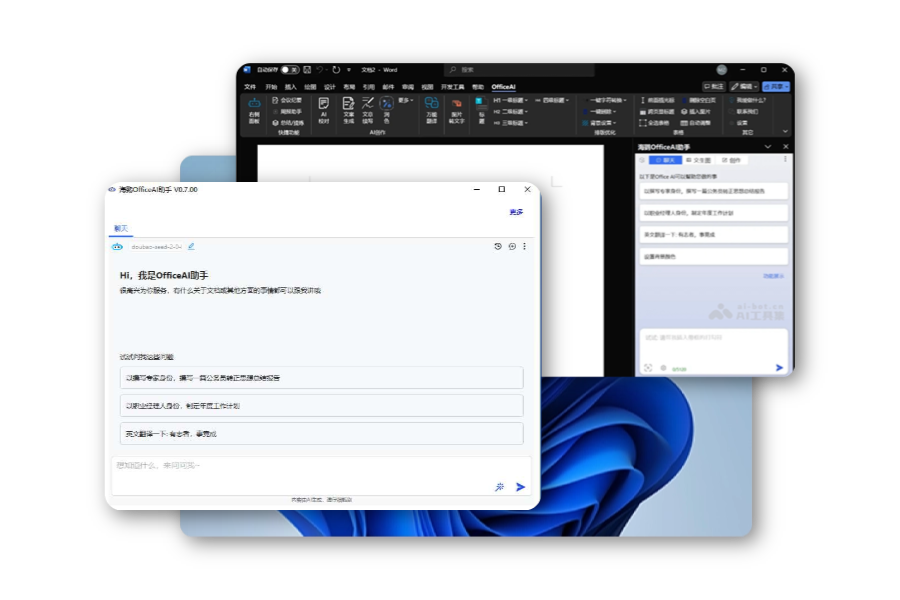
下载安装后找不到功能入口?
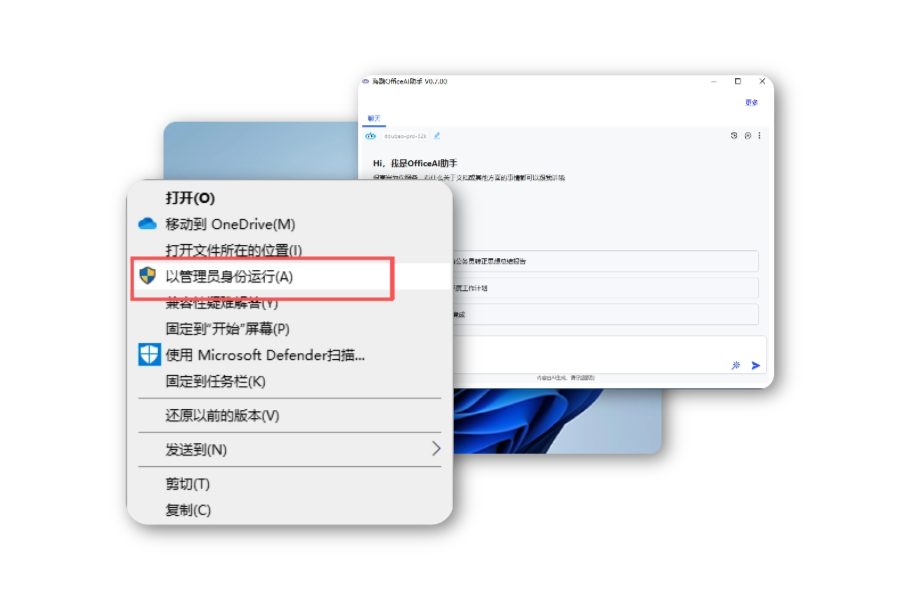
极速适配运行环境, 自动修复加载异常, 侧边栏一键开启
针对不同版本的办公系统进行深度兼容性调优,通过自动化工具解决组件加载失败难题,确保助手功能在侧边栏稳定呈现。
- 右键点击安装包并选择以管理员身份运行,确保程序具备完整的系统注册表写入权限。
- 利用内置的一键自检工具扫描运行环境,系统将自动识别并补齐缺失的运行库依赖。
- 打开软件并在加载项设置中确认勾选开启,即可在右侧导航栏即刻唤醒智能助手。
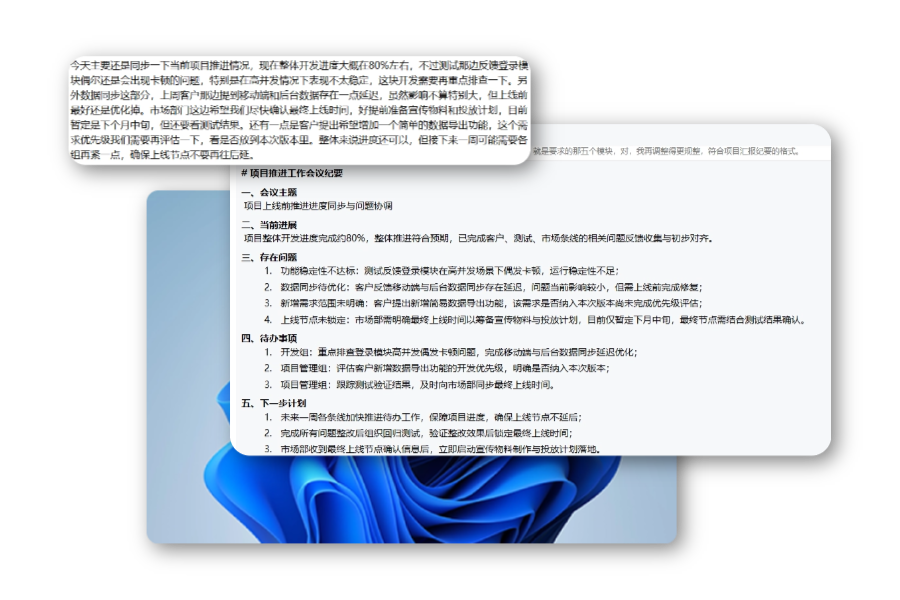
会议录音太长,手动整理纪要太痛苦?
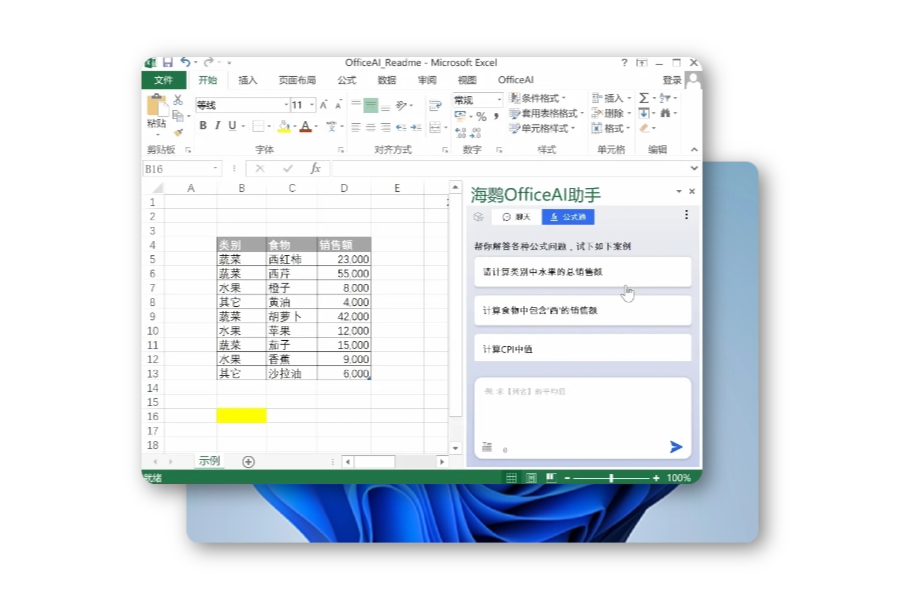
看到 Excel 的复杂嵌套函数就头大?
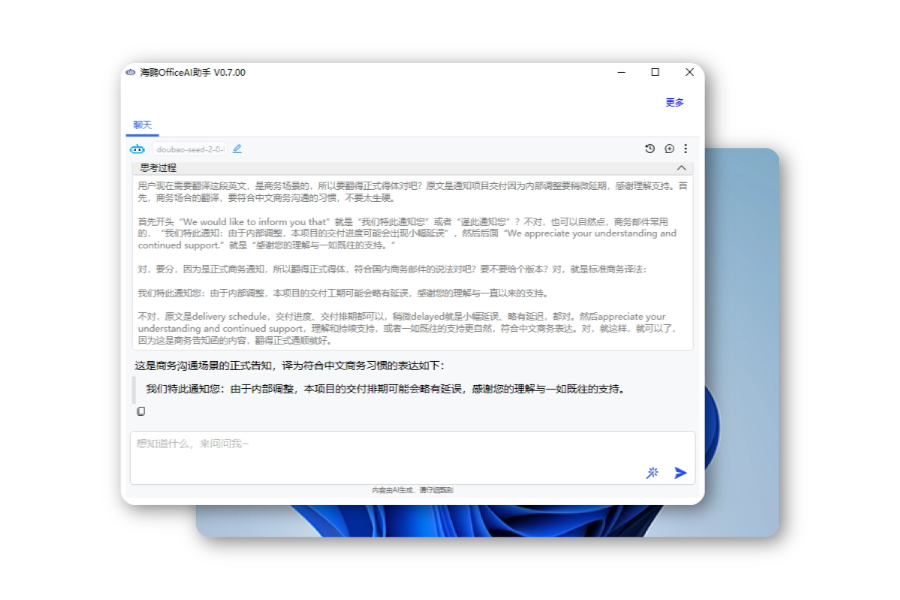
商务邮件翻译出来总有一股“机翻味”?
担心私密文档被上传至公有大模型?
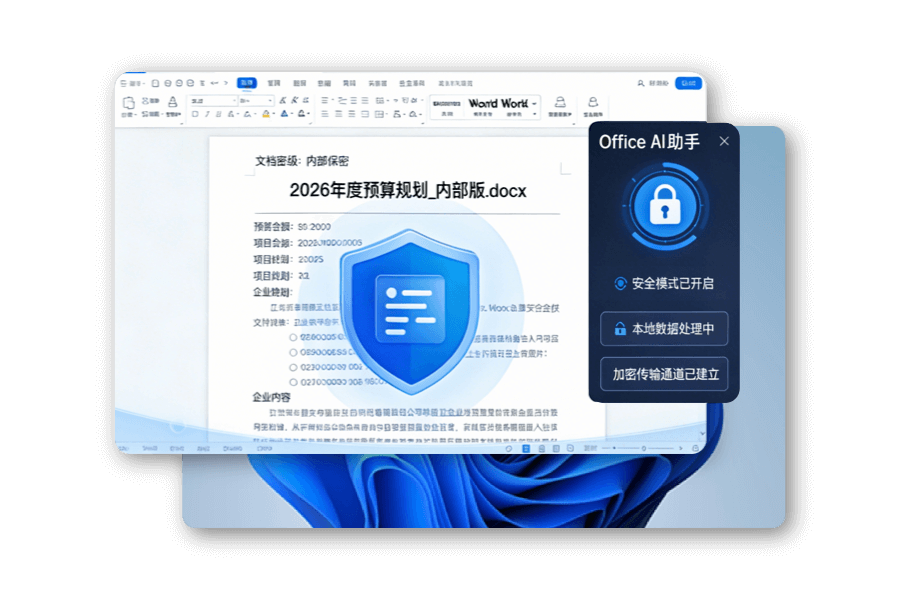
隐私沙盒加密技术, 本地数据闭环传输, 银行级合规安全审计
采用最高级别的端到端加密机制。所有内容生成过程均在安全隧道内完成,绝不存储用户任何敏感文档或私密指令,为政企用户提供坚不可摧的数据保护屏障。
查看安全协议常见问题
Q1:该插件是否支持 PPT 的智能创作与排版美化?
A1:目前版本主要聚焦于 WordAI 与 ExcelAI 插件。通过侧边栏深度优化文字处理与数据计算流程,暂不支持在 PowerPoint 环境下直接运行相关 AI 功能。
Q2:如何利用 WordAI 插件快速完成一份周报总结?
A2:在 Word 侧边栏选择“写作”模式,输入本周核心任务关键词。系统将基于大模型自动扩展细节、润色措辞并生成规范的周报格式,大幅节省起草时间。
Q3:若遇到插件处于“已加载但未显示”的状态应如何恢复?
A3:需进入软件的“加载项管理”界面,检查该插件是否被列入禁用清单。将其重新设为“活动”状态并确认运行环境已安装最新的补丁包,即可解决显示异常。
Q4:如何确保在多端切换时保持 AI 助手的功能一致性?
A4:建议在不同设备上均完成管理员权限下的环境配置。由于核心逻辑基于云端同步,只要保持插件版本一致,即可在 Windows 或 Mac 端实现无缝的任务衔接。
用户解决案例
救命!WordAI 的‘会议纪要生成’功能简直是文秘救星,录音稿丢进去分分钟出结论,终于不用自己一点点抠要点了。
——会议纪要满头大汗
终于不用在搜索框里搜函数怎么写了,直接说大白话就能出代码,这波逻辑推导我给满分。
——Excel公式PTD
本来以为安装会很麻烦,结果看了手册两分钟搞定,界面干干净净没有任何弹窗广告,强推!
——半糖去冰加椰果
之前一直提示组件缺失加载不出来,按照这里的修复攻略调了一下参数,现在秒回,效率直接起飞!
——报错退散符
更多相关推荐
WPS Office
- WPSDKVerdll.dll下载全攻略:32位/64位官方免费版一键获取 2025-11-24
office激活工具
- 告别Office激活烦恼!金山毒霸AI智能助手一键解决office激活工具问题 2025-12-08