
大小: 6.0.0.1 更新: 2025-06-06 版本: 35.00MB


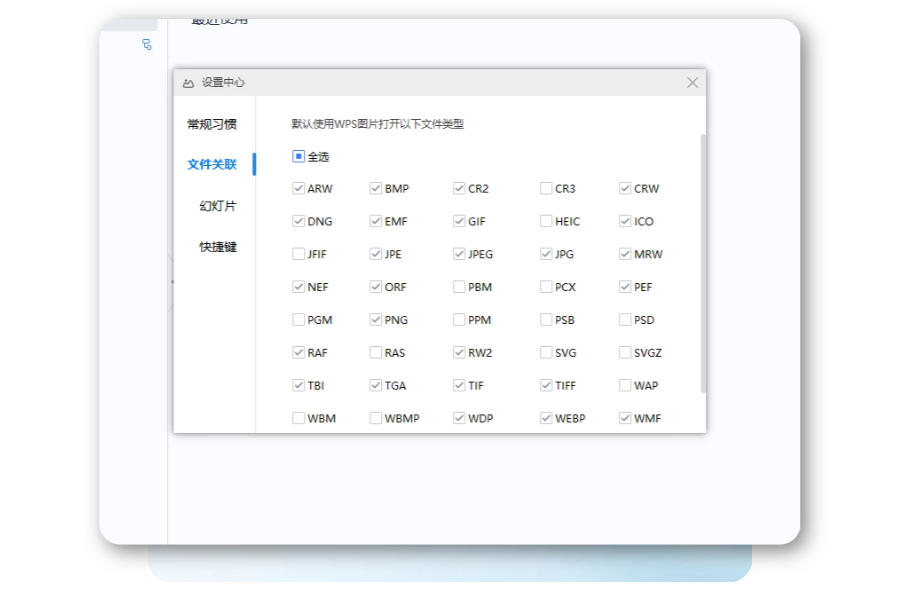
 秒开海量格式
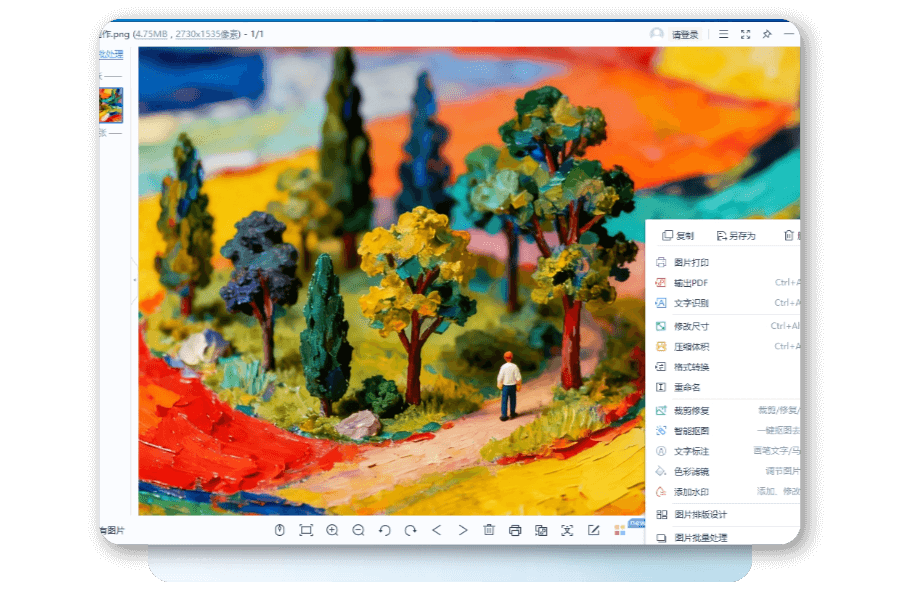
 智能美化增强
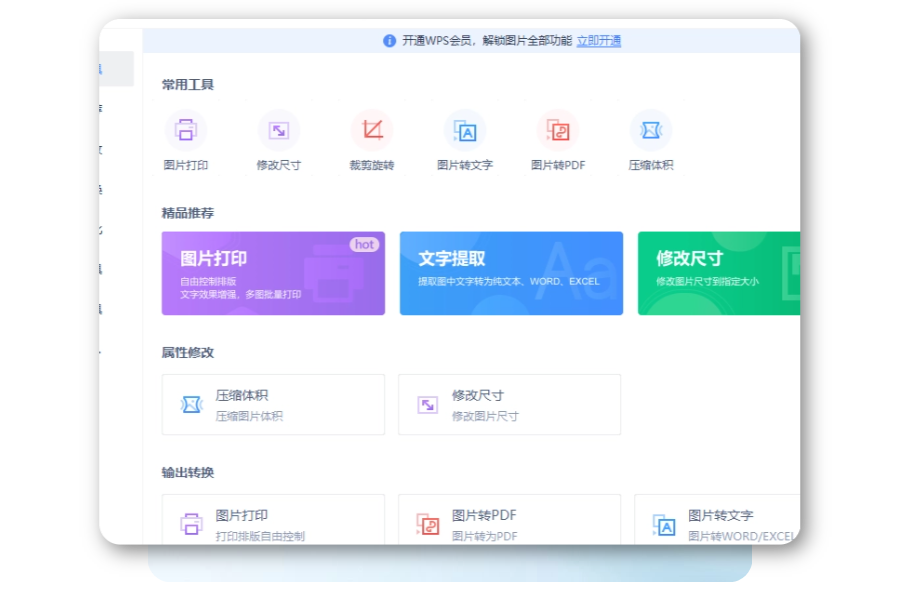
 批量处理大师
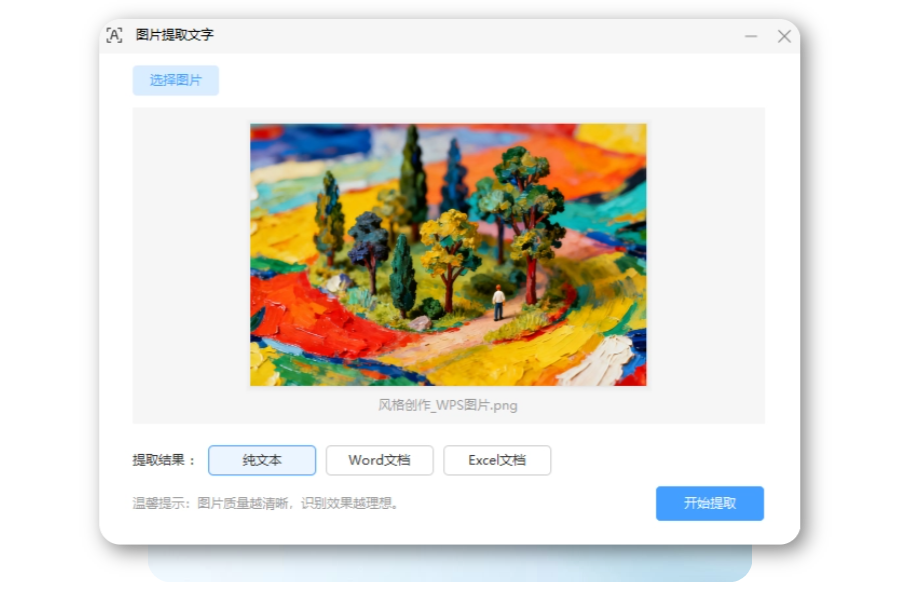
 图片秒变文档
 解决显示不全
 更多WPS组件
 批量操作攻略
百兆大图加载半天?HEIC格式打不开?
看图时,发现图片有点小瑕疵?
上百张图,还要一张一张手动改?
图片里的文字,还在手动抄写?
为什么有些图片,打开后只显示一半?
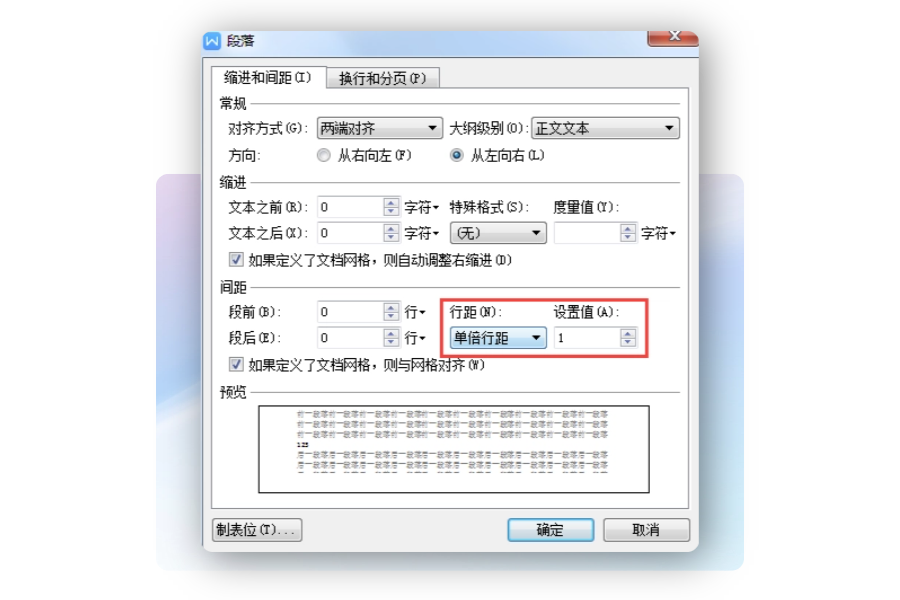
四种方法,解决图片显示不全问题
- 调整行间距: 将段落“固定值”行距,改为“单倍”或“1.5倍”。
- 更改文字环绕: 将图片“嵌入型”环绕,改为“四周型”或“紧密型”。
- 检查图片尺寸: 避免图片因尺寸过大,超出页面边界而被裁剪。
- 调整文档设置: 确保页边距与纸张大小,能足够容纳下图片。
除了看图,还想处理文档和表格?

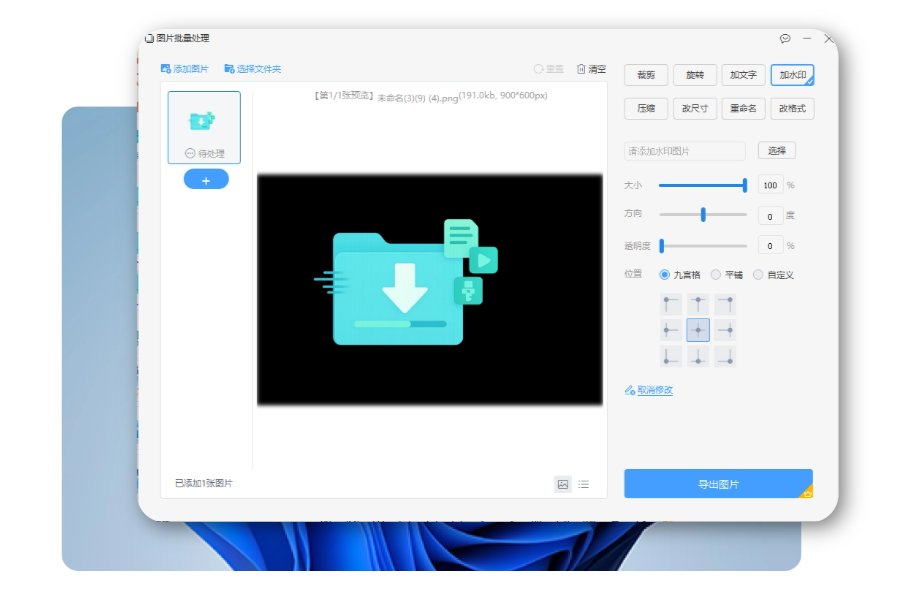
还在傻傻的一张张改图片?
常见问题
Q1: WPS图片和Windows系统自带的“照片”应用有什么区别?
A1: 主要区别在于速度、兼容性和功能。1. 速度: WPS图片经过深度优化,在打开大图和多图时的速度更快。2. 兼容性: WPS图片支持HEIC, RAW, PSD, WEBP等上百种格式,而系统自带应用支持有限。3. 功能: WPS图片集成了AI美化、批量处理、PDF转换等强大功能,而系统自带应用功能较为基础。
Q2:我可以把它设置为电脑的默认看图软件吗?
A2: 当然可以。安装完成后,您可以在软件的“设置”中心,找到“关联设置”,一键将所有主流图片格式的默认打开方式,都设置为WPS图片。
Q3: 我用WPS图片打开PSD文件,能看到图层吗?
A3: WPS图片作为一款轻量级查看器,能让您快速预览PSD文件的最终合成效果,但它不支持编辑PSD文件中的图层。如果您需要进行专业的图层编辑,还是需要使用Adobe Photoshop等专业软件。
【安装教程】
1:点击本页面的“高速下载”按钮。2:双击打开下载好的“WPS图片”。 3:在弹出的安装界面点击“立即安装”,即可轻松将WPS图片安装至本地。
用户解决案例
我真的要被默认的照片查看器逼疯了,打开一张RAW文件要转半天,还经常卡死。换了WPS图片,秒开我几百张RAW照片的文件夹。
——布豪我的镜头盖
我每天都要处理几十张图片,要一个个加水印,烦死了。现在WPS图片批量加水印一键就全搞定了!
——我真的好困
我每天都要处理大量的扫描件合同和员工证件照,格式五花八门。用WPS图片可以批量处理,比之前方便多了。
——AAA菜场老刘
写论文需要扒下来几百张图,默认的看图软件翻起来又慢又卡。WPS图片就像是给我的图片文件夹装了个‘涡轮增压’,翻页如飞!
——资料整理狂魔
更多其它问题
HEIF图像
- heif.dll丢失?官方免费修复工具32/64位一键解决 2025-10-16
图像驱动问题
- igdusc32.dll丢失?官方免费修复工具32/64位一键修复 2025-10-16