客服热线
186-8811-5347、186-7086-0265
官方邮箱
contactus@mingting.cn

添加微信
立即线上沟通

客服微信
详情请咨询客服
客服热线
186-8811-5347、186-7086-0265
官方邮箱
contactus@mingting.cn
2022-04-24 来源:金山毒霸文档/文件服务作者:办公技巧

首先是WPS隐藏单元格,分为两种方式。
方法一:
第一步:我们如果只想隐藏其中 "2" 这个内容,我们需要全选表格,然后点击工具栏中的格式—条件格式。
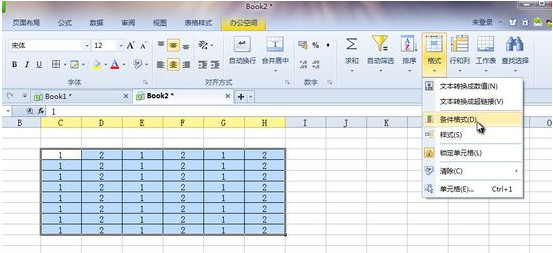
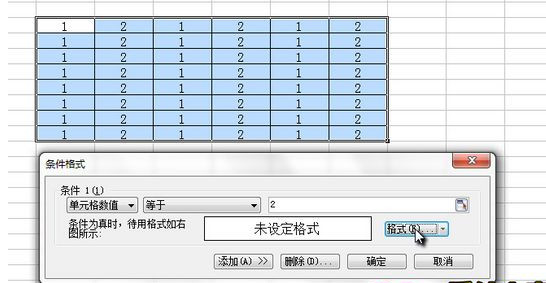
第二步:然后在条件格式设置中,我们设定如下:单元格数值 等于 2 ,然后点击"格式"。
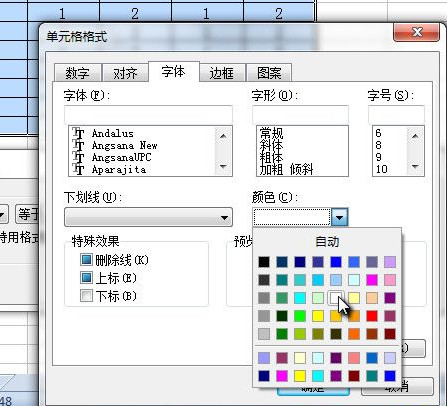
第三步:在"字体"分类下,将文字颜色设置为白色。
第四步:然后切换到"边框"分类下,点击"外边框"图标,然后将颜色设置为红色,之后确定。
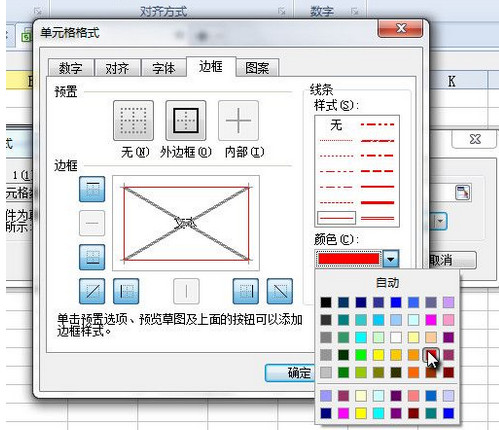
这下,表格中2的内容都被隐藏掉了,边框红色就是提醒我们这个内容被隐藏掉了。
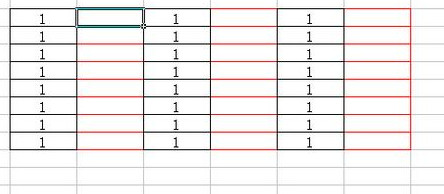
方法二:就是直接隐藏整个列或者行,我们直接选中需要隐藏的列或者行,右键菜单选择"隐藏"。
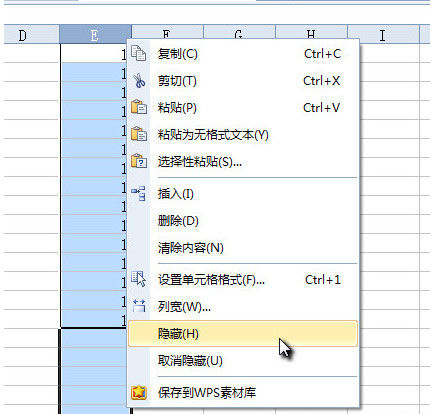
整个E列就不见了。
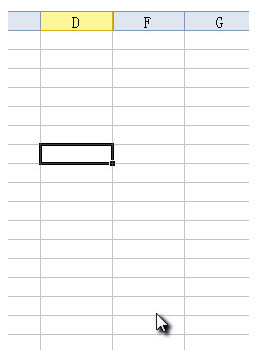
那我们想取消隐藏单元格怎么办呢?这里需要注意一下,比如我们隐藏的是E列,那么按照字母顺序,我们要选定隐藏列或者行的前后两个列或者行。
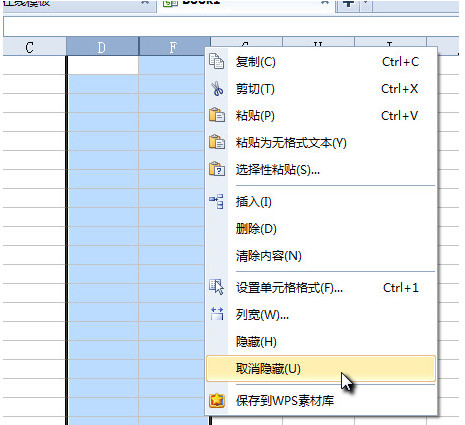
这里的话,我们就是需要选定 D 列 和 F 列,然后右键菜单,选择"取消隐藏"即可。

以上就是小编给大家分享的如何隐藏WPS表格的方法,赶紧去试试吧!
最后,小编给您推荐,如果您不想让您的文档被其他人查看,您可以使用金山毒霸“文件夹加密”,让文档更加安全。
上一篇:表格编辑栏字体太小怎么办