任务栏系统图标突然消失找不到,状态栏图标杂乱影响视觉,任务栏图标变成白色文件无法识别——这些任务栏显示问题不仅影响操作效率,还可能导致重要功能无法快速访问。尤其当用户在Win10和Win11系统间切换时,常常因界面差异而找不到设置入口,盲目操作又可能导致任务栏功能异常。
本文结合Win10/11系统原生任务栏设置和毒霸AI助手的智能修复,针对"隐藏图标调出、任务栏图标大小调整、状态栏图标隐藏、白色文件图标修复"四大核心问题,提供一套安全有效的解决方案,每一步都经过严格测试,确保完美兼容两个系统版本。
与网上复杂的系统修改方法不同,这套方案完全依托系统官方功能:手动操作步骤清晰明了,AI助手能自动诊断任务栏状态,用户无需理解系统底层机制,点击几下即可完成设置与修复,真正实现个性化任务栏配置。
在网上反复搜索dll错误代码和解决方案
需要技术知识识别真正的故障原因,容易误判
在网上寻找安全可靠的dll文件下载源
下载文件并手动替换系统文件,存在安全风险
重启电脑测试是否修复,可能需要多次尝试
传统方式平均耗时:30分钟 | AI助手仅需:30秒
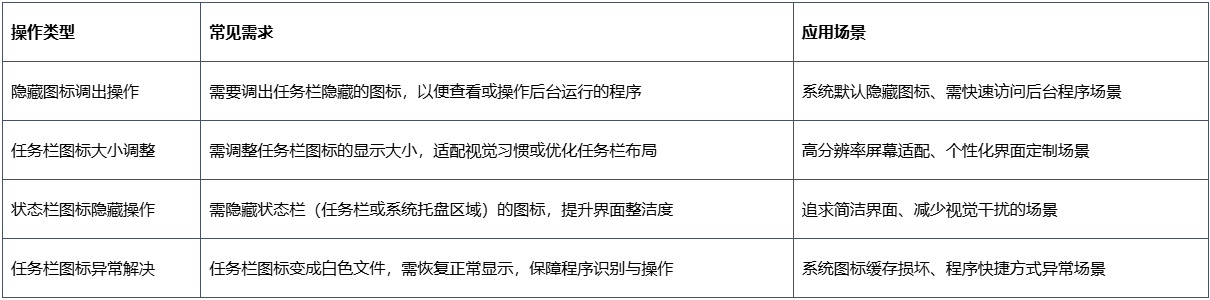
一、任务栏显示问题分类概述
二、通用诊断流程
调整任务栏显示前,建议先按以下步骤确认当前系统状态:
系统版本确认:确认当前为Win10或Win11系统(设置路径略有差异);
任务栏锁定状态:右键任务栏确认是否已勾选"锁定任务栏";
资源管理器状态:按Ctrl+Shift+Esc打开任务管理器,确认"Windows资源管理器"运行正常;
毒霸 AI 助手快速检测:打开【毒霸 AI 助手】,输入"任务栏诊断",自动分析任务栏配置状态,25秒内生成优化方案。
三、如何调出隐藏图标?

核心原因
系统默认隐藏不常用图标,导致部分程序图标不可见;
用户误操作拖拽图标至隐藏区域;
系统更新后重置了任务栏显示设置。
安全解决方法
通过任务栏设置调出右键任务栏 → "任务栏设置",找到"任务栏角图标"或"选择哪些图标显示在任务栏上",开启需要显示的图标开关。
直接拖拽显示点击任务栏左上角的上箭头展开隐藏图标区域,直接将需要常驻的图标拖拽至任务栏显示区域。
效果与 AI 辅助方案
✅ 任务栏设置调整后,隐藏图标立即显示在任务栏;拖拽操作最直观,可快速自定义显示哪些图标。
若找不到设置入口,打开【毒霸 AI 助手】输入"调出隐藏图标",自动识别当前隐藏的图标,一键恢复常用图标显示,无需手动逐个设置。
四、任务栏图标怎么调大小?

核心原因
高分辨率显示屏下图标过小,影响识别和点击;
个人视觉偏好需要调整图标大小;
多显示器设置导致任务栏图标显示不一致。
安全解决方法
通过任务栏设置调整右键任务栏 → "任务栏设置",找到"任务栏行为",调整"任务栏对齐方式"和"使用小任务栏按钮"选项。
使用注册表精细调整按Win+R输入"regedit",定位到HKEY_CURRENT_USER\Software\Microsoft\Windows\CurrentVersion\Explorer\Advanced,新建或修改"TaskbarSmallIcons"值(0为正常大小,1为小图标)。
效果与 AI 辅助方案
✅ 任务栏设置调整后,图标大小立即改变,视觉效果更符合个人需求;注册表调整可实现更精细的大小控制。
若担心注册表修改风险,打开【毒霸 AI 助手】输入"任务栏图标大小",自动推荐最佳图标尺寸,一键完成所有相关设置,实时预览效果。
传统方式:30分钟 | AI助手:30秒
五、状态栏图标如何隐藏?
核心原因
任务栏过于拥挤,需要隐藏不常用图标释放空间;
追求简洁的视觉效果,减少任务栏上的干扰元素;
特定工作场景需要专注于当前任务,减少视觉干扰。
安全解决方法
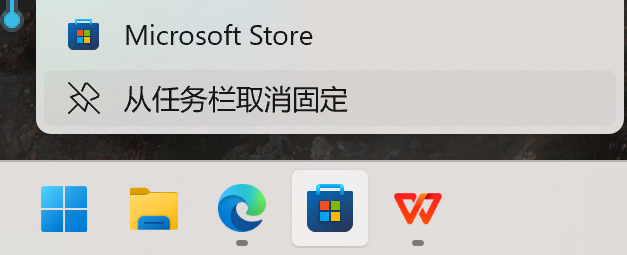
通过任务栏设置隐藏右键任务栏 → "任务栏设置",进入"任务栏角图标"或"选择哪些图标显示在任务栏上",关闭不需要显示的图标开关。
使用拖拽方式隐藏直接将任务栏上的图标拖拽至隐藏区域(点击上箭头展开的区域)。
效果与 AI 辅助方案
✅ 设置调整后,不需要的图标立即隐藏,任务栏更加整洁;拖拽操作简单直观,可快速清理不常用图标。
若需要批量管理图标显示状态,打开【毒霸 AI 助手】输入"隐藏任务栏图标",自动分析图标使用频率,智能推荐隐藏方案,一键优化任务栏布局。
六、任务栏图标变成白色文件?

核心原因
图标缓存文件损坏或过期,导致图标无法正常显示;
系统更新后图标资源丢失或冲突;
软件安装/卸载过程中图标注册信息错误。
安全解决方法
重建图标缓存按Win+R输入"%localappdata%"回车,找到"IconCache.db"文件并删除,然后重启电脑或重启Windows资源管理器。
重启Windows资源管理器按Ctrl+Shift+Esc打开任务管理器,找到"Windows资源管理器"进程,右键选择"重新启动"。
重建系统图标右键桌面 → "个性化" → "主题" → "桌面图标设置",取消勾选所有系统图标后确定,再次打开重新勾选需要显示的图标。
效果与 AI 辅助方案
✅ 重建图标缓存后,白色图标恢复正常显示;重启资源管理器可立即解决临时的显示问题;重建系统图标可修复系统级图标异常。
若手动操作复杂或无效,打开【毒霸 AI 助手】输入"任务栏图标白色",自动诊断图标异常原因,一键执行缓存重建与资源修复,彻底解决白色图标问题。
七、任务栏维护与优化建议
定期清理任务栏图标:每月检查一次任务栏图标,隐藏不常用的程序图标;
保持图标缓存清洁:每季度使用毒霸AI助手清理一次图标缓存,预防显示异常;
合理规划任务栏空间:将最常用的5-8个程序固定在任务栏,提高工作效率;
使用 AI 助手定期优化:每月打开【毒霸 AI 助手】输入"任务栏优化",自动分析任务栏配置,提供个性化布局建议。
八、常见问题 FAQ
Q1:隐藏的图标会不会影响程序运行?
A: 完全不会。隐藏图标只是视觉上的隐藏,不影响程序后台运行和功能使用。
Q2:Win11的任务栏设置与Win10有何不同?
A: Win11的任务栏设置更加集中化,在"个性化→任务栏"中整合了所有相关选项,但核心功能与Win10一致。
Q3:重建图标缓存会导致个人设置丢失吗?
A: 不会。重建图标缓存只是刷新图标显示,不会影响程序设置、文件关联等个人配置。
| 产品名称 | 版本 | 文件大小 | 发布日期 | 操作 |
|---|---|---|---|---|
毒霸AI智能助手推荐 | 2.1.0 | 85.6MB | 2025-10-15 | 下载 |
安装步骤
🔗 相关文章推荐
金山毒霸AI助手
专业解决日常使用电脑中的各种问题,让您的日常工作更顺畅


