当您希望通过笔记本外接显示器获得更大工作区域、提升多任务处理效率时,手动在复杂的显示设置中寻找扩展屏选项、正确识别显示器并调整布局不仅耗时费力,还可能因设置不当导致显示异常。现在,【金山毒霸AI助手】提供全新解决方案,只需一步指令,即可智能为您打开显示设置核心界面,并提供完整的扩展屏配置指导,让双屏协作变得简单高效。
传统方式:30分钟 | AI助手:30秒
扩展屏设置困难的核心原因
设置入口隐蔽分散: Windows系统中的显示设置功能隐藏在多个菜单层级之下,且不同版本系统界面差异明显。
显示器识别困难: 系统默认不显示屏幕编号标识,用户难以快速确定哪个是主屏、哪个是扩展屏。
显示模式术语专业: "扩展这些显示器"、"复制"、"仅第二屏幕"等专业术语对普通用户不够直观,容易造成选择困惑。
物理布局匹配复杂: 系统默认的屏幕排列可能与实际显示器摆放位置不符,导致鼠标移动方向不符合直觉。
三步智能完成扩展屏设置
第一步:下载并启动金山毒霸 AI 助手
通过金山毒霸官方链接安全下载并安装最新版AI助手。启动软件后,清晰直观的界面让您立即开始双屏设置流程。
| 产品名称 | 版本 | 文件大小 | 发布日期 | 操作 |
|---|---|---|---|---|
毒霸AI智能助手推荐 | 2.1.0 | 85.6MB | 2025-10-15 | 下载 |
安装步骤
第二步:发起设置指令,直达显示设置核心
在金山毒霸AI助手的输入框中输入 【设置扩展屏幕】 指令后,AI助手立即启动智能导航:
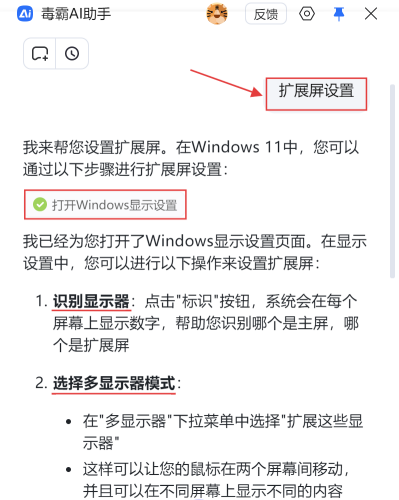
自动开启设置界面: 一键为您打开Windows 11的显示设置专属页面,跳过繁琐的手动查找过程。
核心功能精准定位: 在成功打开设置页面后,直接定位到扩展屏设置所需的关键功能区。
显示器智能识别: 指导用户点击"识别"按钮,系统会在每个屏幕上显示数字标识,清晰区分主屏与扩展屏。
第三步:完整配置与个性化调整
进入显示设置界面后,AI助手提供全方位的配置指导:
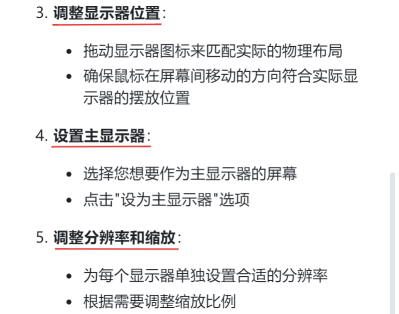
扩展模式选择: 明确指导在"多显示器"下拉菜单中准确选择"扩展这些显示器",实现鼠标跨屏移动与不同内容显示。
物理布局匹配: 指导用户拖动显示器图标来匹配实际摆放位置,确保鼠标在屏幕间移动方向符合使用习惯。
主显示器设置: 指导选择目标屏幕并点击"设为主显示器",确定任务栏和主要程序窗口的显示位置。
分辨率与缩放优化: 提供为每个显示器单独设置合适分辨率与缩放比例的专业建议,确保显示效果最佳。
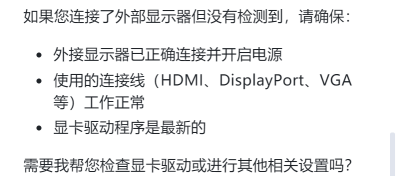
故障排查支持: 如遇外接显示器未检测到的情况,提供完整排查方案:
1.检查外接显示器电源与连接状态
2.确认HDMI、DisplayPort等连接线正常工作
3.验证显卡驱动程序是否为最新版本
持续技术支持: 主动询问"需要我帮您检查显卡驱动或进行其他相关设置吗?",确保问题彻底解决。
重要注意事项
线缆连接可靠性: 使用高质量的连接线缆,并确保接口连接牢固,避免因接触不良导致显示异常。
分辨率匹配建议: 尽量为两个显示器设置各自的最佳分辨率,避免因分辨率不匹配导致的显示模糊或比例失调。
电源性能平衡: 笔记本在双屏模式下功耗增加,如需移动使用请合理调整电源管理模式。
文章总结
笔记本双屏幕扩展设置不再需要专业知识与繁琐操作。【金山毒霸AI助手】通过"一键直达-核心配置-个性优化"的三步流程,将复杂的多显示器配置简化为清晰的交互指引。无论是基础的扩展模式选择,还是精细的布局匹配与分辨率调整,都能通过一句话指令获得专业指导,让您轻松享受双屏协作带来的效率飞跃。
金山毒霸AI助手
专业解决日常使用电脑中的各种问题,让您的日常工作更顺畅


