想晚上自动断网又怕忘记操作,希望电脑早上自动开机迎接工作,需要定期清理垃圾却总被遗忘——这些重复性的操作既繁琐又容易疏忽。手动设置不仅麻烦,一旦错过还可能影响使用体验。
本文结合Win10/11系统原生任务计划功能和毒霸AI助手的智能编排,针对“定时飞行模式、定时开机、定时清理、定时振动模式”四大自动化需求,提供一套简单可靠的配置方案,每一步都经过严格测试,确保完美兼容两个系统版本。
与网上复杂的脚本编程不同,这套方案完全依托系统官方工具:手动配置步骤清晰,AI助手能自动生成任务计划,用户无需理解编程原理,点击几下即可创建自动化任务,真正实现“设置一次,自动运行”。
在网上反复搜索dll错误代码和解决方案
需要技术知识识别真正的故障原因,容易误判
在网上寻找安全可靠的dll文件下载源
下载文件并手动替换系统文件,存在安全风险
重启电脑测试是否修复,可能需要多次尝试
传统方式平均耗时:30分钟 | AI助手仅需:30秒
一、定时任务分类概述

二、通用诊断流程
配置定时任务前,建议先按以下步骤确认系统状态:
系统权限检查:确认当前账户具有管理员权限;
任务计划服务状态:确保“Task Scheduler”服务正在运行;
电源管理设置:检查当前电源计划是否允许定时任务执行;
毒霸 AI 助手快速检测:打开【毒霸 AI 助手】,输入“定时任务诊断”,自动分析系统兼容性,30秒内生成配置建议。
三、电脑怎么定时进入飞行模式?
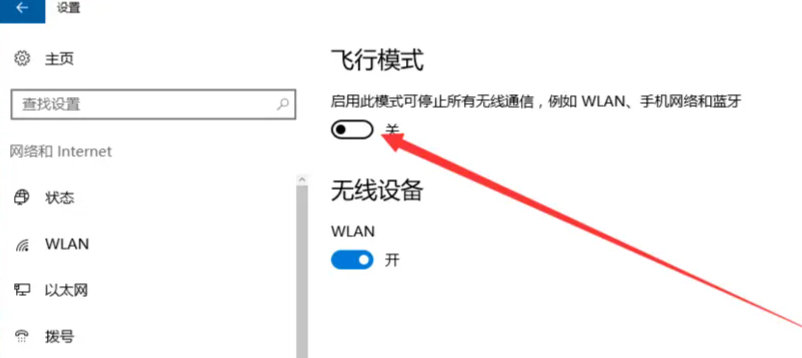
核心原因
夜间希望自动断网,避免干扰同时节省电量;
工作学习时需要定时进入免打扰模式;
临时需要禁用网络,但担心忘记手动开启。
安全解决方法
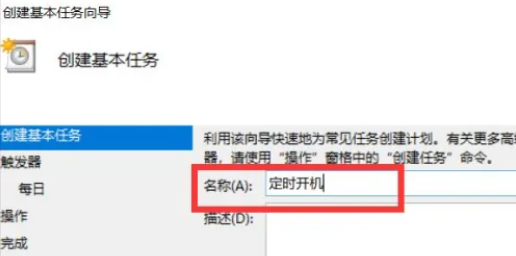
使用任务计划程序按Win+R输入“taskschd.msc”,创建基本任务:
1.触发器设为“每天”,设置具体时间;
2.操作选择“启动程序”,输入“powershell”;
3.参数栏输入:netsh interface set interface "Wi-Fi" admin=disabled(禁用)或enabled(启用)。
使用毒霸AI助手自动化打开【毒霸 AI 助手】,输入“定时飞行模式”,设置时间点和重复周期,一键生成并启用任务。
效果与 AI 辅助方案
✅ 任务计划配置后,系统将在指定时间自动开关网络;AI助手方案更直观,无需记忆命令。
若担心命令复杂,打开【毒霸 AI 助手】输入“定时飞行模式”,可视化设置时间,自动生成安全脚本,无需手动操作计划程序。
四、电脑怎么定时早上开机?
核心原因
希望上班前电脑已自动启动,节省等待时间;
需要电脑定时启动执行特定任务;
实现自动化办公环境,提升工作效率。
安全解决方法
通过BIOS/UEFI设置开机按指定键进入BIOS,在“Power Management”或“高级电源管理”中设置“RTC Alarm”或“定时开机”。
使用设备魔术包唤醒在BIOS中开启“Wake-on-LAN”功能,配合路由或手机APP发送魔术包远程唤醒。
传统方式:30分钟 | AI助手:30秒
效果与 AI 辅助方案
✅ BIOS设置最可靠,完全依赖硬件时钟,即使系统关闭也能准时开机;网络唤醒更灵活,可远程触发。
若不了解BIOS设置,打开【毒霸 AI 助手】输入“定时开机”,自动检测主板支持,提供图文引导步骤完成BIOS配置。
五、电脑怎么定时清理?
核心原因
系统垃圾文件定期积累,需要自动化清理;
希望保持电脑流畅运行,避免手动清理的疏忽;
优化存储空间,自动清理下载文件夹等临时区域。
安全解决方法
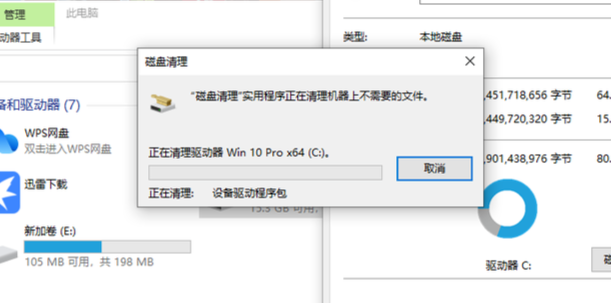
使用任务计划结合清理命令在任务计划程序中创建任务,操作设置为启动“cleanmgr”磁盘清理工具,并预设清理参数。
设置存储感知自动清理(Win10/11)按Win+I进入“系统” → “存储” → 开启“存储感知”,设置自动运行频率和清理规则。
效果与 AI 辅助方案
✅ 存储感知设置后,系统将按计划自动清理回收站、临时文件;任务计划更灵活,可自定义清理范围和深度。
若需深度清理特定位置,打开【毒霸 AI 助手】输入“定时清理”,自定义清理目录、文件类型和时间表,一键部署自动任务。
六、电脑怎么定时进入振动模式?
核心原因
会议、休息时段需要自动静音,避免通知打扰;
希望夜间自动降低系统通知音量,创造安静环境;
模拟移动设备的勿扰模式,实现专注工作。
安全解决方法
调整电源计划与声音设置创建专用电源计划,在“更改高级电源设置”中,于指定时间切换计划,并关联静音或低音量设置。
使用任务计划调节音量在任务计划中创建任务,触发时间到后执行脚本将系统音量设置为0或特定值。
效果与 AI 辅助方案
✅ 电源计划切换可实现系统级的静音状态;音量调节脚本可精确控制音量和应用通知。
若希望简化操作,打开【毒霸 AI 助手】输入“定时静音”,设置时间段和静音级别,自动配置所有相关任务和设置。
| 产品名称 | 版本 | 文件大小 | 发布日期 | 操作 |
|---|---|---|---|---|
毒霸AI智能助手推荐 | 2.1.0 | 85.6MB | 2025-10-15 | 下载 |
安装步骤
七、自动化任务维护建议
定期检查任务日志:每月查看任务计划程序中的任务运行历史,确认执行成功;
任务依赖检查:确保定时任务所依赖的服务在运行时处于可用状态;
备份任务配置:导出重要的任务计划配置,防止系统重置后丢失;
使用 AI 助手统一管理:每月打开【毒霸 AI 助手】输入“定时任务维护”,一键检查所有自动化任务的健康状态。
八、常见问题 FAQ
Q1:设置了定时开机,但电脑没有启动怎么办?
A: 检查BIOS电池是否电量不足;确认定时开机时间设置正确(BIOS时间可能为24小时制);在毒霸AI助手中运行“定时开机诊断”排查。
Q2:定时清理会误删重要文件吗?
A: 系统自带的清理工具和毒霸AI助手默认只清理临时文件、缓存等安全项目,不会触及用户文档。可在设置中排除特定文件夹。
Q3:Win11的任务计划程序和Win10一样吗?
A: 核心功能和界面完全一致,创建和管理定时任务的操作步骤在Win10和Win11中通用。
🔗 相关文章推荐
金山毒霸AI助手
专业解决日常使用电脑中的各种问题,让您的日常工作更顺畅


