Windows10/11此电脑图标消失恢复方法金山<a href="https://www.ijinshan.com/dll/repairdll20251016153418.html" target="_blank"><a href="https://www.ijinshan.com/dll/repairdll20251016153418.html" target="_blank"><a href="https://www.ijinshan.com/dll/repairdll20251016153418.html" target="_blank"><a href="https://www.ijinshan.com/dll/repairdll20251016153418.html" target="_blank"><a href="https://www.ijinshan.com/dll/repairdll20251016153418.html" target="_blank"><a href="https://www.ijinshan.com/dll/repairdll20251016153418.html" target="_blank"><a href="https://www.ijinshan.com/dll/repairdll20251016153418.html" target="_blank"><a href="https://www.ijinshan.com/dll/repairdll20251016153418.html" target="_blank"><a href="https://www.ijinshan.com/dll/repairdll20251016153418.html" target="_blank"><a href="https://www.ijinshan.com/dll/repairdll20251016153418.html" target="_blank"><a href="https://www.ijinshan.com/dll/repairdll20251016153418.html" target="_blank"><a href="https://www.ijinshan.com/dll/repairdll20251016153418.html" target="_blank"><a href="https://www.ijinshan.com/dll/repairdll20251016153418.html" target="_blank"><a href="https://www.ijinshan.com/dll/repairdll20251016153418.html" target="_blank"><a href="https://www.ijinshan.com/dll/repairdll20251016153418.html" target="_blank"><a href="https://www.ijinshan.com/dll/repairdll20251016153418.html" target="_blank"><a href="https://www.ijinshan.com/dll/repairdll20251016153418.html" target="_blank"><a href="https://www.ijinshan.com/dll/repairdll20251016153418.html" target="_blank"><a href="https://www.ijinshan.com/dll/repairdll20251016153418.html" target="_blank"><a href="https://www.ijinshan.com/dll/repairdll20251016153418.html" target="_blank"><a href="https://www.ijinshan.com/dll/repairdll20251016153418.html" target="_blank"><a href="https://www.ijinshan.com/dll/repairdll20251016153418.html" target="_blank"><a href="https://www.ijinshan.com/dll/repairdll20251016153418.html" target="_blank"><a href="https://www.ijinshan.com/dll/repairdll20251016153418.html" target="_blank"><a href="https://www.ijinshan.com/dll/repairdll20251016153418.html" target="_blank"><a href="https://www.ijinshan.com/dll/repairdll20251016153418.html" target="_blank"><a href="https://www.ijinshan.com/dll/repairdll20251016153418.html" target="_blank"><a href="https://www.ijinshan.com/dll/repairdll20251016153418.html" target="_blank"><a href="https://www.ijinshan.com/dll/repairdll20251016153418.html" target="_blank"><a href="https://www.ijinshan.com/dll/repairdll20251016153418.html" target="_blank"><a href="https://www.ijinshan.com/dll/repairdll20251016153418.html" target="_blank"><a href="https://www.ijinshan.com/dll/repairdll20251016153418.html" target="_blank"><a href="https://www.ijinshan.com/dll/repairdll20251016153418.html" target="_blank"><a href="https://www.ijinshan.com/dll/repairdll20251016153418.html" target="_blank"><a href="https://www.ijinshan.com/dll/repairdll20251016153418.html" target="_blank"><a href="https://www.ijinshan.com/dll/repairdll20251016153418.html" target="_blank"><a href="https://www.ijinshan.com/dll/repairdll20251016153418.html" target="_blank"><a href="https://www.ijinshan.com/dll/repairdll20251016153418.html" target="_blank"><a href="https://www.ijinshan.com/dll/repairdll20251016153418.html" target="_blank"><a href="https://www.ijinshan.com/dll/repairdll20251016153418.html" target="_blank"><a href="https://www.ijinshan.com/dll/repairdll20251016153418.html" target="_blank"><a href="https://www.ijinshan.com/dll/repairdll20251016153418.html" target="_blank"><a href="https://www.ijinshan.com/dll/repairdll20251016153418.html" target="_blank"><a href="https://www.ijinshan.com/dll/repairdll20251016153418.html" target="_blank"><a href="https://www.ijinshan.com/dll/repairdll20251016153418.html" target="_blank"><a href="https://www.ijinshan.com/dll/repairdll20251016153418.html" target="_blank"><a href="https://www.ijinshan.com/dll/repairdll20251016153418.html" target="_blank"><a href="https://www.ijinshan.com/dll/repairdll20251016153418.html" target="_blank"><a href="https://www.ijinshan.com/dll/repairdll20251016153418.html" target="_blank"><a href="https://www.ijinshan.com/dll/repairdll20251016153418.html" target="_blank"><a href="https://www.ijinshan.com/dll/repairdll20251016153418.html" target="_blank"><a href="https://www.ijinshan.com/dll/repairdll20251016153418.html" target="_blank"><a href="https://www.ijinshan.com/dll/repairdll20251016153418.html" target="_blank"><a href="https://www.ijinshan.com/dll/repairdll20251016153418.html" target="_blank"><a href="https://www.ijinshan.com/dll/repairdll20251016153418.html" target="_blank"><a href="https://www.ijinshan.com/dll/repairdll20251016153418.html" target="_blank"><a href="https://www.ijinshan.com/dll/repairdll20251016153418.html" target="_blank"><a href="https://www.ijinshan.com/dll/repairdll20251016153418.html" target="_blank"><a href="https://www.ijinshan.com/dll/repairdll20251016153418.html" target="_blank"><a href="https://www.ijinshan.com/dll/repairdll20251016153418.html" target="_blank"><a href="https://www.ijinshan.com/dll/repairdll20251016153418.html" target="_blank"><a href="https://www.ijinshan.com/dll/repairdll20251016153418.html" target="_blank"><a href="https://www.ijinshan.com/dll/repairdll20251016153418.html" target="_blank"><a href="https://www.ijinshan.com/dll/repairdll20251016153418.html" target="_blank"><a href="https://www.ijinshan.com/dll/repairdll20251016153418.html" target="_blank"><a href="https://www.ijinshan.com/dll/repairdll20251016153418.html" target="_blank"><a href="https://www.ijinshan.com/dll/repairdll20251016153418.html" target="_blank"><a href="https://www.ijinshan.com/dll/repairdll20251016153418.html" target="_blank"><a href="https://www.ijinshan.com/dll/repairdll20251016153418.html" target="_blank"><a href="https://www.ijinshan.com/dll/repairdll20251016153418.html" target="_blank"><a href="https://www.ijinshan.com/dll/repairdll20251016153418.html" target="_blank"><a href="https://www.ijinshan.com/dll/repairdll20251016153418.html" target="_blank"><a href="https://www.ijinshan.com/dll/repairdll20251016153418.html" target="_blank"><a href="https://www.ijinshan.com/dll/repairdll20251016153418.html" target="_blank"><a href="https://www.ijinshan.com/dll/repairdll20251016153418.html" target="_blank"><a href="https://www.ijinshan.com/dll/repairdll20251016153418.html" target="_blank"><a href="https://www.ijinshan.com/dll/repairdll20251016153418.html" target="_blank"><a href="https://www.ijinshan.com/dll/repairdll20251016153418.html" target="_blank"><a href="https://www.ijinshan.com/dll/repairdll20251016153418.html" target="_blank"><a href="https://www.ijinshan.com/dll/repairdll20251016153418.html" target="_blank"><a href="https://www.ijinshan.com/dll/repairdll20251016153418.html" target="_blank"><a href="https://www.ijinshan.com/dll/repairdll20251016153418.html" target="_blank"><a href="https://www.ijinshan.com/dll/repairdll20251016153418.html" target="_blank"><a href="https://www.ijinshan.com/dll/repairdll20251016153418.html" target="_blank"><a href="https://www.ijinshan.com/dll/repairdll20251016153418.html" target="_blank"><a href="https://www.ijinshan.com/dll/repairdll20251016153418.html" target="_blank"><a href="https://www.ijinshan.com/dll/repairdll20251016153418.html" target="_blank"><a href="https://www.ijinshan.com/dll/repairdll20251016153418.html" target="_blank"><a href="https://www.ijinshan.com/dll/repairdll20251016153418.html" target="_blank"><a href="https://www.ijinshan.com/dll/repairdll20251016153418.html" target="_blank"><a href="https://www.ijinshan.com/dll/repairdll20251016153418.html" target="_blank"><a href="https://www.ijinshan.com/dll/repairdll20251016153418.html" target="_blank"><a href="https://www.ijinshan.com/dll/repairdll20251016153418.html" target="_blank"><a href="https://www.ijinshan.com/dll/repairdll20251016153418.html" target="_blank"><a href="https://www.ijinshan.com/dll/repairdll20251016153418.html" target="_blank"><a href="https://www.ijinshan.com/dll/repairdll20251016153418.html" target="_blank"><a href="https://www.ijinshan.com/dll/repairdll20251016153418.html" target="_blank"><a href="https://www.ijinshan.com/dll/repairdll20251016153418.html" target="_blank"><a href="https://www.ijinshan.com/dll/repairdll20251016153418.html" target="_blank"><a href="https://www.ijinshan.com/dll/repairdll20251016153418.html" target="_blank"><a href="https://www.ijinshan.com/dll/repairdll20251016153418.html" target="_blank"><a href="https://www.ijinshan.com/dll/repairdll20251016153418.html" target="_blank"><a href="https://www.ijinshan.com/dll/repairdll20251016153418.html" target="_blank"><a href="https://www.ijinshan.com/dll/repairdll20251016153418.html" target="_blank"><a href="https://www.ijinshan.com/dll/repairdll20251016153418.html" target="_blank"><a href="https://www.ijinshan.com/dll/repairdll20251016153418.html" target="_blank"><a href="https://www.ijinshan.com/dll/repairdll20251016153418.html" target="_blank"><a href="https://www.ijinshan.com/dll/repairdll20251016153418.html" target="_blank"><a href="https://www.ijinshan.com/dll/repairdll20251016153418.html" target="_blank"><a href="https://www.ijinshan.com/dll/repairdll20251016153418.html" target="_blank"><a href="https://www.ijinshan.com/dll/repairdll20251016153418.html" target="_blank"><a href="https://www.ijinshan.com/dll/repairdll20251016153418.html" target="_blank"><a href="https://www.ijinshan.com/dll/repairdll20251016153418.html" target="_blank"><a href="https://www.ijinshan.com/dll/repairdll20251016153418.html" target="_blank"><a href="https://www.ijinshan.com/dll/repairdll20251016153418.html" target="_blank"><a href="https://www.ijinshan.com/dll/repairdll20251016153418.html" target="_blank"><a href="https://www.ijinshan.com/dll/repairdll20251016153418.html" target="_blank"><a href="https://www.ijinshan.com/dll/repairdll20251016153418.html" target="_blank"><a href="https://www.ijinshan.com/dll/repairdll20251016153418.html" target="_blank"><a href="https://www.ijinshan.com/dll/repairdll20251016153418.html" target="_blank"><a href="https://www.ijinshan.com/dll/repairdll20251016153418.html" target="_blank"><a href="https://www.ijinshan.com/dll/repairdll20251016153418.html" target="_blank"><a href="https://www.ijinshan.com/dll/repairdll20251016153418.html" target="_blank"><a href="https://www.ijinshan.com/dll/repairdll20251016153418.html" target="_blank"><a href="https://www.ijinshan.com/dll/repairdll20251016153418.html" target="_blank"><a href="https://www.ijinshan.com/dll/repairdll20251016153418.html" target="_blank"><a href="https://www.ijinshan.com/dll/repairdll20251016153418.html" target="_blank"><a href="https://www.ijinshan.com/dll/repairdll20251016153418.html" target="_blank"><a href="https://www.ijinshan.com/dll/repairdll20251016153418.html" target="_blank"><a href="https://www.ijinshan.com/dll/repairdll20251016153418.html" target="_blank"><a href="https://www.ijinshan.com/dll/repairdll20251016153418.html" target="_blank"><a href="https://www.ijinshan.com/dll/repairdll20251016153418.html" target="_blank"><a href="https://www.ijinshan.com/dll/repairdll20251016153418.html" target="_blank"><a href="https://www.ijinshan.com/dll/repairdll20251016153418.html" target="_blank"><a href="https://www.ijinshan.com/dll/repairdll20251016153418.html" target="_blank"><a href="https://www.ijinshan.com/dll/repairdll20251016153418.html" target="_blank"><a href="https://www.ijinshan.com/dll/repairdll20251016153418.html" target="_blank"><a href="https://www.ijinshan.com/dll/repairdll20251016153418.html" target="_blank"><a href="https://www.ijinshan.com/dll/repairdll20251016153418.html" target="_blank"><a href="https://www.ijinshan.com/dll/repairdll20251016153418.html" target="_blank"><a href="https://www.ijinshan.com/dll/repairdll20251016153418.html" target="_blank"><a href="https://www.ijinshan.com/dll/repairdll20251016153418.html" target="_blank"><a href="https://www.ijinshan.com/dll/repairdll20251016153418.html" target="_blank"><a href="https://www.ijinshan.com/dll/repairdll20251016153418.html" target="_blank"><a href="https://www.ijinshan.com/dll/repairdll20251016153418.html" target="_blank"><a href="https://www.ijinshan.com/dll/repairdll20251016153418.html" target="_blank"><a href="https://www.ijinshan.com/dll/repairdll20251016153418.html" target="_blank"><a href="https://www.ijinshan.com/dll/repairdll20251016153418.html" target="_blank"><a href="https://www.ijinshan.com/dll/repairdll20251016153418.html" target="_blank"><a href="https://www.ijinshan.com/dll/repairdll20251016153418.html" target="_blank"><a href="https://www.ijinshan.com/dll/repairdll20251016153418.html" target="_blank"><a href="https://www.ijinshan.com/dll/repairdll20251016153418.html" target="_blank"><a href="https://www.ijinshan.com/dll/repairdll20251016153418.html" target="_blank"><a href="https://www.ijinshan.com/dll/repairdll20251016153418.html" target="_blank"><a href="https://www.ijinshan.com/dll/repairdll20251016153418.html" target="_blank"><a href="https://www.ijinshan.com/dll/repairdll20251016153418.html" target="_blank"><a href="https://www.ijinshan.com/dll/repairdll20251016153418.html" target="_blank"><a href="https://www.ijinshan.com/dll/repairdll20251016153418.html" target="_blank"><a href="https://www.ijinshan.com/dll/repairdll20251016153418.html" target="_blank"><a href="https://www.ijinshan.com/dll/repairdll20251016153418.html" target="_blank"><a href="https://www.ijinshan.com/dll/repairdll20251016153418.html" target="_blank"><a href="https://www.ijinshan.com/dll/repairdll20251016153418.html" target="_blank"><a href="https://www.ijinshan.com/dll/repairdll20251016153418.html" target="_blank"><a href="https://www.ijinshan.com/dll/repairdll20251016153418.html" target="_blank"><a href="https://www.ijinshan.com/dll/repairdll20251016153418.html" target="_blank"><a href="https://www.ijinshan.com/dll/repairdll20251016153418.html" target="_blank"><a href="https://www.ijinshan.com/dll/repairdll20251016153418.html" target="_blank"><a href="https://www.ijinshan.com/dll/repairdll20251016153418.html" target="_blank"><a href="https://www.ijinshan.com/dll/repairdll20251016153418.html" target="_blank"><a href="https://www.ijinshan.com/dll/repairdll20251016153418.html" target="_blank"><a href="https://www.ijinshan.com/dll/repairdll20251016153418.html" target="_blank"><a href="https://www.ijinshan.com/dll/repairdll20251016153418.html" target="_blank"><a href="https://www.ijinshan.com/dll/repairdll20251016153418.html" target="_blank"><a href="https://www.ijinshan.com/dll/repairdll20251016153418.html" target="_blank"><a href="https://www.ijinshan.com/dll/repairdll20251016153418.html" target="_blank"><a href="https://www.ijinshan.com/dll/repairdll20251016153418.html" target="_blank"><a href="https://www.ijinshan.com/dll/repairdll20251016153418.html" target="_blank"><a href="https://www.ijinshan.com/dll/repairdll20251016153418.html" target="_blank"><a href="https://www.ijinshan.com/dll/repairdll20251016153418.html" target="_blank"><a href="https://www.ijinshan.com/dll/repairdll20251016153418.html" target="_blank"><a href="https://www.ijinshan.com/dll/repairdll20251016153418.html" target="_blank"><a href="https://www.ijinshan.com/dll/repairdll20251016153418.html" target="_blank"><a href="https://www.ijinshan.com/dll/repairdll20251016153418.html" target="_blank"><a href="https://www.ijinshan.com/dll/repairdll20251016153418.html" target="_blank"><a href="https://www.ijinshan.com/dll/repairdll20251016153418.html" target="_blank"><a href="https://www.ijinshan.com/dll/repairdll20251016153418.html" target="_blank"><a href="https://www.ijinshan.com/dll/repairdll20251016153418.html" target="_blank"><a href="https://www.ijinshan.com/dll/repairdll20251016153418.html" target="_blank"><a href="https://www.ijinshan.com/dll/repairdll20251016153418.html" target="_blank"><a href="https://www.ijinshan.com/dll/repairdll20251016153418.html" target="_blank"><a href="https://www.ijinshan.com/dll/repairdll20251016153418.html" target="_blank"><a href="https://www.ijinshan.com/dll/repairdll20251016153418.html" target="_blank"><a href="https://www.ijinshan.com/dll/repairdll20251016153418.html" target="_blank"><a href="https://www.ijinshan.com/dll/repairdll20251016153418.html" target="_blank"><a href="https://www.ijinshan.com/dll/repairdll20251016153418.html" target="_blank"><a href="https://www.ijinshan.com/dll/repairdll20251016153418.html" target="_blank"><a href="https://www.ijinshan.com/dll/repairdll20251016153418.html" target="_blank"><a href="https://www.ijinshan.com/dll/repairdll20251016153418.html" target="_blank"><a href="https://www.ijinshan.com/dll/repairdll20251016153418.html" target="_blank"><a href="https://www.ijinshan.com/dll/repairdll20251016153418.html" target="_blank"><a href="https://www.ijinshan.com/dll/repairdll20251016153418.html" target="_blank"><a href="https://www.ijinshan.com/dll/repairdll20251016153418.html" target="_blank"><a href="https://www.ijinshan.com/dll/repairdll20251016153418.html" target="_blank"><a href="https://www.ijinshan.com/dll/repairdll20251016153418.html" target="_blank"><a href="https://www.ijinshan.com/dll/repairdll20251016153418.html" target="_blank"><a href="https://www.ijinshan.com/dll/repairdll20251016153418.html" target="_blank"><a href="https://www.ijinshan.com/dll/repairdll20251016153418.html" target="_blank"><a href="https://www.ijinshan.com/dll/repairdll20251016153418.html" target="_blank"><a href="https://www.ijinshan.com/dll/repairdll20251016153418.html" target="_blank"><a href="https://www.ijinshan.com/dll/repairdll20251016153418.html" target="_blank"><a href="https://www.ijinshan.com/dll/repairdll20251016153418.html" target="_blank"><a href="https://www.ijinshan.com/dll/repairdll20251016153418.html" target="_blank"><a href="https://www.ijinshan.com/dll/repairdll20251016153418.html" target="_blank"><a href="https://www.ijinshan.com/dll/repairdll20251016153418.html" target="_blank"><a href="https://www.ijinshan.com/dll/repairdll20251016153418.html" target="_blank"><a href="https://www.ijinshan.com/dll/repairdll20251016153418.html" target="_blank"><a href="https://www.ijinshan.com/dll/repairdll20251016153418.html" target="_blank"><a href="https://www.ijinshan.com/dll/repairdll20251016153418.html" target="_blank"><a href="https://www.ijinshan.com/dll/repairdll20251016153418.html" target="_blank"><a href="https://www.ijinshan.com/dll/repairdll20251016153418.html" target="_blank">毒霸AI助手</a></a></a></a></a></a></a></a></a></a></a></a></a></a></a></a></a></a></a></a></a></a></a></a></a></a></a></a></a></a></a></a></a></a></a></a></a></a></a></a></a></a></a></a></a></a></a></a></a></a></a></a></a></a></a></a></a></a></a></a></a></a></a></a></a></a></a></a></a></a></a></a></a></a></a></a></a></a></a></a></a></a></a></a></a></a></a></a></a></a></a></a></a></a></a></a></a></a></a></a></a></a></a></a></a></a></a></a></a></a></a></a></a></a></a></a></a></a></a></a></a></a></a></a></a></a></a></a></a></a></a></a></a></a></a></a></a></a></a></a></a></a></a></a></a></a></a></a></a></a></a></a></a></a></a></a></a></a></a></a></a></a></a></a></a></a></a></a></a></a></a></a></a></a></a></a></a></a></a></a></a></a></a></a></a></a></a></a></a></a></a></a></a></a></a></a></a></a></a></a></a></a></a></a></a></a></a></a></a></a></a></a></a></a></a></a></a></a></a></a>一键搞定 当您习惯了从桌面快速访问“此电脑”(旧称“我的电脑 ”)来管理磁盘和文件,却发现在新安装的 Windows 10 或升级到 Windows 11 后,这个熟悉的图标从桌面上消失了。手动通过设置菜单查找或尝试修改复杂的系统注册表,不仅步骤繁琐,还存在操作失误导致系统设置异常的风险。现在,【金山毒霸AI助手】 提供便捷解决方案,只需一步指令,即可智能完成桌面图标 的显示设置,让“此电脑”图标安全、快速地回到您的桌面。
搜索错误信息
诊断问题根源
寻找可信资源
手动下载安装
重启验证结果
AI助手:智能快捷 一句话描述问题,AI自动诊断修复
智能诊断:自动识别问题根源
安全修复:官方安全资源保障
极速解决:平均30秒完成修复
“此电脑”图标消失的核心原因 系统默认设置变更: 为追求桌面简洁,Windows 10/11 在初始安装或升级后,默认不再将“此电脑”等系统图标显示在桌面。
个性化设置重置: 系统更新、用户配置文件变更或某些优化软件可能会重置桌面图标设置。
手动隐藏后遗忘: 用户可能曾手动隐藏了图标,但忘记了恢复方法。
注册表项被修改: 控制桌面图标显示的底层注册表项被意外或恶意修改。
三步智能调出“此电脑”图标 第一步:下载并启动金山毒霸 AI 助手 通过金山毒霸官方链接安全下载并安装最新版AI助手。启动软件后,简洁直观的界面让您立即开始恢复流程。
兼容Windows 11,Windows 10,Windows 8/8.1,Windows 7以及各主流版本 产品名称 版本 文件大小 发布日期 操作 毒霸AI智能助手 推荐
2.1.0 85.6MB 2025-10-15
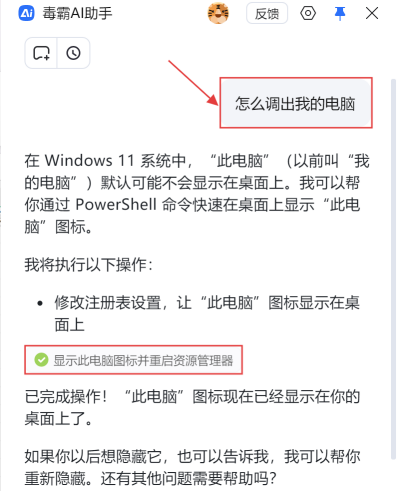
第二步:发起恢复指令,智能执行核心操作 在金山毒霸AI助手的输入框中输入 【显示此电脑图标】 指令后,AI助手立即启动自动化流程:
问题智能识别: 自动识别您的 Windows 系统版本,并理解“调出‘此电脑’图标”这一核心需求。
安全修改注册表: 通过 PowerShell 命令,自动且安全地修改系统注册表中控制桌面图标显示的关键项,精准启用“此电脑”图标的显示状态。整个过程在后台搞定,您无需手动打开注册表编辑器,彻底避免了误操作风险。
准备应用更改: 在成功修改注册表设置后,AI助手自动准备重启 Windows 资源管理器进程,以使更改立即生效。
第三步:一键生效与效果验证 完成核心设置后,AI助手执行最后一步以确保效果立即可见:
资源管理器自动重启: 自动完成 Windows 资源管理器的重启,桌面会短暂刷新,随后所有更改立即应用。您无需手动操作任务管理器。
操作完成确认: 明确反馈“已完成操作!‘此电脑’图标现在已经显示在你的桌面上了”。
后续管理支持: 提供贴心的反向操作选项:“如果你以后想隐藏它,也可以告诉我,我可以帮你重新隐藏。” 并主动询问:“还有其他问题需要帮助吗?”,确保您对桌面布局拥有完全的控制权。
重要注意事项 操作安全性: 所有涉及注册表的修改均由AI助手在安全规则下自动完成,远比手动操作可靠。
系统版本差异: Windows 10 和 Windows 11 的桌面个性化设置路径略有不同,但AI助手能自动适配。
权限要求: 修改系统级设置需要管理员权限,请确保以管理员账户运行AI助手或授予相应权限。