Windows显卡设置打开方法金山<a href="https://www.ijinshan.com/dll/repairdll20251016153418.html" target="_blank"><a href="https://www.ijinshan.com/dll/repairdll20251016153418.html" target="_blank"><a href="https://www.ijinshan.com/dll/repairdll20251016153418.html" target="_blank"><a href="https://www.ijinshan.com/dll/repairdll20251016153418.html" target="_blank"><a href="https://www.ijinshan.com/dll/repairdll20251016153418.html" target="_blank"><a href="https://www.ijinshan.com/dll/repairdll20251016153418.html" target="_blank"><a href="https://www.ijinshan.com/dll/repairdll20251016153418.html" target="_blank"><a href="https://www.ijinshan.com/dll/repairdll20251016153418.html" target="_blank"><a href="https://www.ijinshan.com/dll/repairdll20251016153418.html" target="_blank"><a href="https://www.ijinshan.com/dll/repairdll20251016153418.html" target="_blank"><a href="https://www.ijinshan.com/dll/repairdll20251016153418.html" target="_blank"><a href="https://www.ijinshan.com/dll/repairdll20251016153418.html" target="_blank"><a href="https://www.ijinshan.com/dll/repairdll20251016153418.html" target="_blank"><a href="https://www.ijinshan.com/dll/repairdll20251016153418.html" target="_blank"><a href="https://www.ijinshan.com/dll/repairdll20251016153418.html" target="_blank"><a href="https://www.ijinshan.com/dll/repairdll20251016153418.html" target="_blank"><a href="https://www.ijinshan.com/dll/repairdll20251016153418.html" target="_blank"><a href="https://www.ijinshan.com/dll/repairdll20251016153418.html" target="_blank"><a href="https://www.ijinshan.com/dll/repairdll20251016153418.html" target="_blank"><a href="https://www.ijinshan.com/dll/repairdll20251016153418.html" target="_blank"><a href="https://www.ijinshan.com/dll/repairdll20251016153418.html" target="_blank"><a href="https://www.ijinshan.com/dll/repairdll20251016153418.html" target="_blank"><a href="https://www.ijinshan.com/dll/repairdll20251016153418.html" target="_blank"><a href="https://www.ijinshan.com/dll/repairdll20251016153418.html" target="_blank"><a href="https://www.ijinshan.com/dll/repairdll20251016153418.html" target="_blank"><a href="https://www.ijinshan.com/dll/repairdll20251016153418.html" target="_blank"><a href="https://www.ijinshan.com/dll/repairdll20251016153418.html" target="_blank"><a href="https://www.ijinshan.com/dll/repairdll20251016153418.html" target="_blank"><a href="https://www.ijinshan.com/dll/repairdll20251016153418.html" target="_blank"><a href="https://www.ijinshan.com/dll/repairdll20251016153418.html" target="_blank"><a href="https://www.ijinshan.com/dll/repairdll20251016153418.html" target="_blank"><a href="https://www.ijinshan.com/dll/repairdll20251016153418.html" target="_blank"><a href="https://www.ijinshan.com/dll/repairdll20251016153418.html" target="_blank"><a href="https://www.ijinshan.com/dll/repairdll20251016153418.html" target="_blank"><a href="https://www.ijinshan.com/dll/repairdll20251016153418.html" target="_blank"><a href="https://www.ijinshan.com/dll/repairdll20251016153418.html" target="_blank"><a href="https://www.ijinshan.com/dll/repairdll20251016153418.html" target="_blank"><a href="https://www.ijinshan.com/dll/repairdll20251016153418.html" target="_blank"><a href="https://www.ijinshan.com/dll/repairdll20251016153418.html" target="_blank"><a href="https://www.ijinshan.com/dll/repairdll20251016153418.html" target="_blank"><a href="https://www.ijinshan.com/dll/repairdll20251016153418.html" target="_blank"><a href="https://www.ijinshan.com/dll/repairdll20251016153418.html" target="_blank"><a href="https://www.ijinshan.com/dll/repairdll20251016153418.html" target="_blank"><a href="https://www.ijinshan.com/dll/repairdll20251016153418.html" target="_blank"><a href="https://www.ijinshan.com/dll/repairdll20251016153418.html" target="_blank"><a href="https://www.ijinshan.com/dll/repairdll20251016153418.html" target="_blank"><a href="https://www.ijinshan.com/dll/repairdll20251016153418.html" target="_blank"><a href="https://www.ijinshan.com/dll/repairdll20251016153418.html" target="_blank"><a href="https://www.ijinshan.com/dll/repairdll20251016153418.html" target="_blank"><a href="https://www.ijinshan.com/dll/repairdll20251016153418.html" target="_blank"><a href="https://www.ijinshan.com/dll/repairdll20251016153418.html" target="_blank"><a href="https://www.ijinshan.com/dll/repairdll20251016153418.html" target="_blank"><a href="https://www.ijinshan.com/dll/repairdll20251016153418.html" target="_blank"><a href="https://www.ijinshan.com/dll/repairdll20251016153418.html" target="_blank"><a href="https://www.ijinshan.com/dll/repairdll20251016153418.html" target="_blank"><a href="https://www.ijinshan.com/dll/repairdll20251016153418.html" target="_blank"><a href="https://www.ijinshan.com/dll/repairdll20251016153418.html" target="_blank"><a href="https://www.ijinshan.com/dll/repairdll20251016153418.html" target="_blank"><a href="https://www.ijinshan.com/dll/repairdll20251016153418.html" target="_blank"><a href="https://www.ijinshan.com/dll/repairdll20251016153418.html" target="_blank"><a href="https://www.ijinshan.com/dll/repairdll20251016153418.html" target="_blank"><a href="https://www.ijinshan.com/dll/repairdll20251016153418.html" target="_blank"><a href="https://www.ijinshan.com/dll/repairdll20251016153418.html" target="_blank"><a href="https://www.ijinshan.com/dll/repairdll20251016153418.html" target="_blank"><a href="https://www.ijinshan.com/dll/repairdll20251016153418.html" target="_blank"><a href="https://www.ijinshan.com/dll/repairdll20251016153418.html" target="_blank"><a href="https://www.ijinshan.com/dll/repairdll20251016153418.html" target="_blank"><a href="https://www.ijinshan.com/dll/repairdll20251016153418.html" target="_blank"><a href="https://www.ijinshan.com/dll/repairdll20251016153418.html" target="_blank"><a href="https://www.ijinshan.com/dll/repairdll20251016153418.html" target="_blank"><a href="https://www.ijinshan.com/dll/repairdll20251016153418.html" target="_blank"><a href="https://www.ijinshan.com/dll/repairdll20251016153418.html" target="_blank"><a href="https://www.ijinshan.com/dll/repairdll20251016153418.html" target="_blank"><a href="https://www.ijinshan.com/dll/repairdll20251016153418.html" target="_blank"><a href="https://www.ijinshan.com/dll/repairdll20251016153418.html" target="_blank"><a href="https://www.ijinshan.com/dll/repairdll20251016153418.html" target="_blank"><a href="https://www.ijinshan.com/dll/repairdll20251016153418.html" target="_blank"><a href="https://www.ijinshan.com/dll/repairdll20251016153418.html" target="_blank"><a href="https://www.ijinshan.com/dll/repairdll20251016153418.html" target="_blank"><a href="https://www.ijinshan.com/dll/repairdll20251016153418.html" target="_blank"><a href="https://www.ijinshan.com/dll/repairdll20251016153418.html" target="_blank"><a href="https://www.ijinshan.com/dll/repairdll20251016153418.html" target="_blank"><a href="https://www.ijinshan.com/dll/repairdll20251016153418.html" target="_blank"><a href="https://www.ijinshan.com/dll/repairdll20251016153418.html" target="_blank"><a href="https://www.ijinshan.com/dll/repairdll20251016153418.html" target="_blank"><a href="https://www.ijinshan.com/dll/repairdll20251016153418.html" target="_blank"><a href="https://www.ijinshan.com/dll/repairdll20251016153418.html" target="_blank"><a href="https://www.ijinshan.com/dll/repairdll20251016153418.html" target="_blank"><a href="https://www.ijinshan.com/dll/repairdll20251016153418.html" target="_blank"><a href="https://www.ijinshan.com/dll/repairdll20251016153418.html" target="_blank"><a href="https://www.ijinshan.com/dll/repairdll20251016153418.html" target="_blank"><a href="https://www.ijinshan.com/dll/repairdll20251016153418.html" target="_blank"><a href="https://www.ijinshan.com/dll/repairdll20251016153418.html" target="_blank"><a href="https://www.ijinshan.com/dll/repairdll20251016153418.html" target="_blank"><a href="https://www.ijinshan.com/dll/repairdll20251016153418.html" target="_blank"><a href="https://www.ijinshan.com/dll/repairdll20251016153418.html" target="_blank"><a href="https://www.ijinshan.com/dll/repairdll20251016153418.html" target="_blank"><a href="https://www.ijinshan.com/dll/repairdll20251016153418.html" target="_blank"><a href="https://www.ijinshan.com/dll/repairdll20251016153418.html" target="_blank"><a href="https://www.ijinshan.com/dll/repairdll20251016153418.html" target="_blank"><a href="https://www.ijinshan.com/dll/repairdll20251016153418.html" target="_blank"><a href="https://www.ijinshan.com/dll/repairdll20251016153418.html" target="_blank"><a href="https://www.ijinshan.com/dll/repairdll20251016153418.html" target="_blank"><a href="https://www.ijinshan.com/dll/repairdll20251016153418.html" target="_blank"><a href="https://www.ijinshan.com/dll/repairdll20251016153418.html" target="_blank"><a href="https://www.ijinshan.com/dll/repairdll20251016153418.html" target="_blank"><a href="https://www.ijinshan.com/dll/repairdll20251016153418.html" target="_blank"><a href="https://www.ijinshan.com/dll/repairdll20251016153418.html" target="_blank"><a href="https://www.ijinshan.com/dll/repairdll20251016153418.html" target="_blank"><a href="https://www.ijinshan.com/dll/repairdll20251016153418.html" target="_blank"><a href="https://www.ijinshan.com/dll/repairdll20251016153418.html" target="_blank"><a href="https://www.ijinshan.com/dll/repairdll20251016153418.html" target="_blank"><a href="https://www.ijinshan.com/dll/repairdll20251016153418.html" target="_blank"><a href="https://www.ijinshan.com/dll/repairdll20251016153418.html" target="_blank"><a href="https://www.ijinshan.com/dll/repairdll20251016153418.html" target="_blank"><a href="https://www.ijinshan.com/dll/repairdll20251016153418.html" target="_blank"><a href="https://www.ijinshan.com/dll/repairdll20251016153418.html" target="_blank"><a href="https://www.ijinshan.com/dll/repairdll20251016153418.html" target="_blank"><a href="https://www.ijinshan.com/dll/repairdll20251016153418.html" target="_blank"><a href="https://www.ijinshan.com/dll/repairdll20251016153418.html" target="_blank"><a href="https://www.ijinshan.com/dll/repairdll20251016153418.html" target="_blank"><a href="https://www.ijinshan.com/dll/repairdll20251016153418.html" target="_blank"><a href="https://www.ijinshan.com/dll/repairdll20251016153418.html" target="_blank"><a href="https://www.ijinshan.com/dll/repairdll20251016153418.html" target="_blank"><a href="https://www.ijinshan.com/dll/repairdll20251016153418.html" target="_blank"><a href="https://www.ijinshan.com/dll/repairdll20251016153418.html" target="_blank"><a href="https://www.ijinshan.com/dll/repairdll20251016153418.html" target="_blank"><a href="https://www.ijinshan.com/dll/repairdll20251016153418.html" target="_blank"><a href="https://www.ijinshan.com/dll/repairdll20251016153418.html" target="_blank"><a href="https://www.ijinshan.com/dll/repairdll20251016153418.html" target="_blank"><a href="https://www.ijinshan.com/dll/repairdll20251016153418.html" target="_blank"><a href="https://www.ijinshan.com/dll/repairdll20251016153418.html" target="_blank"><a href="https://www.ijinshan.com/dll/repairdll20251016153418.html" target="_blank"><a href="https://www.ijinshan.com/dll/repairdll20251016153418.html" target="_blank"><a href="https://www.ijinshan.com/dll/repairdll20251016153418.html" target="_blank"><a href="https://www.ijinshan.com/dll/repairdll20251016153418.html" target="_blank"><a href="https://www.ijinshan.com/dll/repairdll20251016153418.html" target="_blank"><a href="https://www.ijinshan.com/dll/repairdll20251016153418.html" target="_blank"><a href="https://www.ijinshan.com/dll/repairdll20251016153418.html" target="_blank"><a href="https://www.ijinshan.com/dll/repairdll20251016153418.html" target="_blank"><a href="https://www.ijinshan.com/dll/repairdll20251016153418.html" target="_blank"><a href="https://www.ijinshan.com/dll/repairdll20251016153418.html" target="_blank"><a href="https://www.ijinshan.com/dll/repairdll20251016153418.html" target="_blank"><a href="https://www.ijinshan.com/dll/repairdll20251016153418.html" target="_blank"><a href="https://www.ijinshan.com/dll/repairdll20251016153418.html" target="_blank"><a href="https://www.ijinshan.com/dll/repairdll20251016153418.html" target="_blank"><a href="https://www.ijinshan.com/dll/repairdll20251016153418.html" target="_blank"><a href="https://www.ijinshan.com/dll/repairdll20251016153418.html" target="_blank"><a href="https://www.ijinshan.com/dll/repairdll20251016153418.html" target="_blank"><a href="https://www.ijinshan.com/dll/repairdll20251016153418.html" target="_blank"><a href="https://www.ijinshan.com/dll/repairdll20251016153418.html" target="_blank"><a href="https://www.ijinshan.com/dll/repairdll20251016153418.html" target="_blank"><a href="https://www.ijinshan.com/dll/repairdll20251016153418.html" target="_blank"><a href="https://www.ijinshan.com/dll/repairdll20251016153418.html" target="_blank"><a href="https://www.ijinshan.com/dll/repairdll20251016153418.html" target="_blank"><a href="https://www.ijinshan.com/dll/repairdll20251016153418.html" target="_blank"><a href="https://www.ijinshan.com/dll/repairdll20251016153418.html" target="_blank"><a href="https://www.ijinshan.com/dll/repairdll20251016153418.html" target="_blank"><a href="https://www.ijinshan.com/dll/repairdll20251016153418.html" target="_blank"><a href="https://www.ijinshan.com/dll/repairdll20251016153418.html" target="_blank"><a href="https://www.ijinshan.com/dll/repairdll20251016153418.html" target="_blank"><a href="https://www.ijinshan.com/dll/repairdll20251016153418.html" target="_blank"><a href="https://www.ijinshan.com/dll/repairdll20251016153418.html" target="_blank"><a href="https://www.ijinshan.com/dll/repairdll20251016153418.html" target="_blank"><a href="https://www.ijinshan.com/dll/repairdll20251016153418.html" target="_blank"><a href="https://www.ijinshan.com/dll/repairdll20251016153418.html" target="_blank"><a href="https://www.ijinshan.com/dll/repairdll20251016153418.html" target="_blank"><a href="https://www.ijinshan.com/dll/repairdll20251016153418.html" target="_blank"><a href="https://www.ijinshan.com/dll/repairdll20251016153418.html" target="_blank"><a href="https://www.ijinshan.com/dll/repairdll20251016153418.html" target="_blank"><a href="https://www.ijinshan.com/dll/repairdll20251016153418.html" target="_blank"><a href="https://www.ijinshan.com/dll/repairdll20251016153418.html" target="_blank"><a href="https://www.ijinshan.com/dll/repairdll20251016153418.html" target="_blank"><a href="https://www.ijinshan.com/dll/repairdll20251016153418.html" target="_blank"><a href="https://www.ijinshan.com/dll/repairdll20251016153418.html" target="_blank"><a href="https://www.ijinshan.com/dll/repairdll20251016153418.html" target="_blank"><a href="https://www.ijinshan.com/dll/repairdll20251016153418.html" target="_blank"><a href="https://www.ijinshan.com/dll/repairdll20251016153418.html" target="_blank"><a href="https://www.ijinshan.com/dll/repairdll20251016153418.html" target="_blank"><a href="https://www.ijinshan.com/dll/repairdll20251016153418.html" target="_blank"><a href="https://www.ijinshan.com/dll/repairdll20251016153418.html" target="_blank"><a href="https://www.ijinshan.com/dll/repairdll20251016153418.html" target="_blank"><a href="https://www.ijinshan.com/dll/repairdll20251016153418.html" target="_blank"><a href="https://www.ijinshan.com/dll/repairdll20251016153418.html" target="_blank"><a href="https://www.ijinshan.com/dll/repairdll20251016153418.html" target="_blank"><a href="https://www.ijinshan.com/dll/repairdll20251016153418.html" target="_blank"><a href="https://www.ijinshan.com/dll/repairdll20251016153418.html" target="_blank"><a href="https://www.ijinshan.com/dll/repairdll20251016153418.html" target="_blank"><a href="https://www.ijinshan.com/dll/repairdll20251016153418.html" target="_blank"><a href="https://www.ijinshan.com/dll/repairdll20251016153418.html" target="_blank"><a href="https://www.ijinshan.com/dll/repairdll20251016153418.html" target="_blank"><a href="https://www.ijinshan.com/dll/repairdll20251016153418.html" target="_blank"><a href="https://www.ijinshan.com/dll/repairdll20251016153418.html" target="_blank"><a href="https://www.ijinshan.com/dll/repairdll20251016153418.html" target="_blank"><a href="https://www.ijinshan.com/dll/repairdll20251016153418.html" target="_blank"><a href="https://www.ijinshan.com/dll/repairdll20251016153418.html" target="_blank"><a href="https://www.ijinshan.com/dll/repairdll20251016153418.html" target="_blank"><a href="https://www.ijinshan.com/dll/repairdll20251016153418.html" target="_blank"><a href="https://www.ijinshan.com/dll/repairdll20251016153418.html" target="_blank"><a href="https://www.ijinshan.com/dll/repairdll20251016153418.html" target="_blank"><a href="https://www.ijinshan.com/dll/repairdll20251016153418.html" target="_blank"><a href="https://www.ijinshan.com/dll/repairdll20251016153418.html" target="_blank"><a href="https://www.ijinshan.com/dll/repairdll20251016153418.html" target="_blank"><a href="https://www.ijinshan.com/dll/repairdll20251016153418.html" target="_blank"><a href="https://www.ijinshan.com/dll/repairdll20251016153418.html" target="_blank"><a href="https://www.ijinshan.com/dll/repairdll20251016153418.html" target="_blank"><a href="https://www.ijinshan.com/dll/repairdll20251016153418.html" target="_blank"><a href="https://www.ijinshan.com/dll/repairdll20251016153418.html" target="_blank"><a href="https://www.ijinshan.com/dll/repairdll20251016153418.html" target="_blank"><a href="https://www.ijinshan.com/dll/repairdll20251016153418.html" target="_blank"><a href="https://www.ijinshan.com/dll/repairdll20251016153418.html" target="_blank"><a href="https://www.ijinshan.com/dll/repairdll20251016153418.html" target="_blank"><a href="https://www.ijinshan.com/dll/repairdll20251016153418.html" target="_blank"><a href="https://www.ijinshan.com/dll/repairdll20251016153418.html" target="_blank"><a href="https://www.ijinshan.com/dll/repairdll20251016153418.html" target="_blank"><a href="https://www.ijinshan.com/dll/repairdll20251016153418.html" target="_blank"><a href="https://www.ijinshan.com/dll/repairdll20251016153418.html" target="_blank"><a href="https://www.ijinshan.com/dll/repairdll20251016153418.html" target="_blank"><a href="https://www.ijinshan.com/dll/repairdll20251016153418.html" target="_blank"><a href="https://www.ijinshan.com/dll/repairdll20251016153418.html" target="_blank"><a href="https://www.ijinshan.com/dll/repairdll20251016153418.html" target="_blank"><a href="https://www.ijinshan.com/dll/repairdll20251016153418.html" target="_blank"><a href="https://www.ijinshan.com/dll/repairdll20251016153418.html" target="_blank"><a href="https://www.ijinshan.com/dll/repairdll20251016153418.html" target="_blank">毒霸AI助手</a></a></a></a></a></a></a></a></a></a></a></a></a></a></a></a></a></a></a></a></a></a></a></a></a></a></a></a></a></a></a></a></a></a></a></a></a></a></a></a></a></a></a></a></a></a></a></a></a></a></a></a></a></a></a></a></a></a></a></a></a></a></a></a></a></a></a></a></a></a></a></a></a></a></a></a></a></a></a></a></a></a></a></a></a></a></a></a></a></a></a></a></a></a></a></a></a></a></a></a></a></a></a></a></a></a></a></a></a></a></a></a></a></a></a></a></a></a></a></a></a></a></a></a></a></a></a></a></a></a></a></a></a></a></a></a></a></a></a></a></a></a></a></a></a></a></a></a></a></a></a></a></a></a></a></a></a></a></a></a></a></a></a></a></a></a></a></a></a></a></a></a></a></a></a></a></a></a></a></a></a></a></a></a></a></a></a></a></a></a></a></a></a></a></a></a></a></a></a></a></a></a></a></a></a></a></a></a></a></a></a></a></a></a></a></a></a></a></a></a></a></a></a></a>定位修复设置不见了当您需要调整游戏画质、优化视频播放或解决显示异常时,找到正确的显卡设置入口是第一步。然而,不同Windows版本(Win10/Win11)、不同显卡品牌(NVIDIA/AMD/Intel)的设置在系统中的位置各异,手动寻找如同大海捞针,还可能因误装第三方管理软件带来风险。现在,【金山毒霸AI助手】提供智能导航方案,只需一步指令,即可自动识别您的显卡型号与系统版本,精准定位设置入口,并解决因驱动问题导致的“设置不见了”的难题。
搜索错误信息
诊断问题根源
寻找可信资源
手动下载安装
重启验证结果
AI助手:智能快捷一句话描述问题,AI自动诊断修复
智能诊断:自动识别问题根源
安全修复:官方安全资源保障
极速解决:平均30秒完成修复
显卡设置难以找到的核心原因
系统与品牌双重差异:Windows 10与Windows 11的系统设置路径不同,且NVIDIA、AMD、Intel三大显卡厂商的控制面板入口各异。
驱动未正确安装:显卡驱动程序不完整或版本过旧,导致控制面板选项未在右键菜单或系统设置中注册出现。
预设入口被精简或隐藏:部分品牌电脑预装系统可能精简了显卡控制组件,或入口被系统更新所移动。
用户界面不统一:微软正逐步将显卡设置功能从传统的“控制面板”迁移至“Windows设置”,导致用户习惯被打破。
三步智能定位并打开显卡设置
第一步:下载并启动金山毒霸 AI 助手
通过金山毒霸官方链接安全下载并安装最新版AI助手。启动软件后,在对话框中输入【打开显卡设置】指令,AI助手立即启动智能检测。
兼容Windows 11,Windows 10,Windows 8/8.1,Windows 7以及各主流版本 | 产品名称 | 版本 | 文件大小 | 发布日期 | 操作 |
|---|
毒霸AI智能助手推荐 | 2.1.0 | 85.6MB | 2025-10-15 | 下载 |
第二步:发起指令,智能诊断系统环境
在金山毒霸AI助手的输入框中输入指令后,AI助手首先进行精准的环境分析:
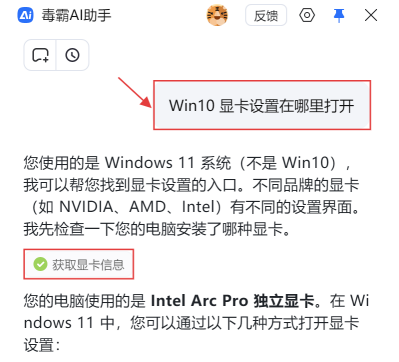
显卡型号精准识别:自动获取显卡信息,例如明确识别出“您的电脑使用的是 Intel Arc Pro 独立显卡”,并区分集成显卡与独立显卡。
操作系统版本确认:准确判断当前系统是Windows 10还是Windows 11,避免提供错误版本的指导。
核心问题定位:基于检测结果,判断设置入口“不见了”的可能原因,是路径不熟还是驱动缺失。
第三步:提供多路径方案与驱动修复
基于诊断结果,AI助手提供清晰、多重的解决方案:
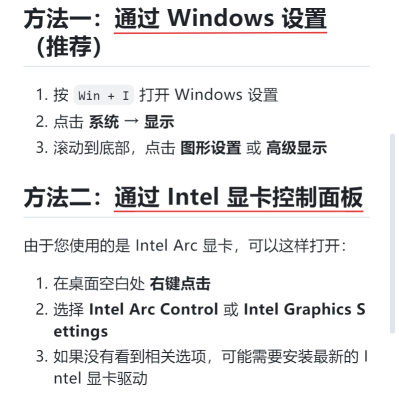
方案一:通用Windows设置路径(推荐):
1.指导按 Win + I 打开系统设置。
2.进入 系统 → 显示。
3.滚动到底部,点击 图形设置 或 高级显示 进入核心管理界面。
方案二:通过显卡品牌专用控制面板:
针对检测到的Intel显卡,指导在桌面右键点击,选择 Intel Arc Control 或 Intel Graphics Settings。
同时说明,若右键菜单无此选项,则“可能需要安装最新的Intel显卡驱动”。
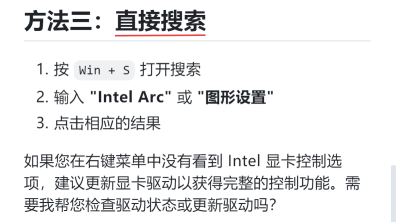
方案三:系统全局搜索:
指导按 Win + S 打开搜索,输入“Intel Arc”或“图形设置”直接定位。
驱动检查与一键修复:
针对入口缺失的根本原因,AI助手主动提供关键服务:“需要我帮您检查驱动状态或更新驱动吗?”
如用户确认,可自动扫描驱动,并提供一键更新至最新官方版本,彻底修复因驱动问题导致的控制面板缺失。
重要注意事项
权限要求:修改某些高级显卡设置可能需要管理员权限。
功能差异:不同品牌、不同档次的显卡,其控制面板提供的可调选项丰富程度不同。
设置回溯:在进行超频、电压等高风险调整前,建议记录原始参数或知晓恢复方法。


