当您需要调整系统声音、连接Wi-Fi、个性化桌面或管理账户时,首先需要找到“Windows设置”这个控制中心。然而,随着Windows系统版本更迭(如从Win10到Win11),设置的入口图标和位置可能发生变化,手动在开始菜单中寻找或记忆不同的快捷键,对于新用户或偶尔操作的人来说并不直观。现在,【金山毒霸AI助手】提供最直接的解决方案,无需记忆任何路径或快捷键,只需一步指令,即可为您智能开启Windows设置窗口,让系统调整变得触手可及。
传统方式:30分钟 | AI助手:30秒
寻找Windows设置困难的核心原因
系统界面持续更新:微软对开始菜单和任务栏布局进行频繁调整,设置的图标位置在不同版本中可能不同。
开始菜单结构复杂:Win10与Win11的开始菜单设计迥异,设置的入口可能隐藏在众多应用图标之中。
搜索功能未被充分利用:许多用户不习惯使用系统搜索,而这是快速打开设置的最有效方法之一。
传统控制面板混淆:部分用户仍习惯寻找旧版的“控制面板”,与现代化的“设置”应用产生混淆。
多任务视图干扰:使用Win+Tab等多任务视图时,可能误以为设置不在常规位置。
三步智能直达Windows设置
第一步:下载并启动金山毒霸 AI 助手
通过金山毒霸官方链接安全下载并安装最新版AI助手。启动软件后,简洁友好的界面让您立即开始。
| 产品名称 | 版本 | 文件大小 | 发布日期 | 操作 |
|---|---|---|---|---|
毒霸AI智能助手推荐 | 2.1.0 | 85.6MB | 2025-10-15 | 下载 |
安装步骤
第二步:发起打开指令,一键自动执行
在金山毒霸AI助手的输入框中输入 【打开Windows设置】 指令后,AI助手将立即响应并执行核心操作:
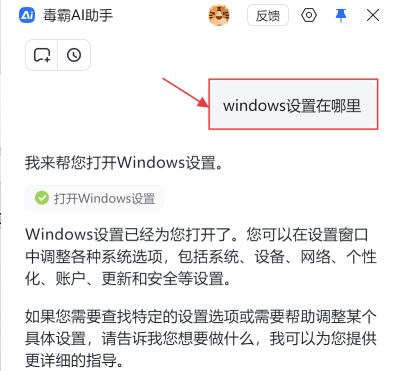
自动执行打开命令:AI助手自动在后台调用系统命令,直接启动Windows设置应用程序。您无需点击任何图标或按下快捷键。
操作完成确认:界面明确反馈 “Windows设置已经为您打开了” ,让您清楚知道指令已被成功执行。
功能范围说明:同时简要说明在打开的设置窗口中,您可以调整“包括系统、设备、网络、个性化、账户、更新和安全等”各类选项,帮助您理解其用途。
第三步:获得进一步导航与支持
设置窗口成功打开后,AI助手的工作并未结束,它将继续提供支持:
主动提供深度帮助:主动询问 “如果您需要查找特定的设置选项或需要帮助调整某个具体设置,请告诉我您想要做什么,我可以为您提供更详细的指导。”
精准定位子设置:无论您是想调整显示缩放、更改默认应用,还是管理蓝牙设备,只需继续告诉AI助手您的具体需求,它便能指引您快速定位到设置内的具体页面,甚至直接为您调整相关选项。
化繁为简:将复杂的多层级设置菜单导航,简化为与AI助手的自然对话。
重要注意事项
系统版本差异:Windows 10与Windows 11的设置应用界面和部分选项归类有所不同,但核心功能和打开方式一致。
网络与账户设置:更改某些设置可能需要管理员权限或网络连接。
金山毒霸AI助手
专业解决日常使用电脑中的各种问题,让您的日常工作更顺畅


