当您的电脑显示器出现局部或整体颜色发黄、偏暖的问题时,这不仅影响视觉体验,更会严重影响图片处理、设计等对色彩准确性要求高的工作。面对此问题,普通用户往往束手无策:手动调节显示器OSD菜单中的RGB数值如同盲人摸象;排查系统“夜灯”、更新显卡驱动等操作又分散在各个角落,过程繁琐且难以找准症结。现在,【金山毒霸AI助手】 提供了从智能诊断到精准调节的一站式解决方案。您无需学习复杂的色彩理论或冒险进行盲目设置,只需通过一次对话,AI助手即可为您自动完成驱动检测、系统设置排查,并引导您完成科学的RGB校准,快速还原显示器真实色彩。
传统方式:30分钟 | AI助手:30秒
显示器发黄与调节困难的核心原因
系统级色彩滤镜干扰:Windows“夜灯”功能或第三方护眼软件会主动为屏幕叠加暖色滤镜,这是导致全局发黄的最常见原因。
显卡驱动老旧或设置异常:过时或异常的显卡驱动会导致色彩输出错误。同时,显卡控制面板内不当的色彩增强、色调设置也会引发偏色。
显示器OSD设置不当:显示器自身的色温模式被误设为“暖色”,或RGB三原色通道比例失衡,都会导致画面偏黄,而手动调节缺乏参考标准。
缺乏专业校准知识与工具:普通用户不了解标准的6500K色温、Gamma值等概念,更不知道如何系统性调节RGB达到色彩平衡。
三步智能诊断与精准调节
第一步:下载并启动金山毒霸AI助手
通过金山毒霸官方链接安全下载并安装最新版AI助手。启动软件后,在输入框中直接描述问题,例如输入 【屏幕发黄怎么调RGB】 或 【显示器颜色校正】。
| 产品名称 | 版本 | 文件大小 | 发布日期 | 操作 |
|---|---|---|---|---|
毒霸AI智能助手推荐 | 2.1.0 | 85.6MB | 2025-10-15 | 下载 |
安装步骤
第二步:发起指令,进行全方位智能诊断
AI助手将启动多维度检测,精准定位色彩异常根源:
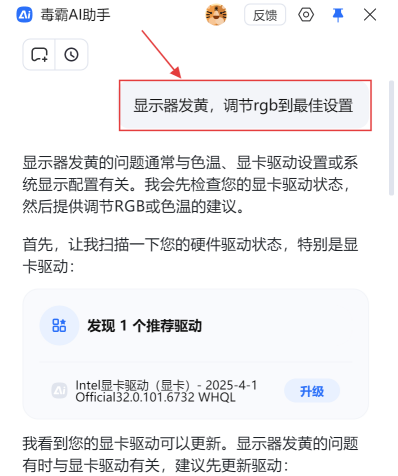
自动扫描硬件与驱动状态:AI助手会首先扫描系统关键状态。如截图所示,它能快速发现:“您的Intel显卡驱动有可用更新”,并明确建议“升级驱动可能解决显示问题”,同时提供一键升级入口。这首先排除了驱动兼容性这一核心隐患。
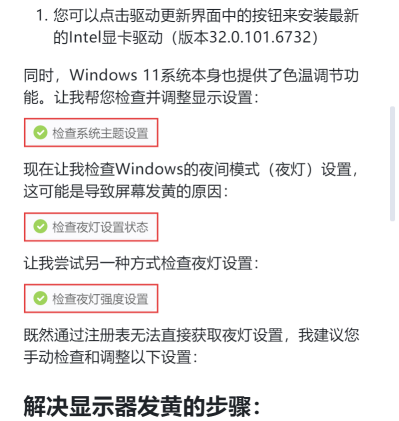
1.智能排查系统色彩滤镜:助手会同步检查系统级色彩干扰。它会引导或自动检查Windows“夜灯”状态,提供清晰关闭路径:“请按 Win + I 打开设置,进入系统 > 显示 > 夜灯设置,确保其已关闭。”
2.提供科学调节框架:在排除前两项后,AI助手会将问题聚焦于显示器设置本身。它会提供一个清晰的调节逻辑:先建议在显示器OSD菜单中将色温恢复为“标准”或“6500K”,再指导进行更精细的RGB调节。
第三步:执行针对性校准与RGB调节
根据诊断结果,AI助手将提供手把手的校准方案:
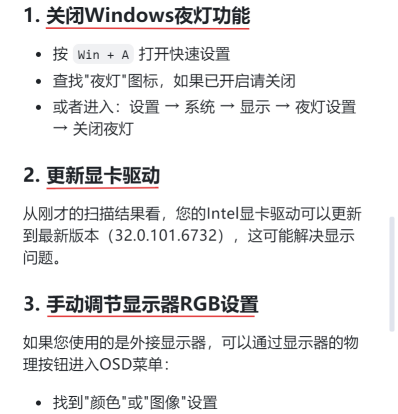
引导更新关键驱动:对于检测到的驱动更新,您可以在AI助手提示的界面中直接点击“升级”按钮,由助手协助完成更新过程,确保显示基础正常。
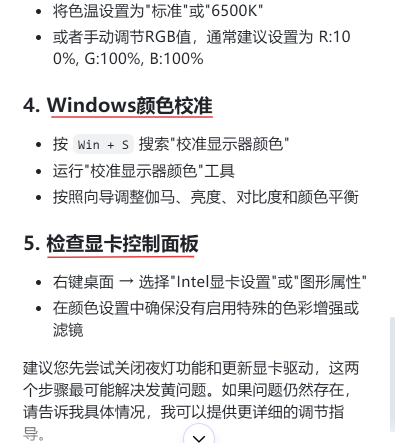
指导显示器OSD菜单调节:AI助手会详细指导您操作显示器物理按键,进入颜色设置菜单。如截图所示,它会给出具体的调节目标:“尝试将RGB值手动调节至 R:100%, G:100%, B:100% 作为基准。” 这为用户提供了一个明确的、中性的起始点。
运行系统颜色校准工具:对于需要更精细调整的用户,AI助手会引导您打开Windows内置的“校准显示器颜色”向导,并解释如何跟随向导调整伽马、亮度、对比度和颜色平衡,从而系统性地纠正偏色。
重要注意事项
区分全局发黄与局部黄斑:若发黄区域固定且边界清晰,通常是屏幕背光组件或液晶层物理老化所致,软件调节无法修复,需考虑硬件维修。
理解调节顺序的重要性:务必遵循“先关闭软件滤镜(夜灯) → 更新驱动 → 最后调节硬件(OSD菜单)”的顺序,避免无效操作。
环境光影响:周围环境光线过暖也会造成视觉上的屏幕发黄感,请在自然白光环境下进行判断和调节。
专业需求考虑:对于摄影、设计等专业工作,经过上述基础校准后,仍需使用专业校色仪进行最终校准,才能达到行业色彩标准。
金山毒霸AI助手
专业解决日常使用电脑中的各种问题,让您的日常工作更顺畅


