你是否也遇到过下面这种令人头疼的系统报错?今天教你如何快速解决!
故障自查:你有遇到这些情况吗?
别着急,弹窗顽固不化通常有迹可循。作为拥有20年经验的专家,我将带你通过排除法,从简单到复杂,一步步揪出问题根源。请严格按照步骤操作。
🛠️ 专家排查步骤 (点击展开详情)
步骤一:识别与隔离(判断弹窗来源)
1. 观察弹窗内容:记录弹窗上的任何程序名、网址或错误代码。
2. 打开任务管理器:按 `Ctrl+Shift+Esc` 或 `Ctrl+Alt+Delete` 选择任务管理器。
3. 定位进程:在“进程”选项卡中,仔细查找与弹窗标题或内容相关的进程名。
4. 尝试结束进程:右键点击可疑进程,选择“结束任务”,观察弹窗是否消失。
2. 打开任务管理器:按 `Ctrl+Shift+Esc` 或 `Ctrl+Alt+Delete` 选择任务管理器。
3. 定位进程:在“进程”选项卡中,仔细查找与弹窗标题或内容相关的进程名。
4. 尝试结束进程:右键点击可疑进程,选择“结束任务”,观察弹窗是否消失。
💡 专家解读:这一步是基础诊断。许多弹窗是某个独立程序的进程,结束它就能暂时关闭。但如果弹窗是系统核心进程或恶意软件的子进程,可能无法直接结束或会立即重生。
步骤二:系统启动项与计划任务排查
1. 检查启动项:按 `Win+R`,输入 `msconfig` 或 `taskmgr` 并转到“启动”选项卡,禁用所有可疑的非系统、非必需启动项。
2. 检查计划任务:按 `Win+R`,输入 `taskschd.msc`,在左侧“任务计划程序库”中,逐一检查右侧任务列表,查找名称可疑或触发条件异常的任务,并禁用或删除。
3. 重启电脑,观察弹窗是否复现。
2. 检查计划任务:按 `Win+R`,输入 `taskschd.msc`,在左侧“任务计划程序库”中,逐一检查右侧任务列表,查找名称可疑或触发条件异常的任务,并禁用或删除。
3. 重启电脑,观察弹窗是否复现。
💡 专家解读:很多顽固弹窗通过将自己添加到启动项或计划任务来实现“开机自启”或“定时弹出”。手动排查需要一定的系统知识,因为禁用错误的系统关键任务可能导致功能异常。
步骤三:深度清理(注册表与系统文件修复)
**警告:此步骤操作不当可能导致软件无法运行或系统不稳定,请谨慎操作,建议先备份注册表。**
1. 备份注册表:按 `Win+R`,输入 `regedit`,在“文件”菜单中选择“导出”,备份整个注册表。
2. 清理启动项注册表键值:导航至 `HKEY_CURRENT_USER\Software\Microsoft\Windows\CurrentVersion\Run` 和 `HKEY_LOCAL_MACHINE\SOFTWARE\Microsoft\Windows\CurrentVersion\Run`,删除右侧与弹窗相关的可疑键值。
3. 扫描并修复系统文件:以管理员身份打开命令提示符(CMD),输入 `sfc /scannow` 并回车,等待系统扫描并尝试修复受损文件。
4. 使用系统还原点:如果以上无效,可尝试使用出现问题前的系统还原点进行还原。
1. 备份注册表:按 `Win+R`,输入 `regedit`,在“文件”菜单中选择“导出”,备份整个注册表。
2. 清理启动项注册表键值:导航至 `HKEY_CURRENT_USER\Software\Microsoft\Windows\CurrentVersion\Run` 和 `HKEY_LOCAL_MACHINE\SOFTWARE\Microsoft\Windows\CurrentVersion\Run`,删除右侧与弹窗相关的可疑键值。
3. 扫描并修复系统文件:以管理员身份打开命令提示符(CMD),输入 `sfc /scannow` 并回车,等待系统扫描并尝试修复受损文件。
4. 使用系统还原点:如果以上无效,可尝试使用出现问题前的系统还原点进行还原。
💡 专家解读:这是最底层的修复。弹窗信息可能深植于注册表,手动查找如同大海捞针,且误删键值风险极高。`sfc`命令能修复部分系统文件,但对第三方软件引起的弹窗无效。整个过程耗时耗力,且对用户专业知识要求极高,一个误操作就可能导致系统崩溃或软件瘫痪。
🚀 终极方案:一键自动修复 (专家推荐)
上述手动排查步骤不仅繁琐,还充满风险。现在,专业的AI智能助手可以完全替代这些复杂操作。它内置了专家级的诊断逻辑,能自动完成从进程分析、启动项扫描到注册表深度清理的全过程,精准定位问题根源并安全修复,全程无需用户手动干预。
自动扫描并管理所有启动项与计划任务 智能分析与清理恶意或异常的注册表项 一键式修复,避免手动操作风险
✨ 3步轻松修复
1. 运行软件
点击气泡上方的AI字样进入
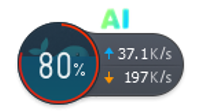
2. 输入问题
在搜索框输入遇到的问题

3. 等待修复
AI自动诊断并完成修复,检查无误即可正常使用电脑
常见问题解答
❓ 使用AI智能修复工具安全吗?会不会误删我的文件?
专业的AI修复工具在设计上以安全为首要原则。它通过模拟专家思维进行诊断,修复前会进行风险评估,并对关键修改点创建备份。其操作精准度远高于普通用户手动操作,能有效避免因误判导致的系统问题。当然,选择信誉良好的工具至关重要。


