你是否也遇到过下面这种令人头疼的系统报错?今天教你如何快速解决!
故障自查:你有遇到这些情况吗?
定时关机失败通常不是单一原因造成的。作为专家,我将引导你通过排除法,从最简单的可能性开始,一步步定位问题根源。请严格按照步骤操作。
🛠️ 专家排查步骤 (点击展开详情)
步骤一:检查基础命令与权限
1. 按 `Win + R` 打开运行框,输入 `cmd` 后按回车,打开命令提示符。
2. 输入命令 `shutdown -s -t 3600` (代表3600秒后关机,即1小时),然后按回车。
3. 观察系统是否弹出“Windows 将在一分钟后关闭”的提示框。如果没有,尝试以管理员身份重新运行命令提示符(右键点击‘开始’菜单中的‘命令提示符’,选择‘以管理员身份运行’)。
2. 输入命令 `shutdown -s -t 3600` (代表3600秒后关机,即1小时),然后按回车。
3. 观察系统是否弹出“Windows 将在一分钟后关闭”的提示框。如果没有,尝试以管理员身份重新运行命令提示符(右键点击‘开始’菜单中的‘命令提示符’,选择‘以管理员身份运行’)。
💡 专家解读:这是最基础的排查。以管理员身份运行是确保命令有足够的系统权限执行。如果这一步就失败,说明可能是系统核心组件或权限配置出了问题。
步骤二:排查系统任务计划程序服务
1. 再次按 `Win + R`,输入 `services.msc` 后按回车,打开‘服务’管理器。
2. 在服务列表中找到名为 ‘Task Scheduler’ 的服务。
3. 检查其‘状态’是否为‘正在运行’,‘启动类型’是否为‘自动’。如果不是,右键点击该服务,选择‘属性’,将其启动类型改为‘自动’,然后点击‘启动’按钮。
4. 重启电脑,然后重新尝试步骤一的命令或创建计划任务。
2. 在服务列表中找到名为 ‘Task Scheduler’ 的服务。
3. 检查其‘状态’是否为‘正在运行’,‘启动类型’是否为‘自动’。如果不是,右键点击该服务,选择‘属性’,将其启动类型改为‘自动’,然后点击‘启动’按钮。
4. 重启电脑,然后重新尝试步骤一的命令或创建计划任务。
💡 专家解读:‘Task Scheduler’是Windows执行所有计划任务(包括定时关机)的核心后台服务。如果它被禁用或异常停止,任何计划任务都无法正常工作。此操作涉及系统关键服务,需谨慎。
步骤三:深度修复注册表与组策略
警告:此步骤操作不当可能导致系统不稳定,请务必先备份注册表或创建系统还原点。
1. 按 `Win + R`,输入 `regedit` 以管理员身份运行注册表编辑器。
2. 导航至路径:`HKEY_LOCAL_MACHINE\SOFTWARE\Microsoft\Windows\CurrentVersion\Policies\System`。
3. 在右侧查找名为 `DisableTaskMgr` 或与关机相关的策略键值(如 `ShutdownWithoutLogon`),确保其值数据为0或符合你的需求(0通常代表启用)。错误的键值可能被恶意软件或错误配置修改。
4. 接着,按 `Win + R` 输入 `gpedit.msc` 打开本地组策略编辑器(仅限Windows专业版及以上)。
5. 依次展开:`计算机配置` -> `Windows 设置` -> `安全设置` -> `本地策略` -> `用户权限分配`。
6. 在右侧找到并双击‘从远程系统强制关机’和‘关闭系统’策略,检查你的用户账户是否在列表中。如果不是,需要手动添加。
1. 按 `Win + R`,输入 `regedit` 以管理员身份运行注册表编辑器。
2. 导航至路径:`HKEY_LOCAL_MACHINE\SOFTWARE\Microsoft\Windows\CurrentVersion\Policies\System`。
3. 在右侧查找名为 `DisableTaskMgr` 或与关机相关的策略键值(如 `ShutdownWithoutLogon`),确保其值数据为0或符合你的需求(0通常代表启用)。错误的键值可能被恶意软件或错误配置修改。
4. 接着,按 `Win + R` 输入 `gpedit.msc` 打开本地组策略编辑器(仅限Windows专业版及以上)。
5. 依次展开:`计算机配置` -> `Windows 设置` -> `安全设置` -> `本地策略` -> `用户权限分配`。
6. 在右侧找到并双击‘从远程系统强制关机’和‘关闭系统’策略,检查你的用户账户是否在列表中。如果不是,需要手动添加。
💡 专家解读:这是最底层的排查。注册表和组策略直接控制系统核心行为,包括用户关机权限。手动修改风险极高,一个字符的错误就可能导致用户账户控制失效、系统无法关机或更严重的启动问题。非专业用户极易在此步骤出错。
🚀 终极方案:一键自动修复 (专家推荐)
上述手动排查步骤繁琐且存在风险。现代AI智能助手已内置完整的诊断逻辑,可以自动扫描上述所有环节:从检查命令执行环境、验证系统服务状态,到深度分析注册表与组策略配置。它能在几分钟内精准定位问题根源并安全修复,无需您具备专业知识或承担操作风险。
自动诊断系统服务状态 智能分析与修复注册表相关键值 一键优化任务计划程序配置
✨ 3步轻松修复
1. 运行软件
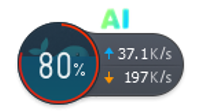
点击气泡上方的AI字样进入
2. 输入问题
在搜索框输入遇到的问题

3. 等待修复
AI自动诊断并完成修复,检查无误即可正常使用电脑
常见问题解答
❓ 设置了定时关机,但我想取消怎么办?
在命令提示符中输入 `shutdown -a` 命令,即可立即取消当前活动的关机计划。
❓ 为什么AI修复工具比手动修复更安全?
AI工具基于海量系统数据训练,能精准识别正常与异常的系统配置。修复时,它采用非侵入式的安全修正方案,并会自动创建还原点,避免因误操作导致系统崩溃,安全性远高于手动修改注册表等高风险操作。


