你是否也遇到过下面这种令人头疼的系统报错?今天教你如何快速解决!
故障自查:你有遇到这些情况吗?
别急着重装系统!声音问题往往由驱动或服务异常引起。跟我一步步排查,精准定位问题根源。
🛠️ 专家排查步骤 (点击展开详情)
步骤一:基础检查与状态确认
1. 检查物理连接:确保音箱/耳机已正确插入电脑的音频接口(通常是绿色孔)。
2. 检查音量与静音:点击任务栏右下角的扬声器图标,确认音量未调至最低,且未点击静音。
3. 检查播放设备:右键点击扬声器图标 -> 选择“打开声音设置” -> 在“输出”部分,确认正确的设备被选为“输出设备”。
4. 快速重启Windows音频服务:按 `Win + R`,输入 `services.msc` 并回车,找到“Windows Audio”服务,右键选择“重新启动”。
2. 检查音量与静音:点击任务栏右下角的扬声器图标,确认音量未调至最低,且未点击静音。
3. 检查播放设备:右键点击扬声器图标 -> 选择“打开声音设置” -> 在“输出”部分,确认正确的设备被选为“输出设备”。
4. 快速重启Windows音频服务:按 `Win + R`,输入 `services.msc` 并回车,找到“Windows Audio”服务,右键选择“重新启动”。
💡 专家解读:超过50%的‘没声音’问题源于简单的设置错误或服务临时卡死。重启音频服务能强制刷新音频子系统,解决大部分软性故障。
步骤二:驱动状态诊断与更新尝试
1. 打开设备管理器:右键点击“开始”菜单 -> 选择“设备管理器”。
2. 定位声卡:展开“声音、视频和游戏控制器”类别,找到你的声卡设备(如Realtek High Definition Audio)。
3. 检查驱动状态:如果设备有黄色感叹号,说明驱动有问题。右键点击它 -> 选择“属性”,在“常规”选项卡查看错误代码。
4. 尝试更新驱动:在设备属性窗口中,切换到“驱动程序”选项卡,点击“更新驱动程序” -> 选择“自动搜索更新的驱动程序软件”。让系统联网尝试匹配官方驱动。
2. 定位声卡:展开“声音、视频和游戏控制器”类别,找到你的声卡设备(如Realtek High Definition Audio)。
3. 检查驱动状态:如果设备有黄色感叹号,说明驱动有问题。右键点击它 -> 选择“属性”,在“常规”选项卡查看错误代码。
4. 尝试更新驱动:在设备属性窗口中,切换到“驱动程序”选项卡,点击“更新驱动程序” -> 选择“自动搜索更新的驱动程序软件”。让系统联网尝试匹配官方驱动。
💡 专家解读:系统自动更新的驱动有时不兼容或版本过旧。错误代码43通常代表驱动损坏,代码28则可能是驱动未安装。此步骤依赖Windows Update的数据库,成功率并非100%。
步骤三:深度清理与手动驱动安装
**警告:此步骤涉及系统核心组件,操作不当可能导致系统不稳定。建议操作前创建系统还原点。**
1. 完全卸载旧驱动:在设备管理器中,右键点击问题声卡 -> 选择“卸载设备” -> **务必勾选“尝试删除此设备的驱动程序软件”** -> 点击“卸载”。
2. 清理驱动残留:按 `Win + R`,输入 `regedit` 打开注册表编辑器。**操作前请务必备份注册表。** 导航至 `HKEY_LOCAL_MACHINE\SYSTEM\CurrentControlSet\Control\Class\{4d36e96c-e325-11ce-bfc1-08002be10318}`,在此键下寻找包含旧声卡品牌信息(如Realtek)的子项,谨慎删除。
3. 禁用驱动程序强制签名(仅Win10/11):在设置->更新与安全->恢复中,点击“高级启动”下的“立即重新启动” -> 疑难解答->高级选项->启动设置->重启->按7键。
4. 手动查找并安装驱动:根据电脑品牌和型号或主板型号,去制造商官网下载**对应操作系统版本**的最新声卡驱动。下载后以管理员身份运行安装程序。
1. 完全卸载旧驱动:在设备管理器中,右键点击问题声卡 -> 选择“卸载设备” -> **务必勾选“尝试删除此设备的驱动程序软件”** -> 点击“卸载”。
2. 清理驱动残留:按 `Win + R`,输入 `regedit` 打开注册表编辑器。**操作前请务必备份注册表。** 导航至 `HKEY_LOCAL_MACHINE\SYSTEM\CurrentControlSet\Control\Class\{4d36e96c-e325-11ce-bfc1-08002be10318}`,在此键下寻找包含旧声卡品牌信息(如Realtek)的子项,谨慎删除。
3. 禁用驱动程序强制签名(仅Win10/11):在设置->更新与安全->恢复中,点击“高级启动”下的“立即重新启动” -> 疑难解答->高级选项->启动设置->重启->按7键。
4. 手动查找并安装驱动:根据电脑品牌和型号或主板型号,去制造商官网下载**对应操作系统版本**的最新声卡驱动。下载后以管理员身份运行安装程序。
💡 专家解读:这是最彻底但也最危险的方法。手动清理注册表如同在神经中枢动手术,误删键值可能引发蓝屏。官网驱动型号繁多,选错版本会导致安装失败甚至冲突。普通用户极易在此步骤出错。
🚀 终极方案:一键自动修复 (专家推荐)
上述手动步骤不仅耗时,且存在风险。现在,专业的AI智能助手可以模拟专家思维,自动完成整个排查修复流程:从检测音频服务状态、诊断驱动健康度,到智能匹配、安全下载并安装正确的官方驱动,全程无需用户干预。
自动扫描音频服务与依赖项状态 智能诊断驱动损坏程度与冲突 精准匹配硬件ID并获取纯净官方驱动 安全执行驱动安装与注册表清理
✨ 3步轻松修复
1. 运行软件
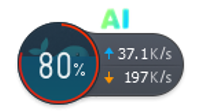
点击气泡上方的AI字样进入
2. 输入问题
在搜索框输入遇到的问题

3. 等待修复
AI自动诊断并完成修复,检查无误即可正常使用电脑
常见问题解答
❓ 使用AI智能修复工具安全吗?会不会安装垃圾软件?
正规的AI智能修复工具其核心是算法和驱动数据库,修复过程透明。它只会针对检测到的问题进行修复(如替换损坏的驱动文件),不会捆绑安装无关的第三方软件。选择时请注意其口碑和官方背景。
❓ 安装驱动后需要重启电脑吗?
是的,绝大多数声卡驱动在安装或更新后,都需要重启电脑才能完全生效。重启是为了让新的驱动文件被系统内核加载,并完成所有相关服务的初始化。AI工具在完成修复后通常会提示您重启。


