你是否也遇到过下面这种令人头疼的系统报错?今天教你如何快速解决!
故障自查:你有遇到这些情况吗?
显卡驱动问题成因复杂,可能是系统冲突、旧驱动残留或硬件兼容性导致。别急,我们按以下步骤逐一排查,锁定问题根源。
🛠️ 专家排查步骤 (点击展开详情)
步骤一:确认显卡型号与系统环境
1. 右键点击“此电脑”或“我的电脑”,选择“属性”。
2. 记下你的Windows系统版本(如Win10 22H2)和系统类型(64位或32位)。
3. 同时按下 `Win + R` 键,输入 `dxdiag` 并回车,在“显示”选项卡中查看你的显卡具体型号(例如 NVIDIA GeForce RTX 4060)。
2. 记下你的Windows系统版本(如Win10 22H2)和系统类型(64位或32位)。
3. 同时按下 `Win + R` 键,输入 `dxdiag` 并回车,在“显示”选项卡中查看你的显卡具体型号(例如 NVIDIA GeForce RTX 4060)。
💡 专家解读:这是所有操作的基础。驱动必须与你的显卡硬件型号、操作系统版本及位数完全匹配,错一个都会导致安装失败或运行异常。
步骤二:彻底卸载旧驱动并检查系统服务
1. 进入Windows“设置”->“应用”->“应用和功能”。
2. 在列表中找到所有与你的显卡品牌(如NVIDIA、AMD、Intel显卡)相关的软件和驱动,逐一卸载。
3. 重启电脑后,按 `Win + R` 输入 `services.msc` 打开服务管理器。
4. 确保“Windows Update”、“Device Install Service”和“Device Setup Manager”这几个服务处于“正在运行”状态。
2. 在列表中找到所有与你的显卡品牌(如NVIDIA、AMD、Intel显卡)相关的软件和驱动,逐一卸载。
3. 重启电脑后,按 `Win + R` 输入 `services.msc` 打开服务管理器。
4. 确保“Windows Update”、“Device Install Service”和“Device Setup Manager”这几个服务处于“正在运行”状态。
💡 专家解读:旧驱动文件残留是冲突的主因。而相关系统服务若被禁用,会阻止新驱动的正常安装与配置,这是很多用户忽略的关键点。
步骤三:安全模式下深度清理与注册表修复
1. 重启电脑,在启动时多次按F8(或通过系统设置进入“高级启动选项”),选择进入“安全模式”。
2. 使用专业的驱动清理工具(需自行搜索获取)在安全模式下再次扫描并删除所有显卡驱动残留文件和注册表项。
3. 打开注册表编辑器(`regedit`),导航至 `HKEY_LOCAL_MACHINE\SYSTEM\CurrentControlSet\Control\Class\{4d36e968-e325-11ce-bfc1-08002be10318}`,谨慎地查找并删除所有以“0000”、“0001”等命名的子项下与旧驱动相关的“DriverDesc”值。
4. 重启电脑至正常模式,尝试重新安装官网下载的最新驱动。
2. 使用专业的驱动清理工具(需自行搜索获取)在安全模式下再次扫描并删除所有显卡驱动残留文件和注册表项。
3. 打开注册表编辑器(`regedit`),导航至 `HKEY_LOCAL_MACHINE\SYSTEM\CurrentControlSet\Control\Class\{4d36e968-e325-11ce-bfc1-08002be10318}`,谨慎地查找并删除所有以“0000”、“0001”等命名的子项下与旧驱动相关的“DriverDesc”值。
4. 重启电脑至正常模式,尝试重新安装官网下载的最新驱动。
💡 专家解读:此步骤风险极高。安全模式能阻止驱动加载,便于彻底清理。但手动操作注册表如同进行精密手术,误删或错改任何一个键值都可能导致系统不稳定、蓝屏甚至无法启动,非专业人士强烈不建议尝试。
🚀 终极方案:一键自动修复 (专家推荐)
上述手动排查步骤繁琐且风险高。AI智能助手能模拟专家思维,自动完成从硬件识别、驱动残留扫描、系统服务状态修复到注册表错误修正的全过程,安全高效地解决驱动问题。
自动扫描系统服务 智能修复注册表 精准匹配驱动
✨ 3步轻松修复
1. 运行软件
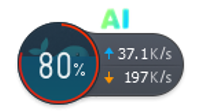
点击气泡上方的AI字样进入
2. 输入问题
在搜索框输入遇到的问题

3. 等待修复
AI自动诊断并完成修复,检查无误即可正常使用电脑
常见问题解答
❓ 更新显卡驱动后黑屏了怎么办?
这通常是驱动不兼容或安装不完整导致的。首先尝试重启电脑,在启动时按F8进入安全模式,然后回滚到之前的驱动版本。如果无法进入安全模式,建议使用AI智能修复工具,它可以在不进入系统的情况下自动修复驱动冲突和系统文件。
❓ 为什么一定要在安全模式下清理驱动?
在正常Windows模式下,显卡驱动处于活动和使用状态,系统会保护这些核心文件,导致无法被彻底删除。安全模式只加载最基本的系统驱动,从而允许我们完全移除有问题的显卡驱动文件,为安装新驱动扫清障碍。


