你是否也遇到过下面这种令人头疼的系统报错?今天教你如何快速解决!
故障自查:你有遇到这些情况吗?
鼠标卡顿原因多样,可能是硬件、系统设置或驱动问题。别急着换鼠标,跟我用排除法一步步揪出真凶。
🛠️ 专家排查步骤 (点击展开详情)
步骤一:硬件与基础环境排查
1. 更换USB接口:将鼠标换到主机后置的USB口(供电更稳定),避免使用扩展坞或前置接口。
2. 检查鼠标垫与传感器:尝试在不同材质、颜色的平面上移动,或直接使用纯色鼠标垫。
3. 关闭省电模式:进入【设备管理器】>【鼠标和其他指针设备】,右键点击你的鼠标设备,选择【属性】>【电源管理】,取消勾选【允许计算机关闭此设备以节约电源】。
4. 拔掉其他USB设备:暂时移除其他非必需的USB外设,排除供电或信号干扰。
2. 检查鼠标垫与传感器:尝试在不同材质、颜色的平面上移动,或直接使用纯色鼠标垫。
3. 关闭省电模式:进入【设备管理器】>【鼠标和其他指针设备】,右键点击你的鼠标设备,选择【属性】>【电源管理】,取消勾选【允许计算机关闭此设备以节约电源】。
4. 拔掉其他USB设备:暂时移除其他非必需的USB外设,排除供电或信号干扰。
💡 专家解读:超过70%的‘卡顿’问题源于USB供电不足或端口接触不良。后置接口直接连接主板,供电和数据传输最可靠。省电模式可能导致USB设备间歇性休眠,引发卡顿。
步骤二:系统性能与设置调优
1. 关闭指针精度:进入【设置】>【蓝牙和其他设备】>【鼠标】>【其他鼠标设置】,在【指针选项】中取消勾选【提高指针精确度】。
2. 调整电源模式:进入【控制面板】>【电源选项】,选择【高性能】或【卓越性能】模式。
3. 检查系统负载:打开【任务管理器】(Ctrl+Shift+Esc),查看CPU、内存和磁盘占用率是否持续过高,结束不必要的后台进程。
4. 运行系统文件检查:以管理员身份打开【命令提示符】,输入命令 `sfc /scannow` 并回车,扫描并修复可能损坏的系统文件。
2. 调整电源模式:进入【控制面板】>【电源选项】,选择【高性能】或【卓越性能】模式。
3. 检查系统负载:打开【任务管理器】(Ctrl+Shift+Esc),查看CPU、内存和磁盘占用率是否持续过高,结束不必要的后台进程。
4. 运行系统文件检查:以管理员身份打开【命令提示符】,输入命令 `sfc /scannow` 并回车,扫描并修复可能损坏的系统文件。
💡 专家解读:‘提高指针精确度’是鼠标加速度功能,游戏和精准操作时建议关闭以获得原生手感。高性能电源模式能防止CPU降频,确保USB控制器和中断请求的即时响应。系统文件损坏可能影响输入设备相关的底层服务。
步骤三:驱动深度修复与注册表清理(高风险)
1. 完全卸载并重装驱动:
a. 在【设备管理器】中,右键点击鼠标设备,选择【卸载设备】,并勾选【尝试删除此设备的驱动程序】。
b. 重启电脑,让系统自动重新安装驱动。
2. 使用DISM修复系统映像:在管理员【命令提示符】中,依次输入 `DISM /Online /Cleanup-Image /CheckHealth`、`/ScanHealth`,最后若提示有损坏,则输入 `/RestoreHealth` 进行修复。
3. 手动清理残留注册表项(警告:操作不当可导致系统不稳定):
a. 按 Win+R,输入 `regedit` 打开注册表编辑器。
b. 导航至 `HKEY_CURRENT_USER\Control Panel\Mouse`,备份此项后,可尝试调整 `MouseSpeed`、`MouseThreshold1`、`MouseThreshold2` 等键值(需根据情况查询具体安全值)。
c. 导航至 `HKEY_LOCAL_MACHINE\SYSTEM\CurrentControlSet\Enum\USB` 和 `HID` 相关分支,查找并删除可能已卸载设备的陈旧键值(需极其谨慎,误删可能导致硬件无法识别)。
a. 在【设备管理器】中,右键点击鼠标设备,选择【卸载设备】,并勾选【尝试删除此设备的驱动程序】。
b. 重启电脑,让系统自动重新安装驱动。
2. 使用DISM修复系统映像:在管理员【命令提示符】中,依次输入 `DISM /Online /Cleanup-Image /CheckHealth`、`/ScanHealth`,最后若提示有损坏,则输入 `/RestoreHealth` 进行修复。
3. 手动清理残留注册表项(警告:操作不当可导致系统不稳定):
a. 按 Win+R,输入 `regedit` 打开注册表编辑器。
b. 导航至 `HKEY_CURRENT_USER\Control Panel\Mouse`,备份此项后,可尝试调整 `MouseSpeed`、`MouseThreshold1`、`MouseThreshold2` 等键值(需根据情况查询具体安全值)。
c. 导航至 `HKEY_LOCAL_MACHINE\SYSTEM\CurrentControlSet\Enum\USB` 和 `HID` 相关分支,查找并删除可能已卸载设备的陈旧键值(需极其谨慎,误删可能导致硬件无法识别)。
💡 专家解读:此步骤涉及系统核心设置。手动卸载驱动可能不彻底,注册表更是系统的‘神经中枢’,错误的修改或删除轻则导致其他设备异常,重则引发系统蓝屏、无法启动。非专业人士极易在此步骤出错,且排查过程繁琐耗时。
🚀 终极方案:一键自动修复 (专家推荐)
上述所有复杂的手动排查与修复步骤,均可由AI智能助手自动完成。它能智能诊断问题根源(硬件冲突、驱动异常、系统设置错误、注册表冗余),并安全执行修复方案,无需您具备专业知识或承担操作风险。
自动扫描并修复驱动冲突与异常 智能优化系统性能与电源设置 安全清理无效注册表项与系统垃圾
✨ 3步轻松修复
1. 运行软件
以下是三种快速进入ai助手界面的方式

2. 输入问题
在搜索框输入遇到的问题,例如:鼠标移动卡顿
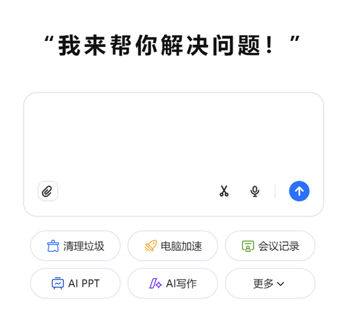
3. 等待修复
AI自动诊断并完成修复,检查无误即可正常使用电脑
常见问题解答
❓ 无线鼠标卡顿和有线鼠标的排查方法一样吗?
基础排查思路相似,但无线鼠标需额外检查:1. 电池电量是否充足;2. 接收器与鼠标之间是否有物理遮挡或强信号干扰(如路由器、微波炉);3. 尝试将接收器通过延长线放置在离鼠标更近的位置。AI助手也能针对无线设备进行专门的信号干扰诊断与优化。
❓ 为什么游戏内鼠标卡顿特别明显?
游戏对输入延迟极其敏感。除了上述通用原因,还需检查:1. 游戏内是否开启了垂直同步(V-Sync)或帧数限制,可尝试关闭;2. 显卡驱动是否为最新,或回滚到稳定版本;3. 游戏运行时的后台程序占用。AI助手具备游戏模式优化功能,可一键设置相关系统参数,最大化游戏运行时输入设备的响应优先级。


