当您急于进行快速计算,却遭遇Windows 10自带的计算器应用点击后毫无反应或瞬间闪退时,这种基础功能的失灵会带来极大的不便与困惑。作为系统核心组件,其故障原因可能涉及应用缓存损坏、系统文件异常或权限冲突,普通用户手动尝试重置、重装或修复系统文件不仅操作复杂,且难以精准定位根源。现在,【金山毒霸AI助手】 提供了系统化、智能化的诊断与修复方案。您无需再盲目尝试各种重置方法,只需通过一个简单的指令,AI助手即可为您自动完成从应用状态检查、核心修复到系统级验证的全过程,快速恢复这一日常工具的可用性。
传统方式:30分钟 | AI助手:30秒
计算器无法打开的核心原因
应用程序本身损坏或配置异常:计算器应用(作为Microsoft Store应用)的本地缓存或注册信息损坏,导致其无法正常启动。
系统关键文件或服务异常:支持现代应用运行的Windows系统组件出现问题,影响了计算器等内置应用的正常加载。
权限或策略限制:当前用户账户的权限配置或组策略设置(多见于企业或教育环境)意外阻止了计算器应用的运行。
与第三方软件冲突:极少数情况下,某些安全软件或系统优化工具的过度防护可能会干扰系统内置应用的启动。
三步智能诊断与修复
第一步:下载并启动金山毒霸AI助手
通过金山毒霸官方链接安全下载并安装最新版AI助手。启动软件后,在清晰的对话界面中,直接输入您遇到的问题,例如 【计算器打不开】 或 【修复系统计算器】。
| 产品名称 | 版本 | 文件大小 | 发布日期 | 操作 |
|---|---|---|---|---|
毒霸AI智能助手推荐 | 2.1.0 | 85.6MB | 2025-10-15 | 下载 |
安装步骤
第二步:发起修复指令,进行交互式智能诊断
输入指令后,AI助手将启动一套完整的诊断流程,精准探查问题所在:
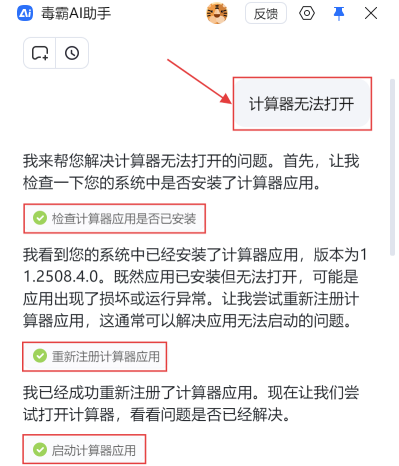
1.自动检测应用安装与状态:AI助手首先会自动化扫描。如截图所示,它能快速确认:“您的系统中已安装计算器应用,版本为1.2508.4.0。” 这排除了应用被误卸载的可能性,并将问题聚焦于运行异常。
2.执行核心修复操作:重新注册应用:诊断后,AI助手会立即尝试最有效的修复手段。它自动执行操作并反馈:“我已经成功重新注册了计算器应用。” 此操作旨在修复损坏的应用关联与配置,是解决应用无响应问题的关键步骤。
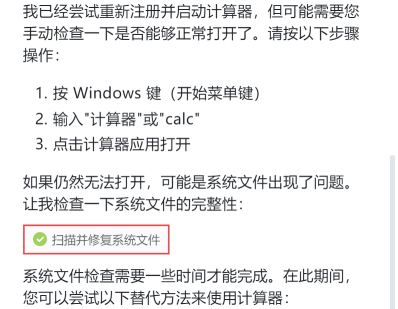
3.提供验证步骤与深度排查方案:重新注册后,AI助手会引导您手动尝试打开计算器以验证效果。如果问题依旧,助手将启动更深层的排查,如截图所示,自动进行“扫描并修复系统文件”,以检查并修复可能影响应用运行的底层Windows组件损坏。
第三步:执行针对性修复与提供替代方案
根据诊断与初步修复的结果,AI助手将提供连贯的后续支持:
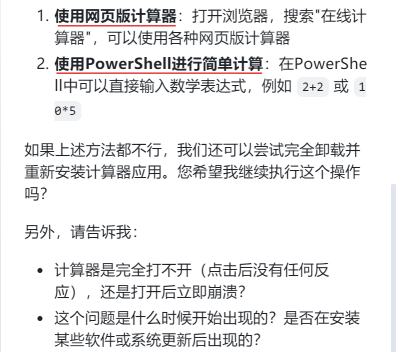
提供即时可用的替代方案:在系统文件扫描等耗时操作进行期间,AI助手会贴心地提供应急方案,如截图建议:“您可暂时使用网页版在线计算器,或在PowerShell中输入算式进行临时计算”,确保您的工作不中断。
引导完成终极解决方案:如果上述修复均无效,AI助手会建议并引导您执行更彻底的措施,例如通过PowerShell命令完全卸载并从Microsoft Store重新安装计算器应用,以获取一个全新的、健康的实例。
辅助进行问题溯源:AI助手会像技术支持一样询问关键信息以帮助溯源,例如:“此问题是何时开始的?是否在安装某软件或更新后出现?” 这些信息对于防止问题复现至关重要。
重要注意事项
区分系统内置应用与桌面程序:此解决方案针对从开始菜单启动的现代“计算器”应用,而非旧版桌面程序。两者外观相似但架构不同。
耐心等待系统文件扫描:系统文件检查器(SFC/DISM)的扫描与修复过程可能需要较长时间,期间请勿中断,以确保修复完整性。
检查Windows更新:有时,安装最新的Windows累积更新会包含系统组件修复,可能直接解决此类内置应用问题。
考虑创建新用户账户测试:如果怀疑是当前用户配置文件损坏,可以尝试创建一个新的本地用户账户,在新账户中测试计算器是否可用,以帮助确认问题范围。
金山毒霸AI助手
专业解决日常使用电脑中的各种问题,让您的日常工作更顺畅


