当您出于提升系统启动安全性的考虑,在Windows 10系统中尝试运行经典的syskey命令时,却收到“不是内部或外部命令”或功能不存在的错误提示,这通常令人困惑。许多用户误以为这是系统故障或安装不全,试图从旧系统复制文件来修复,但这不仅徒劳无功,还可能引入安全风险。实际上,这是微软官方有计划的变更。现在,【金山毒霸AI助手】 为您提供了清晰的官方解释与现代化的安全升级方案。您无需再为无法使用旧工具而烦恼,只需通过简单对话,AI助手即可为您自动诊断系统状态,并引导您启用更强大、更受支持的BitLocker驱动器加密,以全新的方式为您的电脑提供远超syskey的周全保护。
传统方式:30分钟 | AI助手:30秒
无法运行syskey的核心原因
功能已被微软官方正式弃用:syskey是用于加密本地账户密码数据库(SAM)的旧版工具。自 Windows 10版本1803 起,微软出于安全和技术演进考虑,已彻底从系统中移除此功能,后续的Windows 11也延续了这一策略。因此,运行失败是预期行为,而非系统错误。
安全架构全面升级:syskey采用的加密机制相对陈旧。微软已用整合了TPM(可信平台模块)芯片支持的BitLocker全盘加密技术取而代之,后者提供了基于硬件的、更强大且易管理的系统启动与数据保护方案。
手动“恢复”存在风险且无效:即使从旧版Windows复制syskey.exe文件到新系统,由于其依赖的底层架构已不存在,该程序也无法正常工作,强行操作可能破坏系统稳定性。
三步智能诊断与安全方案升级
第一步:下载并启动金山毒霸AI助手
通过金山毒霸官方链接安全下载并安装最新版AI助手。启动软件后,在输入框中直接输入您遇到的问题或需求,例如 【syskey命令不能用】 或 【如何提升系统启动密码安全】。
| 产品名称 | 版本 | 文件大小 | 发布日期 | 操作 |
|---|---|---|---|---|
毒霸AI智能助手推荐 | 2.1.0 | 85.6MB | 2025-10-15 | 下载 |
安装步骤
第二步:发起诊断指令,获得官方解释与现代化替代方案
AI助手将首先澄清误解,并立即提供功能更强大的解决方案:
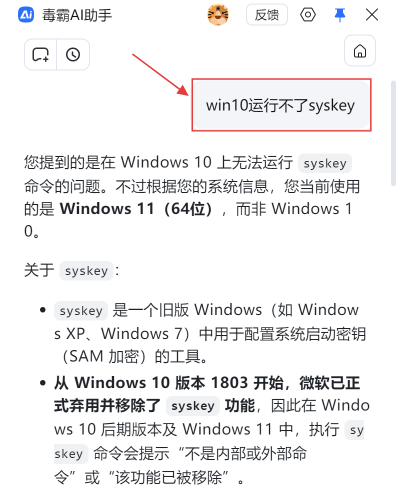
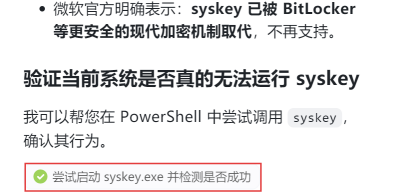
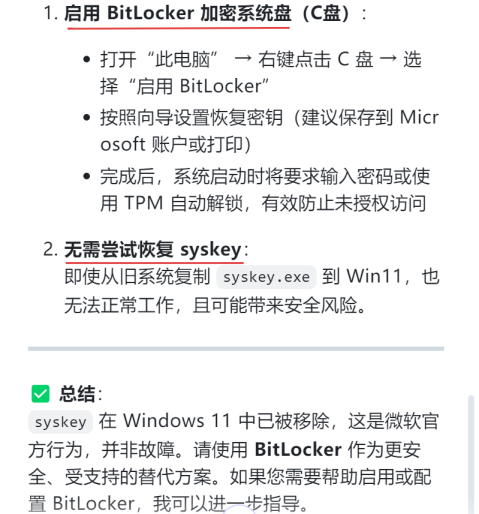
1.自动验证并明确告知原因:AI助手会首先自动检查系统版本与组件。如截图所示,它能清晰地给出权威结论:“在您的Windows系统(10后期版本/11)中,syskey功能已被官方移除。” 这直接消除了您的疑惑,避免了无谓的排查。
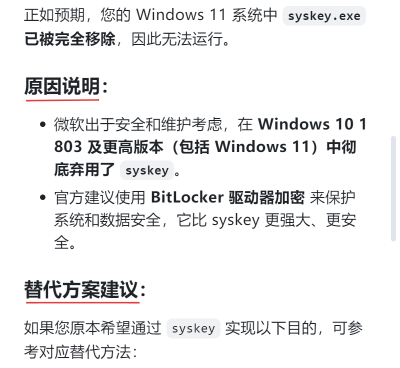
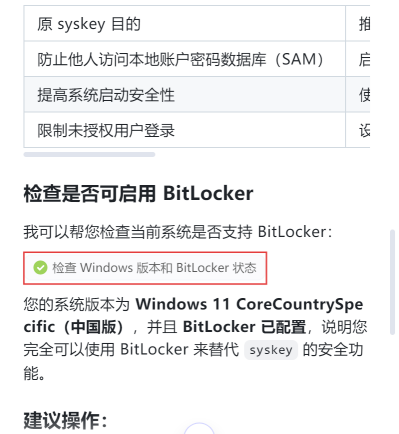
2.推荐并验证新一代替代方案:紧接着,助手会引导您转向正确的解决方案。它会自动检查您的系统是否支持BitLocker。如截图所示,助手会反馈:“您的系统支持并已配置BitLocker,可以将其作为syskey的安全替代方案。” 对于未启用的用户,助手会提供启用条件指导。
3.提供清晰的BitLocker启用路径:AI助手会提供详细的操作指引。正如截图所示,它会指导您:“打开‘此电脑’,右键点击系统盘(C盘),选择‘启用BitLocker’”,并会提醒您按照向导妥善保存恢复密钥。
第三步:执行BitLocker配置与安全管理
在您决定启用BitLocker后,AI助手可提供进一步的配置支持:
引导完成加密设置:AI助手可以一步步引导您完成加密强度选择(建议使用新加密模式)、恢复密钥备份位置(强烈建议保存至Microsoft账户或打印纸质备份)以及加密范围等关键选项。
解释安全原理与管理方法:助手会解释BitLocker如何与TPM芯片协同工作,在启动时验证系统完整性,从而实现无需输入密码即可自动解锁(若未更改默认设置),或在检测到异常时要求提供恢复密钥,其安全性远高于syskey。
提供后续密钥管理与故障恢复指导:您可以随时询问AI助手如何“管理BitLocker恢复密钥”或“在忘记密码时恢复访问”,助手将提供从使用恢复密钥到联系系统支持的所有正规途径。
重要注意事项
务必妥善保管恢复密钥:BitLocker恢复密钥是您在不记得密码或系统硬件变更时恢复数据访问权的唯一途径。请务必将其存储在安全、可靠且与电脑分离的地方。丢失恢复密钥可能导致数据永久无法访问。
了解硬件要求:BitLocker无缝体验(无需每次启动输入密码)通常需要电脑主板配备TPM 2.0芯片。大多数近年生产的电脑均已支持。AI助手可以帮助您检查TPM状态。
加密过程耗时较长:首次启用BitLocker对整个系统盘进行加密可能需要数小时,具体取决于硬盘大小和速度。期间建议连接电源,并可正常使用电脑,但避免重启。
区分家庭版与专业版:BitLocker设备加密功能在Windows 10/11家庭版(在满足硬件条件时)也可用,但管理功能可能不如专业版全面。AI助手会根据您的版本给出准确指引。
金山毒霸AI助手
专业解决日常使用电脑中的各种问题,让您的日常工作更顺畅


