在Windows 10或11中开启HDR(高动态范围)功能,本期待获得更鲜艳的色彩与更真实的对比度,却发现整个屏幕变得灰蒙蒙、发白,色彩饱和度尽失,观影和游戏的体验反而大打折扣。手动排查此问题异常困难:您需要确认显示器是否“真支持”HDR,在系统设置的多个层级中寻找并调整“SDR内容亮度”滑块,还需检查显卡驱动是否为最新版本,整个过程如同解谜。现在,【金山毒霸AI助手】 提供了全自动的诊断与调校方案。您无需再手动进行任何一项复杂测试,只需向AI助手描述现象,它即可为您智能完成从硬件兼容性判断到驱动更新、再到色彩参数校准的全过程,一键恢复HDR应有的绚丽画质。
传统方式:30分钟 | AI助手:30秒
开启HDR后画面灰蒙蒙的核心原因
显示器HDR支持不达标或系统误判:许多显示器仅标识“HDR兼容”或支持旧标准,无法达到Windows HDR所需的亮度与色域要求,导致系统虽能开启功能,但画质严重失真。系统有时也会错误识别显示器能力。
“SDR内容亮度”设置过低(最常见原因):在HDR模式下,系统桌面、浏览器等非HDR内容(SDR)会以一个独立的亮度滑块控制。此滑块默认值通常偏低,若未调高,会导致绝大部分日常使用场景画面灰暗。
显卡驱动未正确映射色彩:老旧或存在BUG的显卡驱动无法正确处理HDR信号下的色彩空间转换,导致输出信号本身即存在偏差。
在完全不支持HDR的显示器上强行开启:若显示器硬件根本不支持HDR,强制开启该功能会扰乱正常的色彩输出管线,必然导致严重偏色、发灰。
三步智能诊断与画质校正
第一步:下载并启动金山毒霸AI助手
通过金山毒霸官方链接安全下载并安装最新版AI助手。启动软件后,直接在对话框中输入您的问题,例如 【开启HDR后屏幕发灰】 或 【HDR颜色不正常】。
| 产品名称 | 版本 | 文件大小 | 发布日期 | 操作 |
|---|---|---|---|---|
毒霸AI智能助手推荐 | 2.1.0 | 85.6MB | 2025-10-15 | 下载 |
安装步骤
第二步:发起诊断指令,进行全方位智能分析
AI助手将启动一站式诊断,精准定位问题根源:
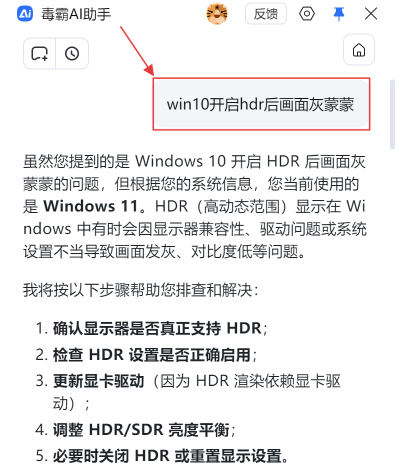
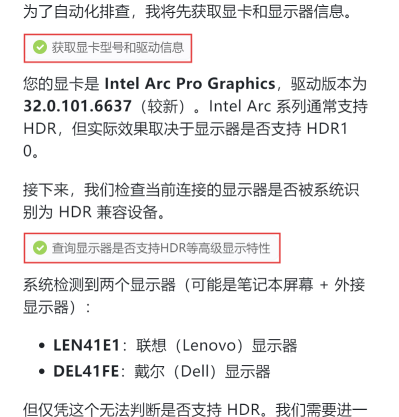
1.自动检查显示器HDR能力与当前状态:AI助手首先会自动化查询系统信息。如截图所示,它能获取显卡型号并识别连接的显示器型号,进而分析其HDR支持的真实水平。它会明确告知您:“检测到您的显示器,需确认其是否支持HDR10标准。” 这避免了您在不符合条件的设备上做无用功。
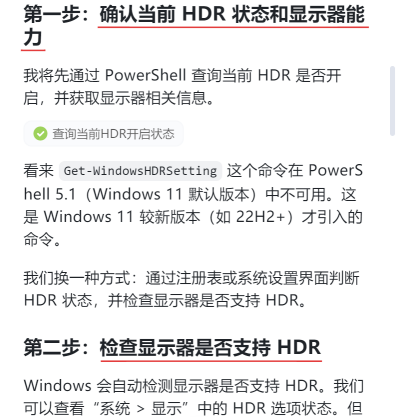
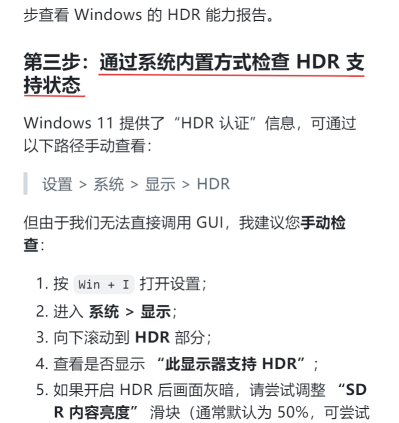
2.智能分析并提供核心调校建议:基于检测,AI助手会立即锁定最常见原因。正如截图重点说明:“画面发灰很可能是 ‘SDR内容亮度’设置过低 导致。” 它会提供清晰的调整路径:“请进入 设置 > 系统 > 显示 > HDR,将 ‘SDR内容亮度’滑块调高至80%-100%。” 此指导直击问题要害。
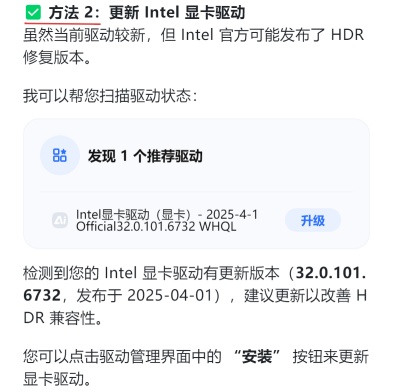
3.检查并推荐关键驱动更新:AI助手会同步扫描驱动状态。如截图所示,它能发现:“您的Intel显卡驱动有更新可用(版本32.0.101.6732),更新可改善HDR兼容性。” 并提供一键升级入口,从底层解决色彩映射问题。
第三步:执行针对性校正与优化
根据诊断结果,AI助手将引导您执行有效的修复操作:
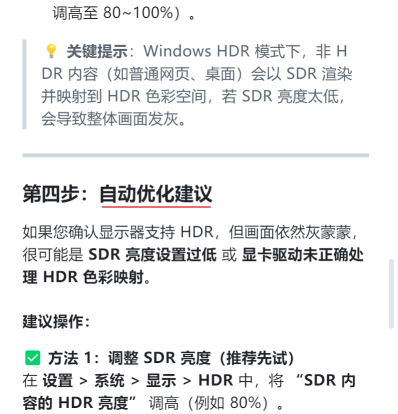
引导完成关键参数调整:AI助手会详细指引您找到并调整上述“SDR内容亮度”滑块,并解释其原理,确保您理解非HDR内容在HDR模式下的显示逻辑。
一键更新显卡驱动:对于检测到的驱动更新,您可以在AI助手提供的界面中直接点击“安装”按钮,由助手协助完成更新过程,确保显示基础处于最佳状态。
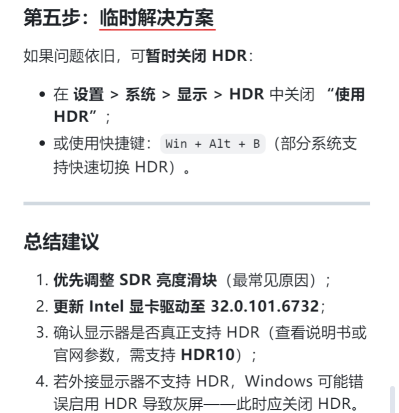
提供最终验证与临时方案:完成调整和更新后,AI助手会建议您观察效果。如果问题因显示器硬件根本不支持HDR而导致,助手会理性建议:“可暂时关闭HDR功能。” 并提供快捷操作,如使用 Win + Alt + B 快捷键快速切换,或指导在设置中关闭“使用HDR”。
重要注意事项
认清显示器真实规格:请查阅显示器说明书或官网参数,确认其是否真正支持 HDR10 或更高标准,而非仅“HDR兼容”。这是获得好效果的基础。
理解SDR/HDR内容差异:在HDR模式下,仅有专为HDR制作的照片、视频或游戏才能展现全部优势。普通桌面、网页等SDR内容需要依靠“SDR内容亮度”滑块来调节到舒适的观看亮度,两者需要分开理解。
确保使用高质量连接线:连接外接显示器时,请使用支持所需带宽的HDMI 2.0或DP 1.4及以上规格的线缆,劣质线缆可能导致HDR信号传输异常。
按需开启,不必强求:如果您的显示器HDR峰值亮度较低,即使支持,效果也可能有限。若校准后仍不满意,关闭HDR以获得准确、稳定的SDR色彩也是合理选择。
金山毒霸AI助手
专业解决日常使用电脑中的各种问题,让您的日常工作更顺畅


