Windows10<a href="https://www.ijinshan.com/aitools/info20251216112713.html" target="_blank"><a href="https://www.ijinshan.com/aitools/info20251216112713.html" target="_blank"><a href="https://www.ijinshan.com/aitools/info20251216112713.html" target="_blank"><a href="https://www.ijinshan.com/aitools/info20251216112713.html" target="_blank"><a href="https://www.ijinshan.com/aitools/info20251216112713.html" target="_blank"><a href="https://www.ijinshan.com/aitools/info20251216112713.html" target="_blank"><a href="https://www.ijinshan.com/aitools/info20251216112713.html" target="_blank"><a href="https://www.ijinshan.com/aitools/info20251216112713.html" target="_blank"><a href="https://www.ijinshan.com/aitools/info20251216112713.html" target="_blank"><a href="https://www.ijinshan.com/aitools/info20251216112713.html" target="_blank"><a href="https://www.ijinshan.com/aitools/info20251216112713.html" target="_blank"><a href="https://www.ijinshan.com/aitools/info20251216112713.html" target="_blank"><a href="https://www.ijinshan.com/aitools/info20251216112713.html" target="_blank"><a href="https://www.ijinshan.com/aitools/info20251216112713.html" target="_blank"><a href="https://www.ijinshan.com/aitools/info20251216112713.html" target="_blank"><a href="https://www.ijinshan.com/aitools/info20251216112713.html" target="_blank"><a href="https://www.ijinshan.com/aitools/info20251216112713.html" target="_blank"><a href="https://www.ijinshan.com/aitools/info20251216112713.html" target="_blank"><a href="https://www.ijinshan.com/aitools/info20251216112713.html" target="_blank"><a href="https://www.ijinshan.com/aitools/info20251216112713.html" target="_blank"><a href="https://www.ijinshan.com/aitools/info20251216112713.html" target="_blank"><a href="https://www.ijinshan.com/aitools/info20251216112713.html" target="_blank"><a href="https://www.ijinshan.com/aitools/info20251216112713.html" target="_blank"><a href="https://www.ijinshan.com/aitools/info20251216112713.html" target="_blank"><a href="https://www.ijinshan.com/aitools/info20251216112713.html" target="_blank"><a href="https://www.ijinshan.com/aitools/info20251216112713.html" target="_blank"><a href="https://www.ijinshan.com/aitools/info20251216112713.html" target="_blank"><a href="https://www.ijinshan.com/aitools/info20251216112713.html" target="_blank"><a href="https://www.ijinshan.com/aitools/info20251216112713.html" target="_blank"><a href="https://www.ijinshan.com/aitools/info20251216112713.html" target="_blank"><a href="https://www.ijinshan.com/aitools/info20251216112713.html" target="_blank"><a href="https://www.ijinshan.com/aitools/info20251216112713.html" target="_blank"><a href="https://www.ijinshan.com/aitools/info20251216112713.html" target="_blank"><a href="https://www.ijinshan.com/aitools/info20251216112713.html" target="_blank"><a href="https://www.ijinshan.com/aitools/info20251216112713.html" target="_blank"><a href="https://www.ijinshan.com/aitools/info20251216112713.html" target="_blank"><a href="https://www.ijinshan.com/aitools/info20251216112713.html" target="_blank"><a href="https://www.ijinshan.com/aitools/info20251216112713.html" target="_blank"><a href="https://www.ijinshan.com/aitools/info20251216112713.html" target="_blank"><a href="https://www.ijinshan.com/aitools/info20251216112713.html" target="_blank"><a href="https://www.ijinshan.com/aitools/info20251216112713.html" target="_blank"><a href="https://www.ijinshan.com/aitools/info20251216112713.html" target="_blank"><a href="https://www.ijinshan.com/aitools/info20251216112713.html" target="_blank"><a href="https://www.ijinshan.com/aitools/info20251216112713.html" target="_blank"><a href="https://www.ijinshan.com/aitools/info20251216112713.html" target="_blank"><a href="https://www.ijinshan.com/aitools/info20251216112713.html" target="_blank"><a href="https://www.ijinshan.com/aitools/info20251216112713.html" target="_blank"><a href="https://www.ijinshan.com/aitools/info20251216112713.html" target="_blank"><a href="https://www.ijinshan.com/aitools/info20251216112713.html" target="_blank"><a href="https://www.ijinshan.com/aitools/info20251216112713.html" target="_blank"><a href="https://www.ijinshan.com/aitools/info20251216112713.html" target="_blank"><a href="https://www.ijinshan.com/aitools/info20251216112713.html" target="_blank"><a href="https://www.ijinshan.com/aitools/info20251216112713.html" target="_blank"><a href="https://www.ijinshan.com/aitools/info20251216112713.html" target="_blank"><a href="https://www.ijinshan.com/aitools/info20251216112713.html" target="_blank"><a href="https://www.ijinshan.com/aitools/info20251216112713.html" target="_blank"><a href="https://www.ijinshan.com/aitools/info20251216112713.html" target="_blank"><a href="https://www.ijinshan.com/aitools/info20251216112713.html" target="_blank"><a href="https://www.ijinshan.com/aitools/info20251216112713.html" target="_blank"><a href="https://www.ijinshan.com/aitools/info20251216112713.html" target="_blank"><a href="https://www.ijinshan.com/aitools/info20251216112713.html" target="_blank"><a href="https://www.ijinshan.com/aitools/info20251216112713.html" target="_blank"><a href="https://www.ijinshan.com/aitools/info20251216112713.html" target="_blank"><a href="https://www.ijinshan.com/aitools/info20251216112713.html" target="_blank"><a href="https://www.ijinshan.com/aitools/info20251216112713.html" target="_blank"><a href="https://www.ijinshan.com/aitools/info20251216112713.html" target="_blank"><a href="https://www.ijinshan.com/aitools/info20251216112713.html" target="_blank"><a href="https://www.ijinshan.com/aitools/info20251216112713.html" target="_blank"><a href="https://www.ijinshan.com/aitools/info20251216112713.html" target="_blank"><a href="https://www.ijinshan.com/aitools/info20251216112713.html" target="_blank"><a href="https://www.ijinshan.com/aitools/info20251216112713.html" target="_blank"><a href="https://www.ijinshan.com/aitools/info20251216112713.html" target="_blank"><a href="https://www.ijinshan.com/aitools/info20251216112713.html" target="_blank"><a href="https://www.ijinshan.com/aitools/info20251216112713.html" target="_blank"><a href="https://www.ijinshan.com/aitools/info20251216112713.html" target="_blank"><a href="https://www.ijinshan.com/aitools/info20251216112713.html" target="_blank"><a href="https://www.ijinshan.com/aitools/info20251216112713.html" target="_blank"><a href="https://www.ijinshan.com/aitools/info20251216112713.html" target="_blank"><a href="https://www.ijinshan.com/aitools/info20251216112713.html" target="_blank"><a href="https://www.ijinshan.com/aitools/info20251216112713.html" target="_blank"><a href="https://www.ijinshan.com/aitools/info20251216112713.html" target="_blank"><a href="https://www.ijinshan.com/aitools/info20251216112713.html" target="_blank"><a href="https://www.ijinshan.com/aitools/info20251216112713.html" target="_blank"><a href="https://www.ijinshan.com/aitools/info20251216112713.html" target="_blank"><a href="https://www.ijinshan.com/aitools/info20251216112713.html" target="_blank"><a href="https://www.ijinshan.com/aitools/info20251216112713.html" target="_blank"><a href="https://www.ijinshan.com/aitools/info20251216112713.html" target="_blank"><a href="https://www.ijinshan.com/aitools/info20251216112713.html" target="_blank"><a href="https://www.ijinshan.com/aitools/info20251216112713.html" target="_blank"><a href="https://www.ijinshan.com/aitools/info20251216112713.html" target="_blank"><a href="https://www.ijinshan.com/aitools/info20251216112713.html" target="_blank"><a href="https://www.ijinshan.com/aitools/info20251216112713.html" target="_blank"><a href="https://www.ijinshan.com/aitools/info20251216112713.html" target="_blank"><a href="https://www.ijinshan.com/aitools/info20251216112713.html" target="_blank"><a href="https://www.ijinshan.com/aitools/info20251216112713.html" target="_blank"><a href="https://www.ijinshan.com/aitools/info20251216112713.html" target="_blank"><a href="https://www.ijinshan.com/aitools/info20251216112713.html" target="_blank"><a href="https://www.ijinshan.com/aitools/info20251216112713.html" target="_blank"><a href="https://www.ijinshan.com/aitools/info20251216112713.html" target="_blank"><a href="https://www.ijinshan.com/aitools/info20251216112713.html" target="_blank"><a href="https://www.ijinshan.com/aitools/info20251216112713.html" target="_blank"><a href="https://www.ijinshan.com/aitools/info20251216112713.html" target="_blank"><a href="https://www.ijinshan.com/aitools/info20251216112713.html" target="_blank"><a href="https://www.ijinshan.com/aitools/info20251216112713.html" target="_blank"><a href="https://www.ijinshan.com/aitools/info20251216112713.html" target="_blank"><a href="https://www.ijinshan.com/aitools/info20251216112713.html" target="_blank"><a href="https://www.ijinshan.com/aitools/info20251216112713.html" target="_blank"><a href="https://www.ijinshan.com/aitools/info20251216112713.html" target="_blank"><a href="https://www.ijinshan.com/aitools/info20251216112713.html" target="_blank"><a href="https://www.ijinshan.com/aitools/info20251216112713.html" target="_blank"><a href="https://www.ijinshan.com/aitools/info20251216112713.html" target="_blank"><a href="https://www.ijinshan.com/aitools/info20251216112713.html" target="_blank"><a href="https://www.ijinshan.com/aitools/info20251216112713.html" target="_blank"><a href="https://www.ijinshan.com/aitools/info20251216112713.html" target="_blank"><a href="https://www.ijinshan.com/aitools/info20251216112713.html" target="_blank"><a href="https://www.ijinshan.com/aitools/info20251216112713.html" target="_blank"><a href="https://www.ijinshan.com/aitools/info20251216112713.html" target="_blank"><a href="https://www.ijinshan.com/aitools/info20251216112713.html" target="_blank"><a href="https://www.ijinshan.com/aitools/info20251216112713.html" target="_blank"><a href="https://www.ijinshan.com/aitools/info20251216112713.html" target="_blank"><a href="https://www.ijinshan.com/aitools/info20251216112713.html" target="_blank"><a href="https://www.ijinshan.com/aitools/info20251216112713.html" target="_blank"><a href="https://www.ijinshan.com/aitools/info20251216112713.html" target="_blank"><a href="https://www.ijinshan.com/aitools/info20251216112713.html" target="_blank"><a href="https://www.ijinshan.com/aitools/info20251216112713.html" target="_blank"><a href="https://www.ijinshan.com/aitools/info20251216112713.html" target="_blank"><a href="https://www.ijinshan.com/aitools/info20251216112713.html" target="_blank"><a href="https://www.ijinshan.com/aitools/info20251216112713.html" target="_blank"><a href="https://www.ijinshan.com/aitools/info20251216112713.html" target="_blank"><a href="https://www.ijinshan.com/aitools/info20251216112713.html" target="_blank"><a href="https://www.ijinshan.com/aitools/info20251216112713.html" target="_blank"><a href="https://www.ijinshan.com/aitools/info20251216112713.html" target="_blank"><a href="https://www.ijinshan.com/aitools/info20251216112713.html" target="_blank"><a href="https://www.ijinshan.com/aitools/info20251216112713.html" target="_blank"><a href="https://www.ijinshan.com/aitools/info20251216112713.html" target="_blank"><a href="https://www.ijinshan.com/aitools/info20251216112713.html" target="_blank"><a href="https://www.ijinshan.com/aitools/info20251216112713.html" target="_blank"><a href="https://www.ijinshan.com/aitools/info20251216112713.html" target="_blank"><a href="https://www.ijinshan.com/aitools/info20251216112713.html" target="_blank"><a href="https://www.ijinshan.com/aitools/info20251216112713.html" target="_blank"><a href="https://www.ijinshan.com/aitools/info20251216112713.html" target="_blank"><a href="https://www.ijinshan.com/aitools/info20251216112713.html" target="_blank"><a href="https://www.ijinshan.com/aitools/info20251216112713.html" target="_blank"><a href="https://www.ijinshan.com/aitools/info20251216112713.html" target="_blank"><a href="https://www.ijinshan.com/aitools/info20251216112713.html" target="_blank"><a href="https://www.ijinshan.com/aitools/info20251216112713.html" target="_blank"><a href="https://www.ijinshan.com/aitools/info20251216112713.html" target="_blank"><a href="https://www.ijinshan.com/aitools/info20251216112713.html" target="_blank"><a href="https://www.ijinshan.com/aitools/info20251216112713.html" target="_blank"><a href="https://www.ijinshan.com/aitools/info20251216112713.html" target="_blank"><a href="https://www.ijinshan.com/aitools/info20251216112713.html" target="_blank"><a href="https://www.ijinshan.com/aitools/info20251216112713.html" target="_blank"><a href="https://www.ijinshan.com/aitools/info20251216112713.html" target="_blank"><a href="https://www.ijinshan.com/aitools/info20251216112713.html" target="_blank"><a href="https://www.ijinshan.com/aitools/info20251216112713.html" target="_blank"><a href="https://www.ijinshan.com/aitools/info20251216112713.html" target="_blank"><a href="https://www.ijinshan.com/aitools/info20251216112713.html" target="_blank"><a href="https://www.ijinshan.com/aitools/info20251216112713.html" target="_blank"><a href="https://www.ijinshan.com/aitools/info20251216112713.html" target="_blank"><a href="https://www.ijinshan.com/aitools/info20251216112713.html" target="_blank"><a href="https://www.ijinshan.com/aitools/info20251216112713.html" target="_blank"><a href="https://www.ijinshan.com/aitools/info20251216112713.html" target="_blank"><a href="https://www.ijinshan.com/aitools/info20251216112713.html" target="_blank"><a href="https://www.ijinshan.com/aitools/info20251216112713.html" target="_blank"><a href="https://www.ijinshan.com/aitools/info20251216112713.html" target="_blank"><a href="https://www.ijinshan.com/aitools/info20251216112713.html" target="_blank"><a href="https://www.ijinshan.com/aitools/info20251216112713.html" target="_blank"><a href="https://www.ijinshan.com/aitools/info20251216112713.html" target="_blank"><a href="https://www.ijinshan.com/aitools/info20251216112713.html" target="_blank"><a href="https://www.ijinshan.com/aitools/info20251216112713.html" target="_blank"><a href="https://www.ijinshan.com/aitools/info20251216112713.html" target="_blank"><a href="https://www.ijinshan.com/aitools/info20251216112713.html" target="_blank"><a href="https://www.ijinshan.com/aitools/info20251216112713.html" target="_blank"><a href="https://www.ijinshan.com/aitools/info20251216112713.html" target="_blank"><a href="https://www.ijinshan.com/aitools/info20251216112713.html" target="_blank"><a href="https://www.ijinshan.com/aitools/info20251216112713.html" target="_blank"><a href="https://www.ijinshan.com/aitools/info20251216112713.html" target="_blank"><a href="https://www.ijinshan.com/aitools/info20251216112713.html" target="_blank"><a href="https://www.ijinshan.com/aitools/info20251216112713.html" target="_blank"><a href="https://www.ijinshan.com/aitools/info20251216112713.html" target="_blank"><a href="https://www.ijinshan.com/aitools/info20251216112713.html" target="_blank">病毒防护无法开启</a></a></a></a></a></a></a></a></a></a></a></a></a></a></a></a></a></a></a></a></a></a></a></a></a></a></a></a></a></a></a></a></a></a></a></a></a></a></a></a></a></a></a></a></a></a></a></a></a></a></a></a></a></a></a></a></a></a></a></a></a></a></a></a></a></a></a></a></a></a></a></a></a></a></a></a></a></a></a></a></a></a></a></a></a></a></a></a></a></a></a></a></a></a></a></a></a></a></a></a></a></a></a></a></a></a></a></a></a></a></a></a></a></a></a></a></a></a></a></a></a></a></a></a></a></a></a></a></a></a></a></a></a></a></a></a></a></a></a></a></a></a></a></a></a></a></a></a></a></a></a></a></a></a></a></a></a></a></a></a></a></a></a></a></a></a></a></a></a></a></a></a></a></a></a></a></a></a></a></a></a>修复金山<a href="https://www.ijinshan.com/dll/repairdll20251016153418.html" target="_blank"><a href="https://www.ijinshan.com/dll/repairdll20251016153418.html" target="_blank"><a href="https://www.ijinshan.com/dll/repairdll20251016153418.html" target="_blank"><a href="https://www.ijinshan.com/dll/repairdll20251016153418.html" target="_blank"><a href="https://www.ijinshan.com/dll/repairdll20251016153418.html" target="_blank"><a href="https://www.ijinshan.com/dll/repairdll20251016153418.html" target="_blank"><a href="https://www.ijinshan.com/dll/repairdll20251016153418.html" target="_blank"><a href="https://www.ijinshan.com/dll/repairdll20251016153418.html" target="_blank"><a href="https://www.ijinshan.com/dll/repairdll20251016153418.html" target="_blank"><a href="https://www.ijinshan.com/dll/repairdll20251016153418.html" target="_blank"><a href="https://www.ijinshan.com/dll/repairdll20251016153418.html" target="_blank"><a href="https://www.ijinshan.com/dll/repairdll20251016153418.html" target="_blank"><a href="https://www.ijinshan.com/dll/repairdll20251016153418.html" target="_blank"><a href="https://www.ijinshan.com/dll/repairdll20251016153418.html" target="_blank"><a href="https://www.ijinshan.com/dll/repairdll20251016153418.html" target="_blank"><a href="https://www.ijinshan.com/dll/repairdll20251016153418.html" target="_blank"><a href="https://www.ijinshan.com/dll/repairdll20251016153418.html" target="_blank"><a href="https://www.ijinshan.com/dll/repairdll20251016153418.html" target="_blank"><a href="https://www.ijinshan.com/dll/repairdll20251016153418.html" target="_blank"><a href="https://www.ijinshan.com/dll/repairdll20251016153418.html" target="_blank"><a href="https://www.ijinshan.com/dll/repairdll20251016153418.html" target="_blank"><a href="https://www.ijinshan.com/dll/repairdll20251016153418.html" target="_blank"><a href="https://www.ijinshan.com/dll/repairdll20251016153418.html" target="_blank"><a href="https://www.ijinshan.com/dll/repairdll20251016153418.html" target="_blank"><a href="https://www.ijinshan.com/dll/repairdll20251016153418.html" target="_blank"><a href="https://www.ijinshan.com/dll/repairdll20251016153418.html" target="_blank"><a href="https://www.ijinshan.com/dll/repairdll20251016153418.html" target="_blank"><a href="https://www.ijinshan.com/dll/repairdll20251016153418.html" target="_blank"><a href="https://www.ijinshan.com/dll/repairdll20251016153418.html" target="_blank"><a href="https://www.ijinshan.com/dll/repairdll20251016153418.html" target="_blank"><a href="https://www.ijinshan.com/dll/repairdll20251016153418.html" target="_blank"><a href="https://www.ijinshan.com/dll/repairdll20251016153418.html" target="_blank"><a href="https://www.ijinshan.com/dll/repairdll20251016153418.html" target="_blank"><a href="https://www.ijinshan.com/dll/repairdll20251016153418.html" target="_blank"><a href="https://www.ijinshan.com/dll/repairdll20251016153418.html" target="_blank"><a href="https://www.ijinshan.com/dll/repairdll20251016153418.html" target="_blank"><a href="https://www.ijinshan.com/dll/repairdll20251016153418.html" target="_blank"><a href="https://www.ijinshan.com/dll/repairdll20251016153418.html" target="_blank"><a href="https://www.ijinshan.com/dll/repairdll20251016153418.html" target="_blank"><a href="https://www.ijinshan.com/dll/repairdll20251016153418.html" target="_blank"><a href="https://www.ijinshan.com/dll/repairdll20251016153418.html" target="_blank"><a href="https://www.ijinshan.com/dll/repairdll20251016153418.html" target="_blank"><a href="https://www.ijinshan.com/dll/repairdll20251016153418.html" target="_blank"><a href="https://www.ijinshan.com/dll/repairdll20251016153418.html" target="_blank"><a href="https://www.ijinshan.com/dll/repairdll20251016153418.html" target="_blank"><a href="https://www.ijinshan.com/dll/repairdll20251016153418.html" target="_blank"><a href="https://www.ijinshan.com/dll/repairdll20251016153418.html" target="_blank"><a href="https://www.ijinshan.com/dll/repairdll20251016153418.html" target="_blank"><a href="https://www.ijinshan.com/dll/repairdll20251016153418.html" target="_blank"><a href="https://www.ijinshan.com/dll/repairdll20251016153418.html" target="_blank"><a href="https://www.ijinshan.com/dll/repairdll20251016153418.html" target="_blank"><a href="https://www.ijinshan.com/dll/repairdll20251016153418.html" target="_blank"><a href="https://www.ijinshan.com/dll/repairdll20251016153418.html" target="_blank"><a href="https://www.ijinshan.com/dll/repairdll20251016153418.html" target="_blank"><a href="https://www.ijinshan.com/dll/repairdll20251016153418.html" target="_blank"><a href="https://www.ijinshan.com/dll/repairdll20251016153418.html" target="_blank"><a href="https://www.ijinshan.com/dll/repairdll20251016153418.html" target="_blank"><a href="https://www.ijinshan.com/dll/repairdll20251016153418.html" target="_blank"><a href="https://www.ijinshan.com/dll/repairdll20251016153418.html" target="_blank"><a href="https://www.ijinshan.com/dll/repairdll20251016153418.html" target="_blank"><a href="https://www.ijinshan.com/dll/repairdll20251016153418.html" target="_blank"><a href="https://www.ijinshan.com/dll/repairdll20251016153418.html" target="_blank"><a href="https://www.ijinshan.com/dll/repairdll20251016153418.html" target="_blank"><a href="https://www.ijinshan.com/dll/repairdll20251016153418.html" target="_blank"><a href="https://www.ijinshan.com/dll/repairdll20251016153418.html" target="_blank"><a href="https://www.ijinshan.com/dll/repairdll20251016153418.html" target="_blank"><a href="https://www.ijinshan.com/dll/repairdll20251016153418.html" target="_blank"><a href="https://www.ijinshan.com/dll/repairdll20251016153418.html" target="_blank"><a href="https://www.ijinshan.com/dll/repairdll20251016153418.html" target="_blank"><a href="https://www.ijinshan.com/dll/repairdll20251016153418.html" target="_blank"><a href="https://www.ijinshan.com/dll/repairdll20251016153418.html" target="_blank"><a href="https://www.ijinshan.com/dll/repairdll20251016153418.html" target="_blank"><a href="https://www.ijinshan.com/dll/repairdll20251016153418.html" target="_blank"><a href="https://www.ijinshan.com/dll/repairdll20251016153418.html" target="_blank"><a href="https://www.ijinshan.com/dll/repairdll20251016153418.html" target="_blank"><a href="https://www.ijinshan.com/dll/repairdll20251016153418.html" target="_blank"><a href="https://www.ijinshan.com/dll/repairdll20251016153418.html" target="_blank"><a href="https://www.ijinshan.com/dll/repairdll20251016153418.html" target="_blank"><a href="https://www.ijinshan.com/dll/repairdll20251016153418.html" target="_blank"><a href="https://www.ijinshan.com/dll/repairdll20251016153418.html" target="_blank"><a href="https://www.ijinshan.com/dll/repairdll20251016153418.html" target="_blank"><a href="https://www.ijinshan.com/dll/repairdll20251016153418.html" target="_blank"><a href="https://www.ijinshan.com/dll/repairdll20251016153418.html" target="_blank"><a href="https://www.ijinshan.com/dll/repairdll20251016153418.html" target="_blank"><a href="https://www.ijinshan.com/dll/repairdll20251016153418.html" target="_blank"><a href="https://www.ijinshan.com/dll/repairdll20251016153418.html" target="_blank"><a href="https://www.ijinshan.com/dll/repairdll20251016153418.html" target="_blank"><a href="https://www.ijinshan.com/dll/repairdll20251016153418.html" target="_blank"><a href="https://www.ijinshan.com/dll/repairdll20251016153418.html" target="_blank"><a href="https://www.ijinshan.com/dll/repairdll20251016153418.html" target="_blank"><a href="https://www.ijinshan.com/dll/repairdll20251016153418.html" target="_blank"><a href="https://www.ijinshan.com/dll/repairdll20251016153418.html" target="_blank"><a href="https://www.ijinshan.com/dll/repairdll20251016153418.html" target="_blank"><a href="https://www.ijinshan.com/dll/repairdll20251016153418.html" target="_blank"><a href="https://www.ijinshan.com/dll/repairdll20251016153418.html" target="_blank"><a href="https://www.ijinshan.com/dll/repairdll20251016153418.html" target="_blank"><a href="https://www.ijinshan.com/dll/repairdll20251016153418.html" target="_blank"><a href="https://www.ijinshan.com/dll/repairdll20251016153418.html" target="_blank"><a href="https://www.ijinshan.com/dll/repairdll20251016153418.html" target="_blank"><a href="https://www.ijinshan.com/dll/repairdll20251016153418.html" target="_blank"><a href="https://www.ijinshan.com/dll/repairdll20251016153418.html" target="_blank"><a href="https://www.ijinshan.com/dll/repairdll20251016153418.html" target="_blank"><a href="https://www.ijinshan.com/dll/repairdll20251016153418.html" target="_blank"><a href="https://www.ijinshan.com/dll/repairdll20251016153418.html" target="_blank"><a href="https://www.ijinshan.com/dll/repairdll20251016153418.html" target="_blank"><a href="https://www.ijinshan.com/dll/repairdll20251016153418.html" target="_blank"><a href="https://www.ijinshan.com/dll/repairdll20251016153418.html" target="_blank"><a href="https://www.ijinshan.com/dll/repairdll20251016153418.html" target="_blank"><a href="https://www.ijinshan.com/dll/repairdll20251016153418.html" target="_blank"><a href="https://www.ijinshan.com/dll/repairdll20251016153418.html" target="_blank"><a href="https://www.ijinshan.com/dll/repairdll20251016153418.html" target="_blank"><a href="https://www.ijinshan.com/dll/repairdll20251016153418.html" target="_blank"><a href="https://www.ijinshan.com/dll/repairdll20251016153418.html" target="_blank"><a href="https://www.ijinshan.com/dll/repairdll20251016153418.html" target="_blank"><a href="https://www.ijinshan.com/dll/repairdll20251016153418.html" target="_blank"><a href="https://www.ijinshan.com/dll/repairdll20251016153418.html" target="_blank"><a href="https://www.ijinshan.com/dll/repairdll20251016153418.html" target="_blank"><a href="https://www.ijinshan.com/dll/repairdll20251016153418.html" target="_blank"><a href="https://www.ijinshan.com/dll/repairdll20251016153418.html" target="_blank"><a href="https://www.ijinshan.com/dll/repairdll20251016153418.html" target="_blank"><a href="https://www.ijinshan.com/dll/repairdll20251016153418.html" target="_blank"><a href="https://www.ijinshan.com/dll/repairdll20251016153418.html" target="_blank"><a href="https://www.ijinshan.com/dll/repairdll20251016153418.html" target="_blank"><a href="https://www.ijinshan.com/dll/repairdll20251016153418.html" target="_blank"><a href="https://www.ijinshan.com/dll/repairdll20251016153418.html" target="_blank"><a href="https://www.ijinshan.com/dll/repairdll20251016153418.html" target="_blank"><a href="https://www.ijinshan.com/dll/repairdll20251016153418.html" target="_blank"><a href="https://www.ijinshan.com/dll/repairdll20251016153418.html" target="_blank"><a href="https://www.ijinshan.com/dll/repairdll20251016153418.html" target="_blank"><a href="https://www.ijinshan.com/dll/repairdll20251016153418.html" target="_blank"><a href="https://www.ijinshan.com/dll/repairdll20251016153418.html" target="_blank"><a href="https://www.ijinshan.com/dll/repairdll20251016153418.html" target="_blank"><a href="https://www.ijinshan.com/dll/repairdll20251016153418.html" target="_blank"><a href="https://www.ijinshan.com/dll/repairdll20251016153418.html" target="_blank"><a href="https://www.ijinshan.com/dll/repairdll20251016153418.html" target="_blank"><a href="https://www.ijinshan.com/dll/repairdll20251016153418.html" target="_blank"><a href="https://www.ijinshan.com/dll/repairdll20251016153418.html" target="_blank"><a href="https://www.ijinshan.com/dll/repairdll20251016153418.html" target="_blank"><a href="https://www.ijinshan.com/dll/repairdll20251016153418.html" target="_blank"><a href="https://www.ijinshan.com/dll/repairdll20251016153418.html" target="_blank"><a href="https://www.ijinshan.com/dll/repairdll20251016153418.html" target="_blank"><a href="https://www.ijinshan.com/dll/repairdll20251016153418.html" target="_blank"><a href="https://www.ijinshan.com/dll/repairdll20251016153418.html" target="_blank"><a href="https://www.ijinshan.com/dll/repairdll20251016153418.html" target="_blank"><a href="https://www.ijinshan.com/dll/repairdll20251016153418.html" target="_blank"><a href="https://www.ijinshan.com/dll/repairdll20251016153418.html" target="_blank"><a href="https://www.ijinshan.com/dll/repairdll20251016153418.html" target="_blank"><a href="https://www.ijinshan.com/dll/repairdll20251016153418.html" target="_blank"><a href="https://www.ijinshan.com/dll/repairdll20251016153418.html" target="_blank"><a href="https://www.ijinshan.com/dll/repairdll20251016153418.html" target="_blank"><a href="https://www.ijinshan.com/dll/repairdll20251016153418.html" target="_blank"><a href="https://www.ijinshan.com/dll/repairdll20251016153418.html" target="_blank"><a href="https://www.ijinshan.com/dll/repairdll20251016153418.html" target="_blank"><a href="https://www.ijinshan.com/dll/repairdll20251016153418.html" target="_blank"><a href="https://www.ijinshan.com/dll/repairdll20251016153418.html" target="_blank"><a href="https://www.ijinshan.com/dll/repairdll20251016153418.html" target="_blank"><a href="https://www.ijinshan.com/dll/repairdll20251016153418.html" target="_blank"><a href="https://www.ijinshan.com/dll/repairdll20251016153418.html" target="_blank"><a href="https://www.ijinshan.com/dll/repairdll20251016153418.html" target="_blank"><a href="https://www.ijinshan.com/dll/repairdll20251016153418.html" target="_blank"><a href="https://www.ijinshan.com/dll/repairdll20251016153418.html" target="_blank"><a href="https://www.ijinshan.com/dll/repairdll20251016153418.html" target="_blank"><a href="https://www.ijinshan.com/dll/repairdll20251016153418.html" target="_blank"><a href="https://www.ijinshan.com/dll/repairdll20251016153418.html" target="_blank"><a href="https://www.ijinshan.com/dll/repairdll20251016153418.html" target="_blank"><a href="https://www.ijinshan.com/dll/repairdll20251016153418.html" target="_blank"><a href="https://www.ijinshan.com/dll/repairdll20251016153418.html" target="_blank"><a href="https://www.ijinshan.com/dll/repairdll20251016153418.html" target="_blank"><a href="https://www.ijinshan.com/dll/repairdll20251016153418.html" target="_blank"><a href="https://www.ijinshan.com/dll/repairdll20251016153418.html" target="_blank"><a href="https://www.ijinshan.com/dll/repairdll20251016153418.html" target="_blank"><a href="https://www.ijinshan.com/dll/repairdll20251016153418.html" target="_blank"><a href="https://www.ijinshan.com/dll/repairdll20251016153418.html" target="_blank"><a href="https://www.ijinshan.com/dll/repairdll20251016153418.html" target="_blank"><a href="https://www.ijinshan.com/dll/repairdll20251016153418.html" target="_blank"><a href="https://www.ijinshan.com/dll/repairdll20251016153418.html" target="_blank"><a href="https://www.ijinshan.com/dll/repairdll20251016153418.html" target="_blank"><a href="https://www.ijinshan.com/dll/repairdll20251016153418.html" target="_blank"><a href="https://www.ijinshan.com/dll/repairdll20251016153418.html" target="_blank"><a href="https://www.ijinshan.com/dll/repairdll20251016153418.html" target="_blank"><a href="https://www.ijinshan.com/dll/repairdll20251016153418.html" target="_blank">毒霸AI助手</a></a></a></a></a></a></a></a></a></a></a></a></a></a></a></a></a></a></a></a></a></a></a></a></a></a></a></a></a></a></a></a></a></a></a></a></a></a></a></a></a></a></a></a></a></a></a></a></a></a></a></a></a></a></a></a></a></a></a></a></a></a></a></a></a></a></a></a></a></a></a></a></a></a></a></a></a></a></a></a></a></a></a></a></a></a></a></a></a></a></a></a></a></a></a></a></a></a></a></a></a></a></a></a></a></a></a></a></a></a></a></a></a></a></a></a></a></a></a></a></a></a></a></a></a></a></a></a></a></a></a></a></a></a></a></a></a></a></a></a></a></a></a></a></a></a></a></a></a></a></a></a></a></a></a></a></a></a></a></a></a></a></a></a></a></a></a></a></a></a></a></a></a></a></a></a></a></a></a></a></a>一键激活实时保护当您发现Windows 10系统自带的病毒防护功能无法启用,或第三方安全软件的核心防护模块呈现灰色关闭状态时,意味着您的电脑正暴露在无实时保护的巨大风险之中。手动修复此问题极其困难:您可能需要排查安全中心服务、修复Windows Defender组件、处理第三方软件冲突,甚至检查组策略设置,每一步都技术门槛高且容易出错。现在,【金山毒霸AI助手】 提供了无需繁琐诊断的一键式强力修复方案。面对防护失效的警示,您无需再陷入复杂的手动排查,只需通过一个简单的指令,AI助手即可为您智能、直接地重新激活核心防护引擎,瞬间为您的电脑重建稳固的实时防御体系。
搜索错误信息
诊断问题根源
寻找可信资源
手动下载安装
重启验证结果
AI助手:智能快捷一句话描述问题,AI自动诊断修复
智能诊断:自动识别问题根源
安全修复:官方安全资源保障
极速解决:平均30秒完成修复
病毒防护无法开启的核心原因
核心安全服务被禁用或异常:无论是Windows Defender还是第三方安全软件,其运行都依赖后台关键服务。这些服务可能因系统错误、优化软件误操作或恶意软件破坏而被停止,导致防护功能完全失效。
多款安全软件冲突:同时安装并运行多款具备实时监控功能的杀毒软件,会造成驱动程序层面的争夺与冲突,最终可能导致所有防护功能互相掣肘而集体关闭。
系统安全组件严重损坏:频繁的非正常关机、磁盘错误或恶意软件攻击,可能损坏安全软件或Windows安全中心的核心文件,致使防护模块无法正常加载和启动。
组策略或注册表被恶意篡改:在某些情况下,恶意软件或不当的系统优化会修改深层的组策略或注册表项,从而强行禁用病毒防护功能,且用户在常规设置中无法逆转。
三步智能诊断与一键修复
第一步:下载并启动金山毒霸AI助手
通过金山毒霸官方链接安全下载并安装最新版AI助手。当您发现防护无法开启时,立即启动AI助手,在主界面输入框中直接输入指令,例如 【开启病毒防护】 或 【修复实时保护】。
兼容Windows 11,Windows 10,Windows 8/8.1,Windows 7以及各主流版本 | 产品名称 | 版本 | 文件大小 | 发布日期 | 操作 |
|---|
毒霸AI智能助手推荐 | 2.1.0 | 85.6MB | 2025-10-15 | 下载 |
第二步:发起修复指令,获得自动化强力启用
AI助手将绕过复杂的设置界面,直接作用于防护核心,提供最直接的解决方案:
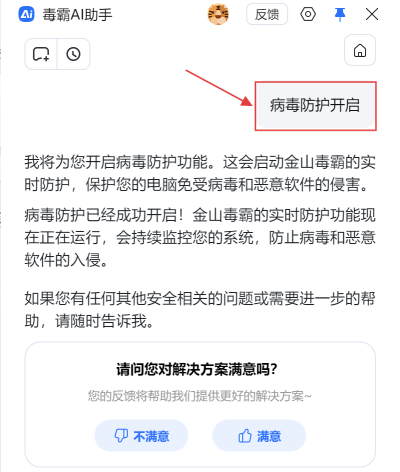
1.一键执行核心防护激活:AI助手接收到指令后,将直接调用安全软件的管理权限与修复逻辑。正如截图所示,它能迅速响应并给出明确反馈:“病毒防护已经成功开启!金山毒霸的实时防护功能现在正在运行。” 这意味着AI助手直接完成了从诊断到修复的全过程,无需您进行任何中间操作。
2.提供状态验证与持续监控保证:操作完成后,AI助手会告知您防护已处于持续监控状态,并可以引导您如何直观地验证防护图标已从灰色变为绿色启用状态,或如何在软件主界面查看实时监控的日志,让您彻底安心。
3.智能处理复杂后台冲突:如果一键启用过程中遇到深层阻碍,AI助手会启动智能应对机制,尝试自动修复相关服务、重置安全组件配置或提示您暂时卸载冲突软件,以排除干扰,确保防护成功启动。
第三步:执行深度加固与问题预防
在成功启用实时防护后,AI助手可提供进一步的深度安全服务:
引导执行全盘威胁扫描:防护开启后,您可以立即通过AI助手发起一次 【全盘查杀】 指令,让安全软件深度检查系统中是否已存在导致防护关闭的恶意软件残留,彻底清除隐患。
提供安全配置优化建议:AI助手可以检查您的安全设置,并建议开启诸如“行为监控”、“勒索软件防护”、“网页防护”等高级模块,构建更立体的防御体系。
建立防护状态监控:您可以告知AI助手定期提醒您检查防护状态,或在其发现防护被异常关闭时主动通知,变被动修复为主动管理。
传统方式:复杂耗时手动操作繁琐,平均需要30分钟才能解决问题
1
搜索错误信息
在网上反复搜索dll错误代码和解决方案
2
判断问题根源
需要技术知识识别真正的故障原因,容易误判
4
手动下载安装
下载文件并手动替换系统文件,存在安全风险
5
重启验证结果
重启电脑测试是否修复,可能需要多次尝试
传统方式平均耗时:30分钟 | AI助手仅需:30秒
AI助手:智能快捷一句话描述问题,AI自动诊断修复
重要注意事项
避免安装多个实时监控软件:一台电脑上只应保留一个活动的实时病毒防护软件,这是保证系统稳定和防护有效的黄金法则。如需更换,请务必彻底卸载旧产品。
谨慎对待系统优化工具:许多所谓的“系统优化”或“加速”工具会擅自禁用安全服务以提升性能,这会严重削弱系统安全。请谨慎使用此类工具,或在使用后手动检查防护状态。
保持安全软件最新:病毒防护引擎和特征库需保持最新,才能应对新型威胁。请确保安全软件的自动更新功能开启,金山毒霸AI助手也可协助管理此设置。
理解系统自带的防护:如果您选择依赖Windows Defender,请确保其所有模块(病毒和威胁防护、账户保护、防火墙等)均正常开启。若其持续无法启用,可能预示系统存在更严重问题,需考虑使用专业的第三方安全软件进行替代和修复。


