在Windows 10的局域网环境中,当您需要在“网络”中查找同事的共享电脑、连接家庭NAS或使用打印机时,“网络发现”功能的失效会令这些操作寸步难行。更令人困扰的是,您可能在高级共享设置中反复开启了此功能,但它要么无法生效,要么在重启电脑后自动恢复为关闭状态。手动解决此问题堪称迷宫:您需要同时检查网络位置类型、防火墙规则、后台服务及组策略,任何一环的疏漏都会导致前功尽弃。现在,【金山毒霸AI助手】 提供了系统性、持久性的智能修复方案。您无需再在多个复杂的设置面板间反复尝试,只需通过一次指令,AI助手即可为您自动完成从根源诊断到最终锁定的全流程修复,确保网络发现功能稳定可用。
传统方式:30分钟 | AI助手:30秒
网络发现无法启用或自动关闭的核心原因
网络配置文件被误设为“公用网络”:这是最常见的原因。Windows在“公用网络”环境下为保障安全,会默认强制关闭网络发现功能,无论您在设置中如何开启都无效。
防火墙规则未针对当前网络类型启用:网络发现功能依赖一组特定的防火墙规则。这些规则可能仅在“专用网络”配置文件中被启用,如果您的网络被识别为“公用”,则对应的规则处于禁用状态。
核心依赖服务未运行:“Function Discovery Resource Publication”、“SSDP Discovery”、“UPnP Device Host”等服务是网络发现的基石,若它们被禁用或意外停止,功能将直接失效。
组策略或系统设置冲突:在某些企业环境或经过特定优化的系统中,组策略可能覆盖了本地设置,或系统缓存错误,导致更改无法保存或重启后重置。
三步智能诊断与永久修复
第一步:下载并启动金山毒霸AI助手
通过金山毒霸官方链接安全下载并安装最新版AI助手。启动软件后,直接在对话框中输入您的问题,例如 【无法启用网络发现】 或 【网络发现自动关闭】。
| 产品名称 | 版本 | 文件大小 | 发布日期 | 操作 |
|---|---|---|---|---|
毒霸AI智能助手推荐 | 2.1.0 | 85.6MB | 2025-10-15 | 下载 |
安装步骤
第二步:发起修复指令,进行全链路智能诊断与修复
AI助手将执行一套连贯的自动化操作,精准解决所有关联问题:
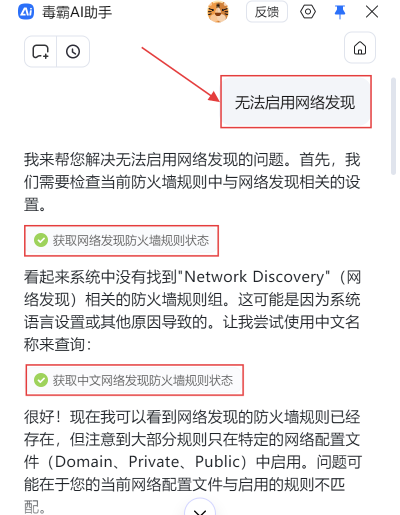
1.智能诊断根源:检查网络配置文件:AI助手首先会自动化诊断核心矛盾。如截图所示,它能迅速定位问题关键:“您的网络连接当前被设置为 ‘Public’(公共网络),这是导致网络发现被禁用的根本原因。” 这解释了为何用户手动开启无效。
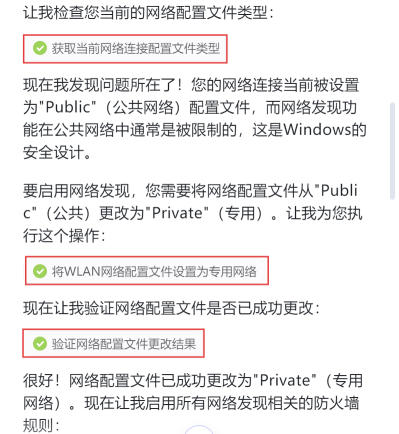
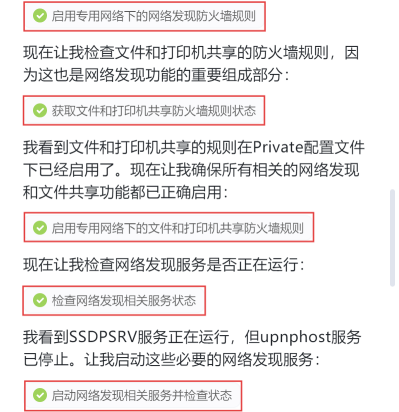
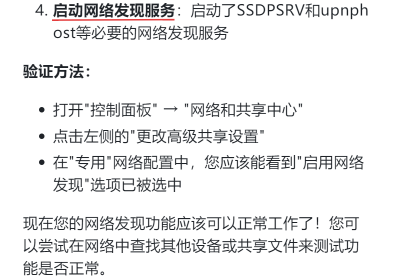
2.执行核心修复:更改配置文件并启用规则:诊断明确后,AI助手会自动执行修复。它会安全地将网络配置文件从“公共”更改为 “Private”(专用网络)。紧接着,它会自动启用专用网络配置文件下所有网络发现和文件和打印机共享相关的防火墙规则,如截图所示,确保软件层面畅通无阻。
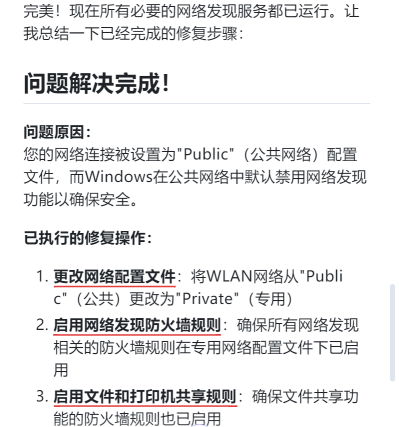
3.启动依赖服务并验证:完成配置后,AI助手会进一步检查并确保所有必要的后台服务处于运行状态。最后,它会提供清晰的验证路径,指导您前往“控制面板 > 网络和共享中心 > 更改高级共享设置”,确认在“专用”网络下“启用网络发现”选项已被勾选且生效。
第三步:执行深度配置与冲突排查
为确保功能持久稳定,AI助手可提供更深层的支持:
处理组策略冲突:如果功能在重启后再次失效,AI助手可以指导您检查本地组策略编辑器(gpedit.msc)中是否有关闭网络发现的强制策略(位于“网络 > 网络连接 > Windows防火墙”相关项下),并在有权限的情况下指导调整。
重置网络组件:对于因系统缓存导致的顽固性问题,AI助手可以指导您使用命令重置网络套接字,或通过系统设置进行网络重置,以彻底清理异常状态。
提供多设备排查思路:如果本机设置无误但仍无法发现特定设备,AI助手可引导您检查目标设备的网络发现和共享设置是否也已正确开启,提供完整的局域网互访排查逻辑。
重要注意事项
理解“公用”与“专用”网络的区别:在咖啡馆、机场等公共区域连接Wi-Fi时,务必选择“公用”模式以增强安全性;只有在家庭或可信的工作网络环境下,才应设置为“专用”以启用发现和共享功能。
确保网络发现相关服务启动类型为“自动”:仅手动启动服务是临时的,需将其启动类型设置为“自动”,才能保证每次开机后功能自动生效。AI助手在修复时可一并处理此设置。
避免使用过于激进的网络安全优化工具:部分优化软件会为了“安全”或“提速”而一刀切地禁用网络发现所需的服务和规则,导致功能瘫痪,使用时应谨慎。
检查第三方防火墙干扰:如果您安装了其他第三方防火墙软件,请确保其放行了网络发现所需的网络流量,或将系统防火墙设置为受信任状态。
金山毒霸AI助手
专业解决日常使用电脑中的各种问题,让您的日常工作更顺畅


