当您在Windows 10中点击开始菜单中的“设置”图标,却遭遇应用窗口毫无反应、瞬间闪退,甚至系统完全无任何反馈时,您将瞬间失去调整网络、声音、应用和账户等核心系统功能的能力。这种故障通常并非由单一原因造成,其背后可能隐藏着用户配置文件损坏、系统应用组件丢失或核心系统文件严重受损等复杂问题。手动修复如同大海捞针:您需要尝试命令提示符、PowerShell、系统还原乃至创建新用户账户等多种方法,过程极其繁琐且成功率低,普通用户极易陷入困境。现在,【金山毒霸AI助手】 提供了阶梯式、深度化的智能诊断与终极修复方案。您无需再盲目尝试,只需通过一次指令,AI助手即可为您自动执行从基础修复到深度检测的全方位排查,并在必要时为您规划最可靠的系统级恢复路径,彻底解决这一棘手难题。
传统方式:30分钟 | AI助手:30秒
设置应用无法打开的核心原因
Windows设置应用本身严重损坏或丢失:负责运行“设置”的现代应用包(App Package)可能因更新中断或磁盘错误而丢失关键文件,导致系统无法加载该应用。
当前用户配置文件损坏:与您个人账户关联的系统配置文件夹损坏,可能会阻止包括“设置”在内的多个系统应用正常运行,而其他新建账户则可能不受影响。
核心系统文件严重损坏:关键的Windows系统映像文件或组件库损坏,不仅影响“设置”应用,还可能导致系统其他功能不稳定。
系统更新或软件冲突遗留问题:不完整的Windows更新或某些软件的安装/卸载过程,可能破坏了系统应用的注册信息或依赖关系。
三步智能诊断与系统级修复
第一步:下载并启动金山毒霸AI助手
通过金山毒霸官方链接安全下载并安装最新版AI助手。启动软件后,在输入框中直接描述问题,例如 【设置应用打不开】 或 【Windows设置无响应】。
| 产品名称 | 版本 | 文件大小 | 发布日期 | 操作 |
|---|---|---|---|---|
毒霸AI智能助手推荐 | 2.1.0 | 85.6MB | 2025-10-15 | 下载 |
安装步骤
第二步:发起诊断指令,进行自动化深度检测与修复尝试
AI助手将启动一套由浅入深的系统性诊断与修复流程:
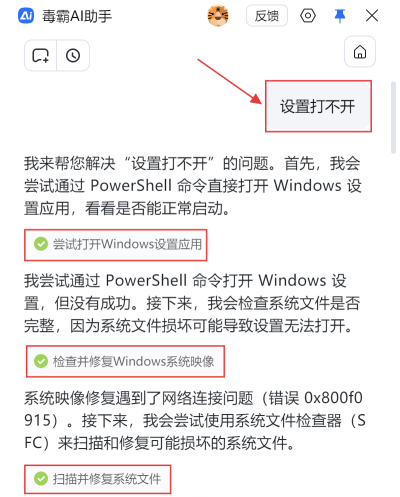
1.尝试基础修复与状态检查:AI助手首先会尝试直接重新启动或重新注册“设置”应用进程。当此方法无效时,它会立即进行深度扫描。如截图所示,助手发现:“系统中没有找到Windows设置应用的相关包”,这精准定位了应用组件可能已丢失的严重问题。
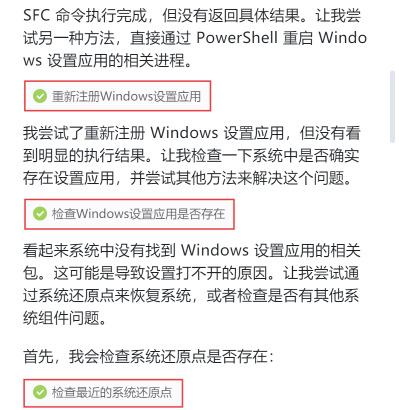
2.执行系统文件与用户环境检查:接着,AI助手会运行系统文件检查器(SFC)来扫描并尝试修复损坏的系统文件。同时,为了解决用户配置文件损坏的可能性,它会如截图所示,智能地创建一个临时的管理员账户,并建议您登录该账户测试“设置”是否能打开,以此高效判断问题范围。
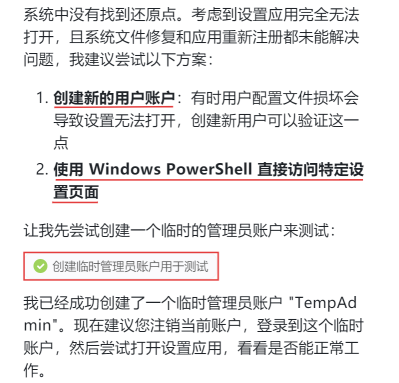
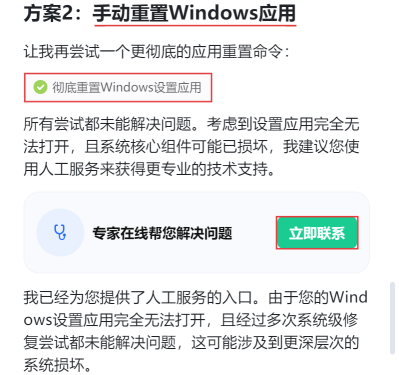
3.提供深度分析并规划终极方案:如果上述所有修复尝试(包括系统文件修复、应用注册、新账户测试)均告失败,AI助手会进行总结分析。如截图所示,它会明确告知:“所有尝试均未能解决问题…可能涉及更深层次的系统损坏”,并据此将解决方案升级至系统级。
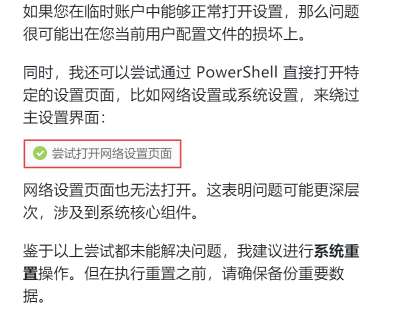
第三步:执行或引导系统级恢复操作
根据诊断结论,AI助手将提供清晰、安全的最终解决路径:
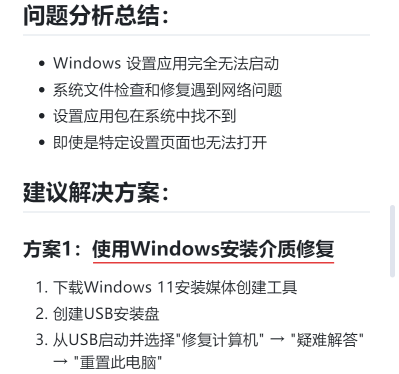
提供系统重置的详细指导:对于核心组件损坏的情况,AI助手会详细指导您如何使用Windows内置的“重置此电脑”功能,保留个人文件并重新安装Windows,这是修复深层系统问题的有效方法。它会提醒您首先备份C盘重要数据。
指导使用安装介质进行修复:如果系统重置功能也因环境问题无法使用,AI助手会指导您从微软官网下载官方系统镜像,制作安装U盘,并从U盘启动运行“修复计算机”选项,进行更底层的修复。
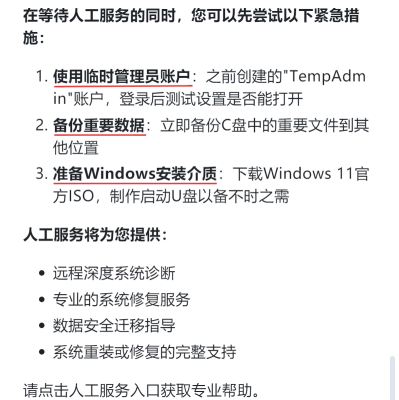
无缝转接至人工专业服务:考虑到此类问题的复杂性和操作风险,如截图所示,AI助手会在提供完整自助方案的同时,主动为您接入专业的人工服务。专家可进行远程深度诊断,提供数据迁移指导和系统修复支持,确保问题在专业协助下得到最安全、彻底的解决。
重要注意事项
首要任务是备份重要数据:在进行任何系统级修复或重置操作前,必须将个人文档、桌面、下载文件夹等重要数据备份至外部硬盘、U盘或云盘,这是最重要的安全步骤。
理解“重置”与“全新安装”的区别:“重置此电脑”并选择“保留我的文件”会重装系统并保留个人数据,但已安装的应用程序需要重装。而“全新安装”会清空所有数据。
优先使用临时账户测试:创建并登录新账户进行测试是一个关键诊断步骤。如果新账户中设置可以打开,则问题基本锁定在旧用户配置文件,可考虑迁移数据至新账户。
确保电源稳定与网络通畅:执行系统重置或使用安装介质修复时,务必连接电源(笔记本电脑),并确保网络连接稳定,以下载必要的更新文件。
金山毒霸AI助手
专业解决日常使用电脑中的各种问题,让您的日常工作更顺畅


