在 Windows 10 局域网中,访问共享文件夹或打印机时若反复出现 “找不到网络路径”“无法访问” 或网络列表空白等错误,多因防火墙规则、网络发现功能、系统服务依赖及网络类型配置等软件层面问题导致。普通用户手动修复需逐一核对多项设置,操作复杂且易遗漏。【金山毒霸 AI 助手】提供全自动精准诊断与修复方案,只需描述故障现象,即可智能完成规则检测、服务校验及网络配置的全链路修复,一键恢复局域网互访畅通。
传统方式:30分钟 | AI助手:30秒
网络共享失败、找不到设备的核心原因
Windows防火墙规则被错误禁用或配置不当:这是导致共享失败的首要常见原因。系统防火墙中 “网络发现” 与 “文件和打印机共享” 对应的数十条入站出站规则必须启用,这些规则可能因安全软件误优化、系统更新或用户误操作被批量禁用,从而阻断设备发现与文件共享的网络广播及请求信号。
网络发现与文件共享功能在系统设置中被关闭:即便防火墙允许,若在“网络和共享中心”的高级共享设置中,未对当前网络配置文件(专用网络)启用“网络发现”和“文件和打印机共享”功能,设备将不会主动向网络宣告自身,也无法发现其他设备。
关键系统服务未运行或启动类型错误:支撑网络共享的核心后台服务,如 “Server”(LanmanServer)与 “Workstation”(LanmanWorkstation),必须处于运行状态。若其被禁用或启动失败,任何共享访问的请求都将无法被系统底层处理。
网络被错误识别为“公用网络”:Windows对“公用网络”会应用最严格的防火墙策略,默认禁止网络发现与文件共享。若系统将您的家庭或办公网络误判为公用网络,即使所有设置正确,共享功能也会被系统策略强制封锁。
三步智能诊断与系统级修复方案
第一步:启动【金山毒霸AI助手】并描述共享故障
通过金山毒霸官方渠道启动AI助手。在主界面输入框中,直接、具体地描述您遇到的问题,例如输入 “无法访问邻居的共享文件夹” 或 “网络里看不到其他电脑”。
| 产品名称 | 版本 | 文件大小 | 发布日期 | 操作 |
|---|---|---|---|---|
毒霸AI智能助手推荐 | 2.1.0 | 85.6MB | 2025-10-15 | 下载 |
安装步骤
第二步:发起智能诊断,执行防火墙、服务与网络环境的深度联检
AI助手在理解问题后,将启动一个多维度、自动化的深度检测流程:
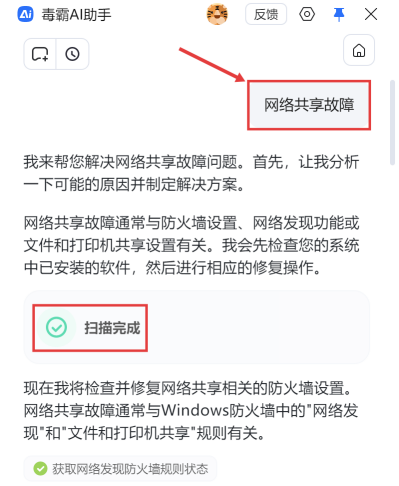
1.精准扫描与诊断防火墙规则状态:AI助手首先会直接检查Windows防火墙中所有与网络共享相关的规则。它能精确识别出 “网络发现” 和 “文件和打印机共享” 这两大关键规则组的状态,并立即发现这些规则是否因系统语言或配置差异而处于“禁用”状态。这是定位阻塞点的最关键一步。
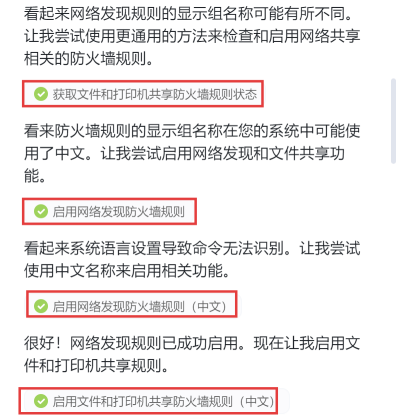
2.全面检查系统服务与网络配置:在检查规则的同时,AI助手会并行验证核心服务 “Server” 和 “Workstation” 是否正在运行,其启动类型是否设置为“自动”。同时,它会检测当前的网络配置文件类型,确认其是否为允许共享的 “专用网络”,而非限制性的“公用网络”。
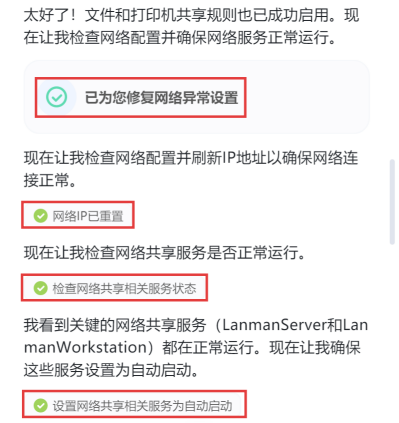
3.智能执行网络栈重置与异常修复:AI助手会主动运行网络异常修复工具,并尝试重置网络的IP配置,以排除由陈旧的DNS缓存或IP地址冲突引起的底层连接问题,为共享功能建立一个健康的网络基础。
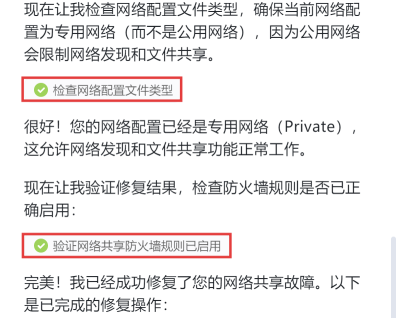
第三步:一键应用综合修复方案并验证结果
根据全面的诊断报告,AI助手将提供并执行一套完整的修复操作:
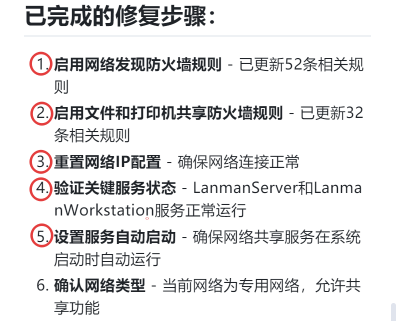
一键启用所有必要的防火墙规则与服务:在获得您的授权后,AI助手能够自动、批量地启用所有被禁用的 “网络发现” 与 “文件和打印机共享” 防火墙规则。同时,它会确保相关系统服务被设置为自动启动并立即运行。
确认并锁定网络环境为专用模式:AI助手会核实并将当前网络配置文件类型固定为 “专用网络”,确保系统策略允许发现与共享。
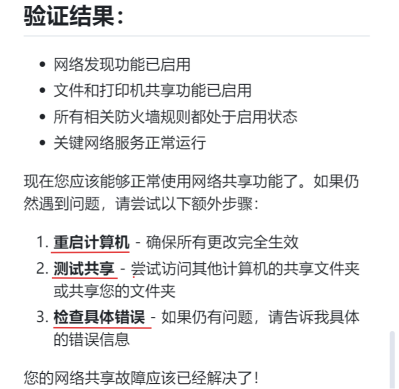
提供清晰的修复完成报告与验证指引:操作完成后,AI助手会生成一份简明报告,列出所有已修复的项点。它会引导您重启计算机以使所有更改完全生效,并建议您通过尝试访问一个已知的共享路径来测试修复效果。
重要注意事项
修复后必须重启计算机:修改防火墙规则和系统服务后,需重启计算机或 Windows 资源管理器进程才能完全生效,这是验证修复成功的关键步骤。
确保所有目标设备处于同一网络:互访电脑需连接同一子网,且网络位置均设为专用网络。
注意凭据与权限问题:发现设备后若需输入用户名密码,需使用目标电脑上有权限的账户登录,访问默认共享需管理员凭据。
警惕第三方安全软件的持续干扰:修复后问题复发,需检查第三方安全软件是否修改防火墙设置,可暂时退出排查。
金山毒霸AI助手
专业解决日常使用电脑中的各种问题,让您的日常工作更顺畅


