当Windows 10系统在安装更新后无法启动,出现卡在徽标、黑屏、蓝屏或反复重启时,用户将瞬间被隔绝在系统之外。此故障通常源于更新引入的驱动冲突、系统文件损坏,或与现有软件环境不兼容。面对无法进入的桌面,手动撤销更新或修复变得异常困难。现在,【毒霸AI助手】 提供了在高级启动环境下的智能修复方案,引导您逐步诊断并解决问题。
传统方式:30分钟 | AI助手:30秒
更新后无法进入系统的核心原因
驱动程序与更新不兼容:Windows更新可能安装了与您特定硬件不兼容的新版显卡、主板等驱动程序,导致启动过程中断。
系统文件在更新过程中损坏:更新安装意外中断或更新包本身存在缺陷,可能破坏关键系统文件,使操作系统无法加载。
更新与现有安全软件的底层冲突:杀毒软件、系统优化工具的驱动或服务可能与更新后的系统内核冲突,引发启动失败。
启动配置被错误修改:更新过程可能意外改写了启动配置数据,导致系统引导指向错误。
三步智能诊断与修复方案
第一步:进入高级选项并启动【毒霸AI助手】
强制重启电脑触发“自动修复”界面,进入“高级选项” > “疑难解答”。在此处启动AI助手,描述问题:“更新后无法开机”。
| 产品名称 | 版本 | 文件大小 | 发布日期 | 操作 |
|---|---|---|---|---|
毒霸AI智能助手推荐 | 2.1.0 | 85.6MB | 2025-10-15 | 下载 |
安装步骤
第二步:AI助手引导诊断与根因分析
AI助手将引导您进行系统化排查:
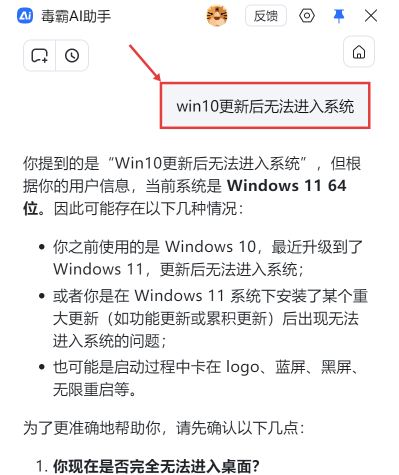
1.确认症状与收集信息:AI助手会首先引导您确认具体故障现象,例如是完全黑屏、蓝屏(并记录错误代码),还是可以进入安全模式。它会询问更新前是否手动触发更新,以判断问题范围。
2.分析系统状态与日志:在可能的情况下,AI助手会尝试访问系统更新日志和错误日志,定位导致问题的具体更新包或驱动。
3.推荐最可能的修复路径:综合您的反馈,AI助手会判断问题性质。若能进入安全模式,则重点排查软件冲突;若完全无法进入,则需启动修复或系统还原。
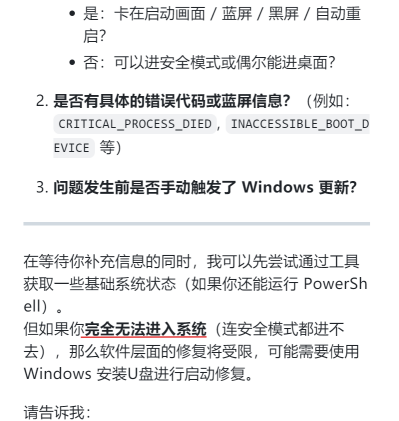
第三步:执行针对性修复与恢复
根据诊断结果,AI助手将提供清晰的修复指引:
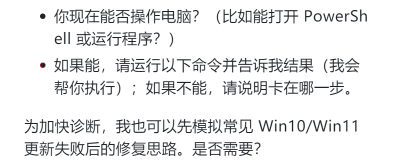
引导进入安全模式并卸载问题更新:若判断为更新冲突,AI助手将详细指导您进入安全模式,并在此环境下卸载最近安装的质量更新或功能更新,或回滚有问题的驱动程序。
执行启动修复与系统文件检查:若怀疑启动配置或系统文件损坏,AI助手会指导您在命令提示符中运行启动修复工具或离线系统文件检查命令。
使用系统还原或安装介质修复:如果上述方法无效,AI助手将引导您使用系统还原点恢复至更新前状态。若无还原点,会详细说明如何创建Windows安装U盘,并运行“修复计算机”功能或执行“重置此电脑”。
无缝转接人工服务:对于复杂情况,AI助手可协助您转接专业技术支持,进行远程深度修复或数据备份。
在网上反复搜索dll错误代码和解决方案
需要技术知识识别真正的故障原因,容易误判
在网上寻找安全可靠的dll文件下载源
下载文件并手动替换系统文件,存在安全风险
重启电脑测试是否修复,可能需要多次尝试
传统方式平均耗时:30分钟 | AI助手仅需:30秒
重要注意事项
更新前创建系统还原点:在进行重大更新前,务必手动创建系统还原点,这是遭遇失败时最有效的回退保障。
优先尝试安全模式与更新卸载:在安全模式下卸载最近更新或回滚驱动,是对个人数据影响最小的首选方案。
明确“系统还原”与“重置”的区别:“系统还原”仅恢复系统文件和设置,不影响个人文件;“重置此电脑”会移除所有应用,需根据情况选择。
确保更新过程稳定:未来安装更新时,请保持电脑接通电源和网络稳定,切勿强制中断安装过程。
金山毒霸AI助手
专业解决日常使用电脑中的各种问题,让您的日常工作更顺畅


