当Windows 10系统提示“音频服务未运行”导致电脑完全无声时,用户常常陷入服务管理器与设备设置之间的困惑。这一问题并非总是服务本身停止,而更可能是默认播放设备配置错误、驱动程序异常或服务深层依赖故障的综合表现。手动修复需要用户准确判断问题环节,并在多个系统设置面板中执行精准操作,过程繁琐且容易出错。现在,【毒霸AI助手】 提供了全自动的智能诊断与一键修复方案。您只需简单描述现象,AI助手便能立即完成从服务状态核查、设备配置校正到驱动健康性评估的完整分析,并直接修复发现的问题,让系统声音快速恢复。
传统方式:30分钟 | AI助手:30秒
提示“音频服务未运行”的核心原因
音频服务未启动或启动类型错误:核心的Windows Audio服务可能因系统错误或第三方优化被意外停止,或其启动类型被设置为“手动”而非“自动”。
系统默认播放设备设置不当或设备被禁用:这是最常见且易被忽视的原因。音频输出可能被错误地指向了无效设备,而正确的扬声器或耳机却被设置为非默认或禁用状态。
声卡驱动程序损坏或版本不兼容:负责与硬件通信的声卡驱动程序如果过时、损坏或与当前系统不兼容,将直接导致音频服务初始化失败。
音频依赖服务运行异常:Windows Audio的正常工作依赖于“Windows Audio Endpoint Builder”等服务,若这些依赖项出现问题,主服务也会报错。
三步智能诊断与修复方案
第一步:启动【毒霸AI助手】并描述问题
通过金山毒霸官方渠道启动AI助手。在输入框中直接说明您遇到的问题,例如输入 “电脑没有声音”或“提示音频服务未运行”。
| 产品名称 | 版本 | 文件大小 | 发布日期 | 操作 |
|---|---|---|---|---|
毒霸AI智能助手推荐 | 2.1.0 | 85.6MB | 2025-10-15 | 下载 |
安装步骤
第二步:AI助手执行自动化深度诊断
AI助手将立即启动一套系统的检测流程:
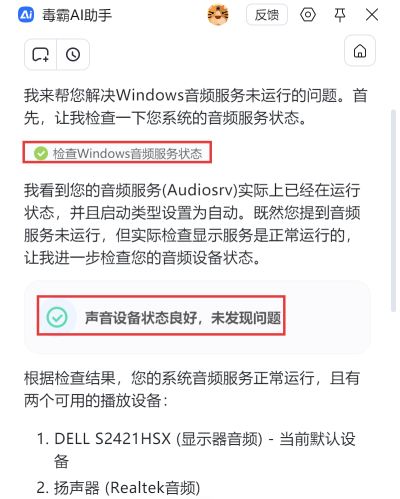
1.检查音频服务真实状态:AI助手会首先精确检查Windows Audio及相关服务的运行状态与启动类型,确认服务是否真的未运行。
2.分析播放设备配置:如诊断截图所示,AI助手会列出所有可用的播放设备,并智能判断当前默认设备是否为实际在使用的正确设备。当发现默认设备设置错误时,便能立即定位核心问题。
3.验证声卡驱动程序状态:AI助手会同步检查声卡驱动是否正常安装,是否存在已知的兼容性问题或损坏迹象。
第三步:执行一键修复与优化
基于诊断结果,AI助手将直接解决问题:
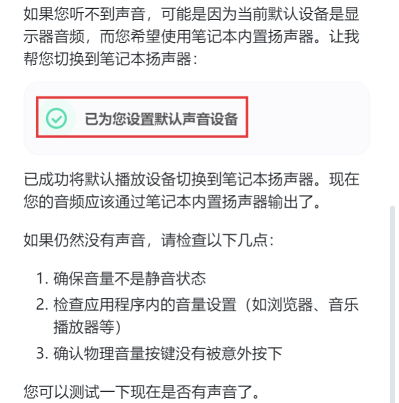
一键校正默认播放设备:如果诊断发现默认播放设备设置错误,AI助手可在您确认后,立即将默认设备切换至正确的设备,如同截图所示完成“已为您设置默认声音设备”的操作。
自动修复服务配置:如果Windows Audio服务确实被禁用或停止,AI助手会将其启动类型修正为“自动”并安全地启动服务,恢复音频基础功能。
提供后续检查指引:修复后,AI助手会提醒您检查系统音量是否被静音、应用程序内的音量设置以及物理音量按键状态,确保所有环节都已畅通。
验证效果与进阶支持:完成操作后,AI助手会建议您播放测试音。若问题由复杂驱动冲突引起,AI助手可引导您运行系统音频疑难解答或转接至人工服务。
在网上反复搜索dll错误代码和解决方案
需要技术知识识别真正的故障原因,容易误判
在网上寻找安全可靠的dll文件下载源
下载文件并手动替换系统文件,存在安全风险
重启电脑测试是否修复,可能需要多次尝试
传统方式平均耗时:30分钟 | AI助手仅需:30秒
重要注意事项
优先检查物理连接与设备开关:遇到无声问题时,请首先确认扬声器或耳机已正确连接且电源已打开,排除最基本的硬件问题。
理解服务状态与设备选择的区别:系统提示“音频服务未运行”有时是一种笼统的报错,实际问题可能仅是输出设备选择错误。AI助手的诊断能准确区分这两种情况。
谨慎更新声卡驱动:如需更新驱动,建议优先通过设备管理器回滚,或前往电脑制造商官网下载官方认证版本,确保稳定性。
善用系统内置工具:Windows自带的“音频播放疑难解答”可以作为初步的自动化排查工具,有时能快速解决常见配置冲突。
金山毒霸AI助手
专业解决日常使用电脑中的各种问题,让您的日常工作更顺畅


