在Windows 10系统中,Windows安全中心是监控系统安全状态的核心组件。当您遇到安全中心无法打开或提示服务启动失败时,通常意味着安全防护状态变得不透明。此问题往往不是服务本身损坏,而是由于第三方安全软件的正常接管、系统组件冲突或应用文件损坏所致。手动修复难以准确判断根源,操作复杂且效果有限。现在,【金山毒霸AI助手】可提供精准诊断与解决方案,快速定位问题并指导您恢复对安全状态的掌控。
传统方式:30分钟 | AI助手:30秒
安全中心服务无法启动的核心原因
第三方安全软件合规接管:当系统安装了如金山毒霸、联想电脑管家等已注册的第三方安全软件时,Windows会自动禁用Microsoft Defender的实时保护,并将安全状态监控移交给第三方软件。此时安全中心服务可能仍在运行,但界面可能无法正常打开,这是系统设计的正常行为。
安全中心服务依赖项异常:服务依赖的其他关键组件如果运行异常,可能导致主服务功能受限或前台界面加载失败。
安全中心应用组件损坏:负责用户界面的应用程序文件可能因更新错误或磁盘问题而损坏,导致点击后无响应或闪退。
系统策略或权限限制:在某些受管理的企业环境中,组策略可能禁用了安全中心界面,普通用户无权访问。
三步智能诊断与修复方案
第一步:启动【金山毒霸AI助手】并描述问题
运行AI助手后,输入您遇到的问题,例如 “安全中心打不开了” 或 “提示无法启动安全中心服务”。
| 产品名称 | 版本 | 文件大小 | 发布日期 | 操作 |
|---|---|---|---|---|
毒霸AI智能助手推荐 | 2.1.0 | 85.6MB | 2025-10-15 | 下载 |
安装步骤
第二步:AI助手执行深度自动化诊断
AI助手将进行系统化检测,精准定位问题环节:
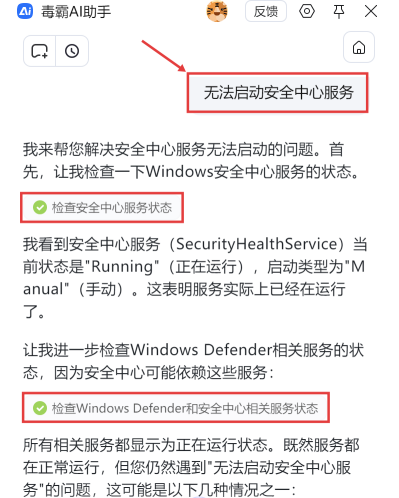
1.检查服务真实状态:AI助手首先检查安全中心服务及其所有依赖服务的运行状态和启动类型,确认服务是否真的停止。
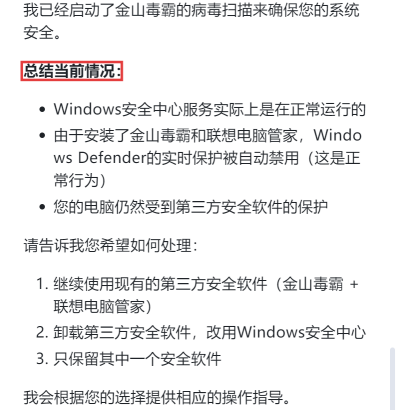
2.识别已安装的第三方安全软件:AI助手会立即扫描系统中所有安全软件。它能快速识别出如金山毒霸、联想电脑管家等软件的存在,并明确指出:在检测到已注册的第三方软件时,系统自动禁用Microsoft Defender是正常的安全机制。
3.验证应用完整性:AI助手会尝试启动安全中心应用进程,并检查系统文件完整性,以判断是否为应用本身损坏。
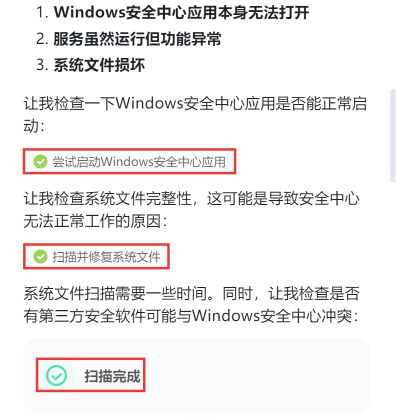
第三步:获取并执行针对性解决方案
根据诊断结果,AI助手将提供清晰的解决路径:
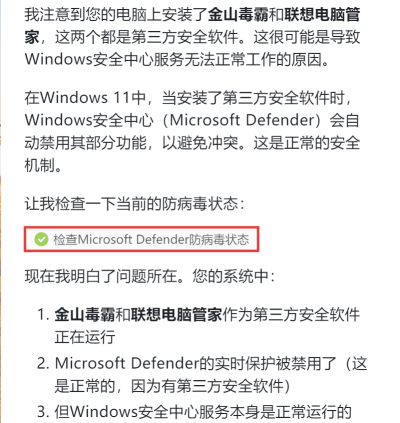
方案一:维持现状,继续使用第三方安全软件:如果您的第三方软件(如金山毒霸)运行正常,AI助手会说明这是安全的配置。系统仍受保护,无需额外操作。
方案二:卸载第三方软件,恢复使用Windows安全中心:如果您希望使用系统自带的防护,AI助手将提供安全、逐步的卸载指导,帮助您彻底移除已识别的第三方软件。重启后,Windows安全中心将自动恢复全部功能。
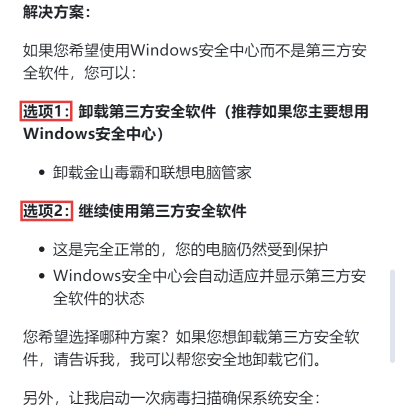
方案三:优化配置,保留单一主防软件:如果存在多个可能冲突的第三方软件,AI助手会建议卸载冗余软件,仅保留一个以简化安全环境。
选择方案后,AI助手会提供对应的详细操作步骤,例如引导卸载或启动扫描以验证防护有效性。
重要注意事项
理解“后台服务运行”与“前台界面无法打开”的区别,两者可能独立。
避免同时安装多个具有实时监控功能的杀毒软件,以防冲突。
在公司或学校电脑上,安全中心可能受组策略限制,需联系IT管理员。
卸载第三方安全软件前,请确保先完全退出其所有防护模块。
金山毒霸AI助手
专业解决日常使用电脑中的各种问题,让您的日常工作更顺畅


