当您满怀期待地点击“检查更新”,却屡屡遭遇失败提示或漫长等待后无果而终时,Windows更新失败不仅阻碍了新功能与安全补丁的获取,更可能意味着系统底层存在隐患。手动修复此问题犹如一场高难度的系统工程:您需要先后检查服务状态、清理更新缓存、运行疑难解答、检查磁盘空间,甚至使用DISM和SFC命令修复系统映像,过程环环相扣且任何一步出错都可能导致前功尽弃。现在,【金山毒霸AI助手】 提供了全链路智能诊断与修复方案。您只需输入更新失败的问题,AI助手便能自动执行从根因分析到最终修复的完整流程,智能决策,步步为营,直至恢复更新的畅通。
传统方式:30分钟 | AI助手:30秒
Windows更新失败的核心原因
问题根源错综复杂:更新失败可能由服务异常、系统文件损坏、磁盘空间不足、网络问题或第三方软件冲突等多种因素单独或共同引起,单一修复方法往往无效。
手动修复流程冗长且脆弱:用户需按顺序尝试重启服务、清理SoftwareDistribution文件夹、运行疑难解答、检查磁盘空间等一系列操作,步骤繁琐且对操作准确性要求极高。
系统版本识别差异:用户可能不清楚自己确切的系统版本,导致搜索的解决方案不适用,浪费时间。
修复工具使用门槛高:当常规方法失效时,需要使用DISM和SFC等命令行工具修复系统组件,命令复杂且需在特定环境下运行,普通用户难以掌握。
三步智能诊断与修复更新失败
第一步:下载并启动金山毒霸AI助手
访问金山毒霸官网,下载并安装最新版AI助手。启动后,您便获得了一位专业的系统更新“主治医生”。
| 产品名称 | 版本 | 文件大小 | 发布日期 | 操作 |
|---|---|---|---|---|
毒霸AI智能助手推荐 | 2.1.0 | 85.6MB | 2025-10-15 | 下载 |
安装步骤
第二步:发起指令,启动智能分析与自适应诊断
在AI助手输入框中输入 【Windows更新失败】 指令,AI助手将启动一个多阶段的智能诊断计划,而非执行单一操作:
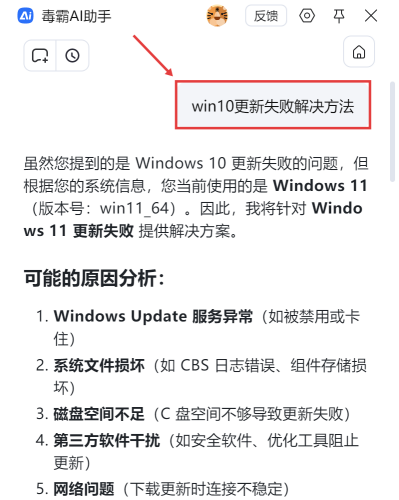
精准识别系统环境:首先,AI助手会自动检测您的真实操作系统版本,确保所有后续修复方案完全匹配您的系统,避免误操作。
执行结构化根因分析:AI助手会列出导致更新失败的多种可能原因,并制定一个清晰的解决计划。
按序执行并智能调整策略:AI助手开始按计划执行:自动检查Windows Update服务状态(发现wuauserv、bits服务停止);当某项修复命令执行超时或失败时,它能智能调整策略,转而采用分步执行、检查磁盘空间(确认C盘有充足空间)、然后启动Windows内置的“更新疑难解答”工具等方法,展现出强大的问题适应与解决能力。
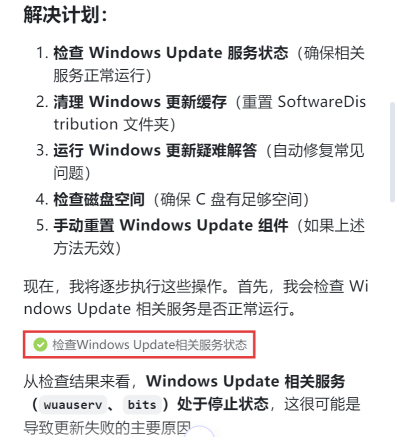
第三步:完成修复并提供深度解决方案
在基础修复步骤完成后,AI助手会确保问题得到根本性解决:
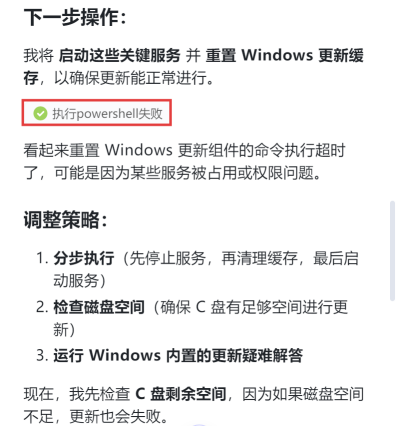
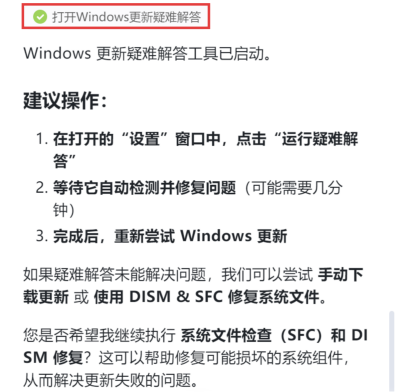
引导完成疑难解答:AI助手会成功为您打开系统内置的“Windows更新疑难解答”工具,并清晰指导您后续手动点击“运行疑难解答”以完成自动检测与修复。
提供进阶修复选项:如果疑难解答仍未能彻底解决问题,AI助手不会止步。它会主动询问您是否需要进行更深层的系统文件检查(SFC)和DISM映像修复,以解决可能损坏的系统组件。这意味着AI助手能为您提供从常规修复到深度修复的完整支持闭环。
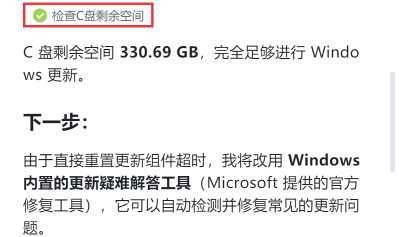
全程透明化反馈:在整个过程中,AI助手会清晰反馈每一项检查结果和操作状态,让您对整个修复进程了然于心。
重要注意事项
保持网络连接稳定:运行更新疑难解答和下载修复文件需要稳定的互联网连接。
预留充足时间:运行系统文件检查(SFC)和DISM修复可能需要较长时间,请确保电脑连接电源并耐心等待。
配合交互:根据AI助手的提示进行点击或确认,人机协同效率最高。
金山毒霸AI助手
专业解决日常使用电脑中的各种问题,让您的日常工作更顺畅


