任务栏突然不再显示已打开的窗口图标,让人无从切换程序;费尽心思重装系统后,却遭遇“无法更新计算机启动配置”的冰冷提示,进不了桌面;更常见的是,双击应用图标时,只弹出一句“此应用无法运行”——这些从界面异常、引导失败到程序崩溃的故障,分散在系统的不同层面,却同样打断工作流,消耗着用户的耐心与时间。
本文聚焦 Windows 10 系统中三个高频且令人困惑的故障点:“任务栏不显示正在运行的程序”、“重装系统后提示启动配置错误”以及“应用程序无法正常运行”。我们将分别提供从快速排查到深度修复的阶梯式解决方案,涵盖从图形界面重置、引导修复命令到兼容性设置的各类操作,并结合毒霸AI助手的智能诊断与修复能力,帮助您系统性地扫除这些障碍,恢复高效、稳定的电脑使用体验。
一、故障现象分类概述
二、通用排查起点
在深入解决特定问题前,可尝试以下基础步骤,有时能快速解决因临时故障或冲突引发的问题:
1.重启资源管理器:按 Ctrl+Shift+Esc 打开任务管理器,找到“Windows资源管理器”,右键选择“重新启动”。
2.重启电脑:简单但有效,可清除临时内存状态和进程锁。
3.检查最新更改:回忆故障出现前是否安装了新软件、更新或修改过系统设置。
三、win10任务栏不显示运行程序?

核心原因
Windows资源管理器进程异常:负责渲染任务栏的进程卡住或出错。
任务栏设置被意外修改:“任务栏行为”中的相关选项被关闭。
系统文件或注册表项损坏:影响任务栏功能的底层组件受损。
安全解决方法
1. 重启Windows资源管理器:
按 Ctrl+Shift+Esc 打开任务管理器。
在“进程”或“详细信息”选项卡中,找到“explorer.exe”(Windows资源管理器)。
右键点击它,选择“结束任务”。此时任务栏和桌面会消失。
在任务管理器菜单栏,点击“文件” -> “运行新任务”,输入 explorer.exe 并回车,任务栏将重新加载。
2. 检查并重置任务栏设置:
右键点击任务栏空白处,选择“任务栏设置”。
确保“在任务栏上显示这些图标”和“选择哪些图标显示在任务栏上”设置无误。
在设置页面底部,尝试点击“打开或关闭系统图标”进行检查。
(可选)在设置中搜索“通知”,确保相关选项已开启。
3. 使用PowerShell命令重建任务栏缓存:
在开始菜单搜索“PowerShell”,右键以管理员身份运行。
输入以下命令并回车:
powershell
Get-AppXPackage -AllUsers | Foreach {Add-AppxPackage -DisableDevelopmentMode -Register "$($_.InstallLocation)\AppXManifest.xml"}
重启电脑。
在网上反复搜索dll错误代码和解决方案
需要技术知识识别真正的故障原因,容易误判
在网上寻找安全可靠的dll文件下载源
下载文件并手动替换系统文件,存在安全风险
重启电脑测试是否修复,可能需要多次尝试
传统方式平均耗时:30分钟 | AI助手仅需:30秒
效果与 AI 辅助方案
✅ 重启资源管理器是最快的临时解决方法。重建缓存可以修复因缓存文件损坏导致的显示异常。
如果问题反复出现或上述方法无效,可能是系统文件损坏。可打开 【毒霸 AI 助手】,输入“任务栏不显示程序”。助手将自动扫描系统 Shell 组件状态和任务栏相关服务,提供一键修复脚本,并诊断是否有第三方软件正在干扰任务栏。
四、重装Win10后提示无法更新计算机启动配置?
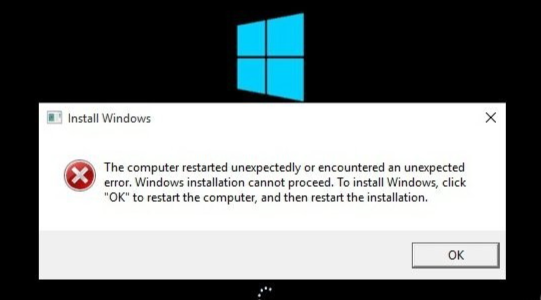
核心原因
此错误通常发生在使用U盘安装系统,尤其是在涉及多个硬盘或分区时。
引导分区(ESP/MSR)未正确创建或识别:系统找不到存放引导文件的位置。
磁盘分区表格式(MBR/GPT)与启动模式(Legacy/UEFI)不匹配:例如在UEFI模式下尝试安装到MBR磁盘。
安装介质或目标磁盘有错误。
安全解决方法
1. 使用安装介质进入修复环境:
使用Windows 10安装U盘启动电脑。
在语言选择界面后,点击“现在安装”右下角的“修复计算机”。
2. 使用命令提示符修复引导:
在“选择一个选项”界面,依次选择“疑难解答” -> “高级选项” -> “命令提示符”。
依次输入以下命令并回车(假设系统安装在C盘):
batch
diskpartlist disksel disk 0 (请根据实际情况选择系统盘编号)list partitionsel partition X (选择类型为“系统”或“EFI”的小分区,通常几百MB)assign letter=Z (为引导分区分配一个临时盘符,如Z)exitbcdboot C:\Windows /s Z: /f ALL (将引导文件从C:\Windows复制到Z盘)
完成后重启。
3. 检查并调整BIOS/UEFI启动模式与磁盘格式:
重启进入BIOS/UEFI设置(按Del/F2等键)。
确认“启动模式”与硬盘分区格式匹配:
UEFI 模式 对应 GPT 分区格式。
Legacy (CSM) 模式 对应 MBR 分区格式。
如果不匹配,需在安装前使用磁盘工具(在安装界面按 Shift+F10 调出命令提示符,使用 diskpart)转换磁盘格式,注意:这会清空磁盘所有数据。
| 产品名称 | 版本 | 文件大小 | 发布日期 | 操作 |
|---|---|---|---|---|
毒霸AI智能助手推荐 | 2.1.0 | 85.6MB | 2025-10-15 | 下载 |
安装步骤
效果与 AI 辅助方案
✅ 手动使用 bcdboot 命令是修复引导配置最直接有效的方法。确保启动模式与分区格式匹配是根治此类问题的关键。
面对复杂的磁盘分区和命令,普通用户极易出错。若您操作困难,可尝试在另一台电脑上使用 【毒霸 AI 助手】,输入“无法更新计算机启动配置”。助手可生成针对您具体硬盘情况的详细图文修复指南。若修复环境中可联网,甚至能远程引导操作。
五、win10此应用无法运行?

核心原因
兼容性问题:为旧版Windows设计的程序与新系统不兼容。
运行库缺失:程序需要特定版本的 .NET Framework、Visual C++ Redistributable 或 DirectX 组件。
管理员权限不足或应用本身已损坏。
安全解决方法
1. 尝试以兼容模式运行:
右键点击无法运行的程序快捷方式或主程序文件(.exe)。
选择“属性” -> “兼容性”选项卡。
勾选“以兼容模式运行这个程序”,并从下拉菜单中选择一个旧版Windows(如Windows 7)。
也可以尝试勾选“以管理员身份运行此程序”。
点击“应用”并“确定”,然后再次运行程序。
2. 安装必要的运行库:
访问微软官方或可信赖的软件平台,下载并安装:
Microsoft .NET Framework(最新版或程序要求的特定版本)。
Microsoft Visual C++ Redistributable(通常需要安装2005到2022多个版本)。
DirectX End-User Runtime。
3. 修复或重置应用(针对Microsoft Store应用):
对于从应用商店安装的应用,前往“设置” > “应用” > “应用和功能”。
在列表中找到问题应用,点击“高级选项”。
尝试“修复”或“重置”。
效果与 AI 辅助方案
✅ 兼容性模式是解决老旧软件运行问题的一把钥匙。安装完整的运行库则是解决大量“应用无法启动”问题的基石。
如果您不确定缺少哪个运行库,或兼容性设置无效,可打开 【毒霸 AI 助手】,输入“此应用无法运行”并附上应用名称或错误提示截图。助手可以智能分析应用所需的运行环境,一键为您下载并安装缺失的组件,或提供更具体的兼容性配置方案。
传统方式:30分钟 | AI助手:30秒
六、系统维护与预防建议
定期创建系统还原点:在安装大型软件或进行系统优化前手动创建。
谨慎使用系统优化工具:避免使用来路不明或过于激进的优化软件,它们可能是任务栏等Shell组件异常的元凶。
确保安装介质可靠:重装系统时,使用微软官方媒体创建工具制作安装U盘。
从官方渠道下载软件:减少因应用携带恶意插件或运行库不完整导致的问题。
七、常见问题 FAQ
Q1:任务栏重启后正常,但过一阵又不行了,是不是有软件冲突?
A: 极有可能。特别是那些带有“任务栏美化”、“开始菜单替换”或系统深度优化功能的第三方软件。请尝试在安全模式下启动,如果任务栏在安全模式下正常,则基本可以确定是某个自启动的第三方软件导致的,需逐一排查禁用。
Q2:修复引导时,在diskpart里找不到EFI分区怎么办?
A: 这说明您的磁盘可能采用MBR分区格式,或在安装时未成功创建EFI系统分区。您可能需要先确认启动模式,然后使用 diskpart 的 convert gpt 命令转换磁盘格式(注意备份数据),或重新执行安装过程,在分区步骤中删除所有分区,让安装程序自动创建正确的分区结构。
Q3:运行老游戏时,设置了兼容模式还是报错,提示缺少d3dx9_xx.dll之类的文件?
A: 这通常是缺少旧版 DirectX 9.0c 的运行库。很多老游戏需要它。请从微软官网下载“DirectX End-User Runtime Web Installer”并安装,它会自动补全缺失的DX9组件。
🔗 相关文章推荐
win10任务栏不显示运行程序?- 官方2025最新解决方案
重装Win10后提示无法更新计算机启动配置?- 官方2025最新解决方案
金山毒霸AI助手
专业解决日常使用电脑中的各种问题,让您的日常工作更顺畅


