在Windows 10系统中,任务栏是用户管理正在运行程序的核心界面。当您打开应用程序后,其图标却未在任务栏上显示,或已固定的图标消失不见时,您将失去快速切换和管理任务的能力。这一故障并非程序未运行,而是任务栏的显示机制出现了异常,可能涉及资源管理器进程不稳定、任务栏系统设置被篡改、图标缓存损坏或第三方软件冲突。手动修复往往需要用户在设置、注册表和任务管理器之间反复操作,步骤繁琐且难以根治。现在,【金山毒霸AI助手】 提供了系统化的智能诊断与修复方案。您只需描述任务栏的异常现象,AI助手便能自动执行从进程检查、设置重置到深度清理的全套修复流程,快速恢复任务栏的正常显示功能。
传统方式:30分钟 | AI助手:30秒
任务栏不显示运行程序的核心原因
Windows资源管理器进程异常或需要重启:资源管理器进程负责管理桌面、任务栏和文件浏览。该进程虽然可能在运行,但管理任务栏的组件可能出现临时性故障或假死,导致其无法正确绘制和更新正在运行程序的图标。
任务栏系统设置或注册表配置错误:任务栏的显示行为由一系列系统设置和注册表项控制。这些配置可能因系统更新、软件冲突或用户误操作而被意外修改,例如任务栏的自动隐藏设置被异常开启,或图标显示策略被错误更改。
系统图标缓存文件损坏:Windows为提升图标加载速度会建立缓存文件。这些缓存文件一旦损坏,就会导致任务栏(以及开始菜单、桌面)上的程序图标无法正确显示或完全消失。
第三方软件(特别是外壳扩展或优化工具)的冲突:某些软件的安装可能会向系统资源管理器注入外壳扩展,或修改系统视觉设置。这些更改可能与Windows自身的任务栏管理机制产生冲突,导致图标显示异常。
三步智能诊断与修复方案
第一步:启动【金山毒霸AI助手】并描述问题
通过金山毒霸官方渠道启动AI助手。在输入框中,直接、具体地描述您遇到的任务栏故障,例如输入 “任务栏不显示打开的程序图标” 或 “运行的程序在任务栏上看不到”。
| 产品名称 | 版本 | 文件大小 | 发布日期 | 操作 |
|---|---|---|---|---|
毒霸AI智能助手推荐 | 2.1.0 | 85.6MB | 2025-10-15 | 下载 |
安装步骤
第二步:发起智能诊断,执行从进程到设置的全面检查
AI助手在收到指令后,将启动一个多层次的自动化修复流程:
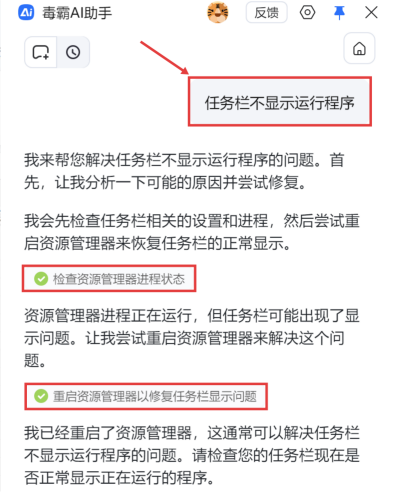
1.检查并重启Windows资源管理器:AI助手首先会检查资源管理器进程的状态。作为最直接有效的初步修复,它会立即执行重启Windows资源管理器进程的操作。这相当于刷新了整个用户界面层,能解决大量因进程组件临时卡顿导致的显示问题。
2.深入检查任务栏设置与注册表配置:若重启资源管理器后问题依旧,AI助手会进行更深层的排查。它会检查任务栏相关的关键注册表项,确认其数值是否正常。同时,AI助手会智能地为您打开系统“设置”中的“任务栏”配置页面,并引导您检查关键选项,例如确认“自动隐藏任务栏”是否被误开启,以及各任务栏项的显示设置是否正确。
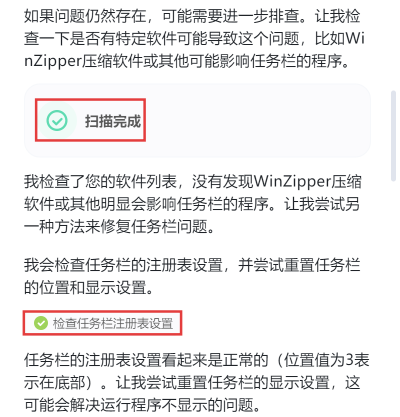
3.扫描软件冲突并重建系统缓存:AI助手会扫描系统中已安装的软件,评估是否有已知会干扰任务栏显示的第三方程序。更重要的是,它会执行重建系统图标缓存的操作。这是一个深层的修复步骤,能解决因图标缓存文件损坏导致的各类图标显示异常问题。
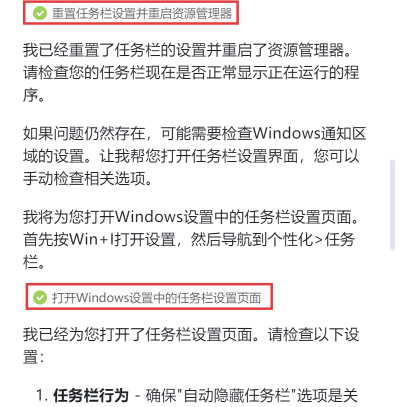
第三步:执行复合修复与提供进阶排查路径
根据诊断和初步修复的结果,AI助手将提供进一步的解决方案:
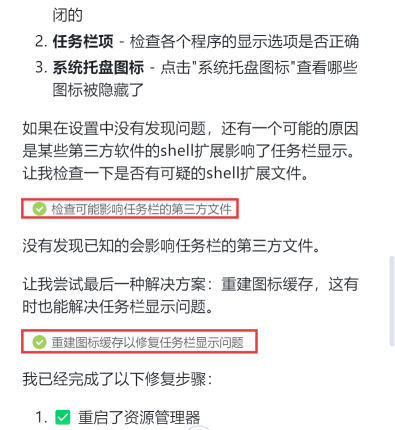
提供已执行的修复报告:AI助手会清晰列出已为您完成的操作,例如:重启资源管理器、重置任务栏注册表设置、重建图标缓存等,让您对修复过程一目了然。
引导进行系统级深度排查:如果上述组合修复仍未能解决问题,AI助手会判断可能存在更深层的系统文件损坏或用户配置文件错误。它将引导您运行系统文件检查器命令来修复可能损坏的系统文件,或建议您创建一个新的用户账户来测试是否为当前用户配置文件损坏所致。
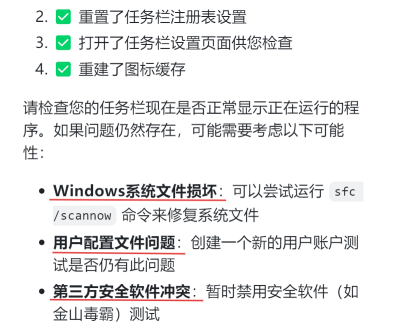
提供冲突软件排查建议:AI助手会提示,某些第三方安全软件或系统优化工具可能影响任务栏。它会建议您可以尝试暂时禁用此类软件以测试是否冲突,并提供安全排查的方法。
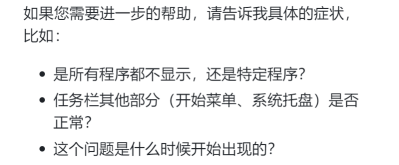
重要注意事项
优先尝试重启资源管理器:遇到任务栏显示异常时,最快捷的初步解决方案是手动重启“Windows资源管理器”进程。这能解决大部分临时性图形界面故障。
谨慎修改注册表:任务栏的底层行为由注册表控制,不当修改可能导致更严重的问题。建议在AI助手引导或确切了解键值含义的情况下进行操作。
排查近期安装的软件:如果问题在安装某款新软件后出现,该软件很可能是冲突源。尝试卸载该软件并观察问题是否解决。
区分“不显示图标”与“程序未响应”:任务栏不显示程序图标,但程序实际可能在后台运行(可通过任务管理器查看)。这与程序卡死无响应是不同的问题,需区分排查。
金山毒霸AI助手
专业解决日常使用电脑中的各种问题,让您的日常工作更顺畅


