按下电源键,电脑启动却只见一片漆黑,光标不见,桌面无踪;系统突然崩溃,蓝屏或自动重启后无法再进入Windows;抑或是扬声器突然静默,提示“音频服务未响应”——这些从完全无法启动、系统彻底崩溃到特定功能失效的故障,横跨硬件自检、系统引导与后台服务多个层面,一旦发生便严重影响正常使用。
本文聚焦 Windows 10 系统中三个典型且紧迫的故障:“启动后黑屏无法进入桌面”、“系统崩溃无法开机”以及“音频服务未运行”。我们将分别提供从紧急干预、系统修复到功能恢复的全套解决方案,涵盖安全模式进入、启动修复工具、系统文件修复及服务配置等关键操作,并结合毒霸AI助手的智能诊断与自动化修复能力,帮助您在紧急情况下有效应对,逐步恢复系统的完整功能与稳定运行。
一、故障类型与紧急处理概述
二、通用紧急处理流程
面对严重启动故障时,请保持冷静,按顺序尝试:
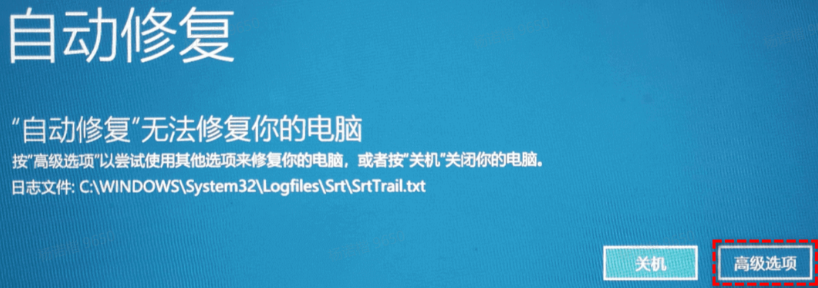
1.强制重启:若卡在启动界面,长按电源键10秒强制关机,再开机,重复2-3次以触发Windows自动修复环境。
2.尝试进入安全模式:在自动修复界面,选择“高级选项” > “疑难解答” > “高级选项” > “启动设置” > “重启”,然后按F4或F5进入安全模式。
3.使用系统还原:若能进入安全模式或高级选项,立即使用“系统还原”回退到之前正常的还原点。
三、win10启动后黑屏不进入桌面?

核心原因
显卡驱动冲突:近期更新的显卡驱动与系统不兼容。
关键系统进程失败:Explorer.exe(桌面进程)未能正常启动。
第三方软件干扰:特别是安全软件、桌面美化工具的启动项冲突。
硬件连接问题:外接显示器连接异常或主显示器检测失败。
安全解决方法
1.尝试进入安全模式并卸载问题驱动:
通过强制重启触发自动修复环境,进入安全模式(步骤见上)。
在安全模式下,打开“设备管理器”,展开“显示适配器”,右键卸载显卡驱动,并勾选“删除此设备的驱动程序软件”。
重启电脑,系统将使用基本显示驱动进入桌面,然后从官网下载安装稳定版驱动。
2.通过任务管理器重启桌面进程:
若黑屏但有鼠标或能按 Ctrl+Alt+Del 调出菜单,选择“任务管理器”。
点击“文件” > “运行新任务”,输入 explorer.exe 并回车,尝试重启桌面。
3.执行干净启动,排查软件冲突:
在安全模式下,按 Win+R 输入 msconfig,打开“系统配置”。
在“服务”选项卡,勾选“隐藏所有Microsoft服务”,点击“全部禁用”。
在“启动”选项卡,点击“打开任务管理器”,禁用所有启动项。
重启电脑,若正常则逐步启用服务/启动项以定位冲突软件。
在网上反复搜索dll错误代码和解决方案
需要技术知识识别真正的故障原因,容易误判
在网上寻找安全可靠的dll文件下载源
下载文件并手动替换系统文件,存在安全风险
重启电脑测试是否修复,可能需要多次尝试
传统方式平均耗时:30分钟 | AI助手仅需:30秒
效果与 AI 辅助方案
✅ 卸载问题显卡驱动是解决因驱动导致的启动黑屏最有效的方法。干净启动能精准定位第三方软件冲突。
若无法自行进入安全模式或判断冲突源,可尝试在另一台设备上使用 【毒霸 AI 助手】 生成启动修复指南。若黑屏但能听到系统音,可通过语音指令或快捷键尝试调出助手(需提前设置)进行诊断。
四、win10系统崩溃无法开机如何修复?
核心原因
系统文件严重损坏:核心文件丢失或受损,导致Windows加载失败。
磁盘错误或坏道:系统盘存在物理损坏或逻辑错误。
引导记录损坏:引导配置数据(BCD)或主引导记录(MBR)损坏。
硬件故障:硬件问题引发的系统性崩溃。
安全解决方法
1.使用Windows安装介质进行启动修复:
使用另一台电脑制作Windows 10安装U盘。
从U盘启动,在安装界面选择“修复计算机”。
依次进入“疑难解答” > “高级选项” > “启动修复”,让系统自动尝试修复。
2.使用命令提示符执行高级修复命令:
在高级选项中打开“命令提示符”。
依次执行以下命令:
batch
chkdsk C: /f /r (检查并修复磁盘错误)
sfc /scannow /offbootdir=C:\ /offwindir=C:\Windows (离线系统文件检查)
bootrec /fixmbr (修复主引导记录)
bootrec /fixboot (修复引导扇区)
bootrec /rebuildbcd (重建引导配置数据)
每执行完一条,观察反馈信息。
| 产品名称 | 版本 | 文件大小 | 发布日期 | 操作 |
|---|---|---|---|---|
毒霸AI智能助手推荐 | 2.1.0 | 85.6MB | 2025-10-15 | 下载 |
安装步骤
3.使用DISM工具修复系统映像:
在命令提示符中执行:
batch
DISM /Image:C:\ /Cleanup-Image /RestoreHealth /Source:D:\sources\install.wim
(假设安装介质盘符为D:,需根据实际情况调整)
4.若软件修复无效,考虑硬件诊断:
使用安装U盘中的“Windows内存诊断工具”检查内存。
进入BIOS检查硬盘是否被识别,或使用硬盘厂商工具检测硬盘健康度。
效果与 AI 辅助方案
✅ 启动修复工具能自动解决常见的引导问题。bootrec 和 sfc / DISM 命令组合是修复引导和系统文件的强力手段。
面对复杂的命令行操作,普通用户极易出错。强烈建议在另一台电脑上打开 【毒霸 AI 助手】,输入“系统崩溃无法开机”。助手可生成详细的、带截图的分步修复指南。若修复环境可联网,甚至能远程分析日志,提供定制命令。
五、Win10音频服务未运行要怎么启动?
核心原因
Windows Audio服务被禁用或停止:这是最直接的原因。
驱动程序问题:音频驱动过时、损坏或不兼容。
依赖服务未运行:如“Windows Audio Endpoint Builder”等服务未启动。
第三方音频软件冲突。
安全解决方法
1.检查并启动音频服务:
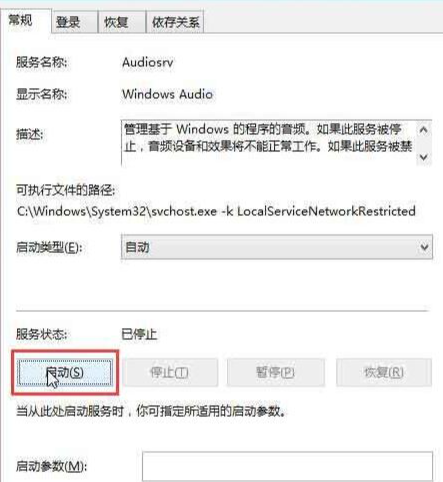
按 Win+R,输入 services.msc 回车。
找到“Windows Audio”服务,双击打开属性。
将“启动类型”设置为“自动”,然后点击“启动”按钮。
同样检查并确保“Windows Audio Endpoint Builder”服务也在运行。
2.重新安装或回滚音频驱动程序:
在“设备管理器”中,展开“声音、视频和游戏控制器”。
右键点击您的音频设备,选择“卸载设备”,并勾选“尝试删除此设备的驱动程序”。
重启电脑,系统会自动重新安装通用驱动,或从电脑制造商官网下载并安装最新驱动。
如果问题出现在更新后,可尝试在“驱动程序”选项卡中点击“回滚驱动程序”。
3.运行音频疑难解答:
前往“设置” > “更新与安全” > “疑难解答” > “其他疑难解答”。
运行“播放音频”疑难解答工具,并按照向导操作。
效果与 AI 辅助方案
✅ 手动启动服务是解决“未运行”状态的即时方法。重装驱动能解决更深层次的兼容性与损坏问题。
如果服务无法启动或自动停止,可能是系统文件或注册表项损坏。请打开 【毒霸 AI 助手】,输入“音频服务未运行”。助手将深度扫描音频服务链、驱动状态及冲突软件,提供一键修复脚本,并自动检测和安装最适合您硬件的音频驱动版本。
传统方式:30分钟 | AI助手:30秒
六、系统健康维护与预防建议
定期备份重要数据:这是应对任何系统崩溃的终极保障。
创建系统还原点:在安装大型更新、驱动或软件前手动创建。
保持驱动为官方稳定版:谨慎更新Windows推送的“可选驱动”,优先使用设备官网认证版本。
定期检查磁盘健康:使用 chkdsk 命令或硬盘厂商工具。
谨慎使用优化与美化软件:避免其对系统服务与启动项进行过度修改。
七、常见问题 FAQ
Q1:启动黑屏,但能看到鼠标指针,怎么办?
A: 这通常是Explorer进程未能正常启动。请尝试按 Ctrl+Shift+Esc 打开任务管理器,运行新任务 explorer.exe。如果无效,在任务管理器中运行新任务 msconfig,进入“引导”选项卡,勾选“安全引导”,重启进入安全模式后进行驱动或软件排查。
Q2:执行 bootrec /rebuildbcd 时,提示“找不到操作系统”怎么办?
A: 这表示引导配置完全损坏或系统盘未被正确识别。请先使用 diskpart 命令(在命令提示符中输入 diskpart,然后输入 list volume)确认系统分区(通常为C盘)和EFI/MSR分区是否存在且状态正常。可能需要手动使用 bcdboot C:\Windows /s S: 命令重建引导(其中C:是系统分区,S:是EFI分区盘符)。
Q3:音频服务启动后,过一会儿又自动停止了,是什么原因?
A: 这通常表明存在持续的冲突。请检查:
1.是否安装了多个音频管理软件,尝试卸载多余的。
2.在“事件查看器”中查看Windows日志下的“系统”日志,筛选“Windows Audio”相关错误事件,根据事件ID查询具体原因。
3.运行 sfc /scannow 检查系统文件完整性。
🔗 相关文章推荐
win10启动后黑屏不进入桌面?- 官方2025最新解决方案
win10系统崩溃无法开机如何修复?- 官方2025最新解决方案
Win10音频服务未运行要怎么启动?- 官方2025最新解决方案
金山毒霸AI助手
专业解决日常使用电脑中的各种问题,让您的日常工作更顺畅


