当您启动电脑,面对一个空荡荡的桌面,所有熟悉的“此电脑”、“回收站”等图标不翼而飞时,不仅影响效率,更会带来一丝慌乱。手动找回这些图标的过程往往令人困惑:您可能需要摸索右键菜单、在“个性化”设置的多个子菜单中寻找隐藏的“桌面图标设置”选项,甚至需要检查注册表键值,步骤分散且不易发现。现在,【金山毒霸AI助手】 提供了直达问题核心的智能解决方案。您只需一句简单的指令,AI助手便能自动检测桌面图标的显示状态,并一键完成必要的修复与刷新,让消失的图标瞬间回归您的桌面。
传统方式:30分钟 | AI助手:30秒
桌面图标消失的核心原因
1.设置入口隐蔽:“桌面图标设置”功能被深藏在“设置”>“个性化”>“主题”的次级菜单中,普通用户极难凭直觉找到。
2.误操作或系统错误:用户可能无意中在相关设置中取消了所有图标的勾选,或是系统更新、第三方软件干扰修改了相关注册表项,导致图标被全局隐藏。
3.注册表修改有风险:图标显示状态由系统注册表控制,手动修改存在风险,且修改后通常需要刷新桌面或重启资源管理器才能生效,步骤不全则操作无效。
4.问题诊断困难:用户无法快速判断是全部图标被隐藏,还是仅系统图标被取消勾选,导致修复尝试缺乏针对性。
三步智能诊断与一键恢复
第一步:下载并启动金山毒霸AI助手
通过金山毒霸官方渠道下载并安装最新版AI助手。启动后,一个清晰直观的对话窗口就是您解决桌面问题的开端。
| 产品名称 | 版本 | 文件大小 | 发布日期 | 操作 |
|---|---|---|---|---|
毒霸AI智能助手推荐 | 2.1.0 | 85.6MB | 2025-10-15 | 下载 |
安装步骤
第二步:发起指令,智能检测图标显示状态
在AI助手输入框中输入 【显示桌面图标】 或 【桌面图标不见了】 指令,AI助手将立即启动精准诊断:
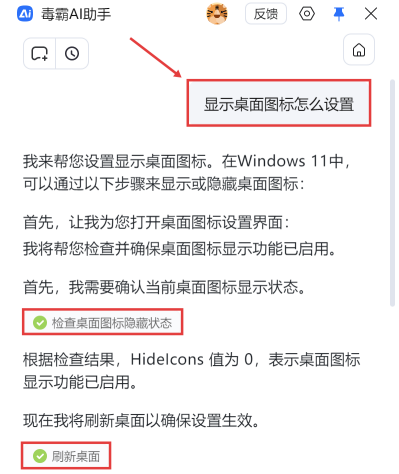
自动检查核心设置状态:AI助手不会直接让您去层层寻找设置菜单,而是首先自动检查控制桌面图标是否隐藏的核心注册表键值。它能快速检测 HideIcons 的数值,并立即向您反馈结果。正如截图所示,它会明确告知:“Hidelcons 值为 0,表示桌面图标显示功能已启用。” 这首先排除了全局隐藏的可能性,将问题范围精细化。
智能分析与即时执行:在确认基础显示功能已开启后,AI助手会自动执行下一步关键操作——刷新桌面。这个操作能解决因系统缓存或临时错误导致的图标不显示问题,让已存在的图标立即重新渲染出来。
第三步:自动生效与提供深度自定义指南
在完成基础修复后,AI助手会确保问题解决并提供进阶管理能力:
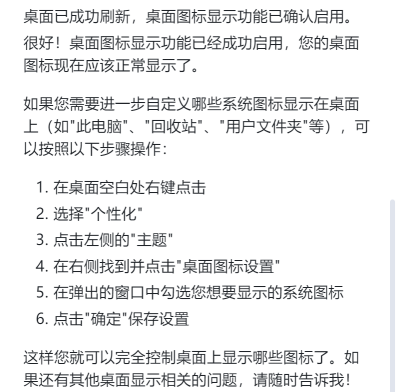
确认问题解决:在自动刷新桌面后,AI助手会确认操作完成,并告知您:“桌面已成功刷新,桌面图标显示功能已确认启用。您的桌面图标现在应该正常显示了。”
提供清晰的进阶设置路径:如果您的需求是自定义显示哪些系统图标,AI助手会提供一套极其清晰、按步骤的操作指南,引导您准确找到那个隐藏的“桌面图标设置”窗口。它会详细列出从“右键桌面空白处”到“在弹出的窗口中勾选您想要显示的系统图标”的完整点击路径,相当于一位向导手把手带您完成设置。
持续支持承诺:最后,AI助手会表示:“如果还有其他桌面显示相关的问题,请随时告诉我!” 确保您获得全方位的支持。
重要注意事项
区分图标类型:此方法主要恢复系统图标和已固定在桌面的快捷方式。若仅是某个自己创建的快捷方式消失,可能是被误删除。
刷新与重启:简单的刷新桌面通常可解决大部分显示问题。若无效,可尝试在AI助手指导下重启“Windows资源管理器”进程。
谨慎使用优化软件:部分系统优化软件可能会“清理”或修改桌面设置,使用前请了解其具体功能。
金山毒霸AI助手
专业解决日常使用电脑中的各种问题,让您的日常工作更顺畅


